FLUX Journal

Lag personlig emballasje enkelt med ChatGPT og Ador

Lag personlig høytidsemballasje med ChatGPT og FLUX Ador – en enkel, smart og rimelig løsning for nybegynnere og små bedrifter.

Published
Personlig Halloween-emballasje laget med ChatGPT og Ador

KI-teknologien utvikler seg raskt og driver automatisering i næringslivet. Stadig flere oppdager at KI kan gjøre langt mer enn å skrive artikler eller analysere data. Den kan skape design på profesjonelt nivå og brukes kreativt til blant annet lasergravering og fargeutskrift. Teknologien forenkler ikke bare designprosessen, men gjør det også mulig for brukere uten designerfaring å lage flotte og praktiske produkter.

I denne artikkelen viser vi hvordan du bruker ChatGPT til å lage personlige design og kombinerer dem med FLUX Ador for å lage særpreget emballasje til høytidene. Enten du er nybegynner innen design eller driver en liten bedrift med stramt budsjett, får du en enkel og effektiv løsning. La oss utforske denne innovative og praktiske designmetoden.

Slik bruker du ChatGPT til å lage design for lasergravering

Gavesesongen nærmer seg, med Halloween, jul og andre store høytider. For å holde seg konkurransedyktige lanserer mange bedrifter egen høytidsemballasje eller gaveesker. Men det kan bli dyrt å sette store trykkjobber ut til andre, og etter høytiden har emballasjen ofte liten verdi. For små og mellomstore bedrifter er denne utgiften vanskelig å forsvare. FLUX har en god løsning: Med Ador-laserskjæreren kan du bruke KI til å lage personlig høytidsemballasje selv uten designerfaring. Det reduserer kostnadene, får produktene til å skille seg ut i et tett marked og gir kundene noe å glede seg over.

Bildegeneratoren DALL-E 3 i ChatGPT

DALL-E 3 fra OpenAI er en kraftig bildegenerator som er kjent for presisjon og kreativitet. Den kan gjøre tekstbeskrivelser om til detaljerte scener og illustrasjoner. De avanserte funksjonene passer godt til å lage særegne design og gjøre dem om til mønstre for laserskjæring. Det brukervennlige grensesnittet og resultatene av høy kvalitet gjør løsningen lett å ta i bruk for både fagfolk og hobbybrukere. DALL-E 3 er integrert i ChatGPT og tilbyr mange funksjoner, men har derfor også en høyere pris på omtrent 20 USD i måneden. Det passer for brukere som jevnlig benytter de ulike mulighetene i ChatGPT.

Trinn 1: Fra tekst til bilde med ChatGPT

Som forberedelse til Halloween brukte vi ChatGPT til å lage en serie emballasjedesign for kaker med Halloween-motiver. Det er svært enkelt å generere bilder med ChatGPT: Skriv bare inn en beskrivelse av designet du ønsker, i chatfeltet. Jo mer detaljert beskrivelsen er, desto nærmere kommer det genererte bildet visjonen din.

Temaet var kakeesker til Halloween, så vi ba ChatGPT om å lage et design for en gresskarmuffins. For å gjøre designet mer detaljert og levende skrev vi denne instruksjonen: “Lag en svært detaljert og realistisk muffins med Halloween-tema og fyldig glasur. Plasser et gresskar med et klassisk utskåret Halloween-ansikt på toppen. Omgi muffinsen med søte dekorasjoner som små gresskar, godteri, spøkelser og stjerner. Hold dekorasjonene morsomme og festlige, men ikke for dominerende, og bruk en ren, hvit bakgrunn.”

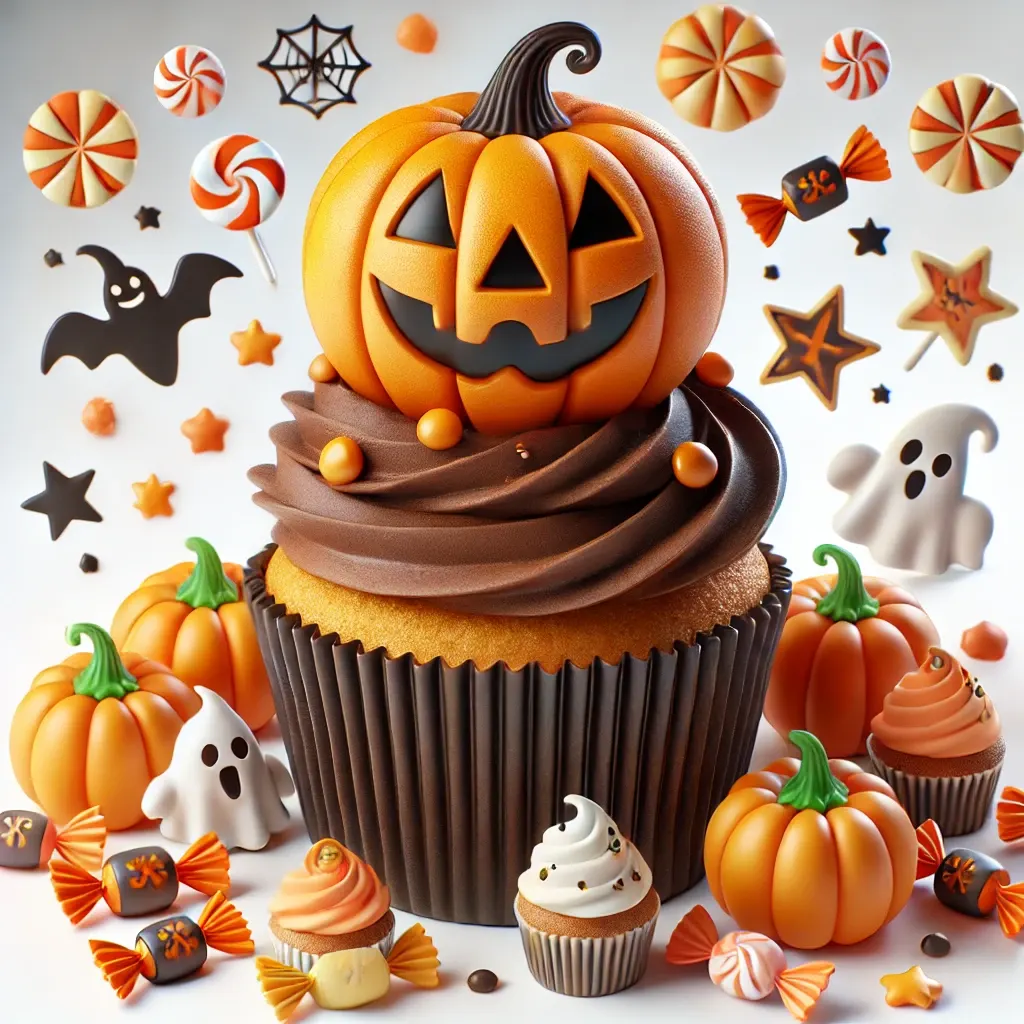
ChatGPT laget et bilde med mange elementer og sterke farger, perfekt for fargeutskrift. Når filen er lastet ned, er den klar til å trykkes på kakeesken.
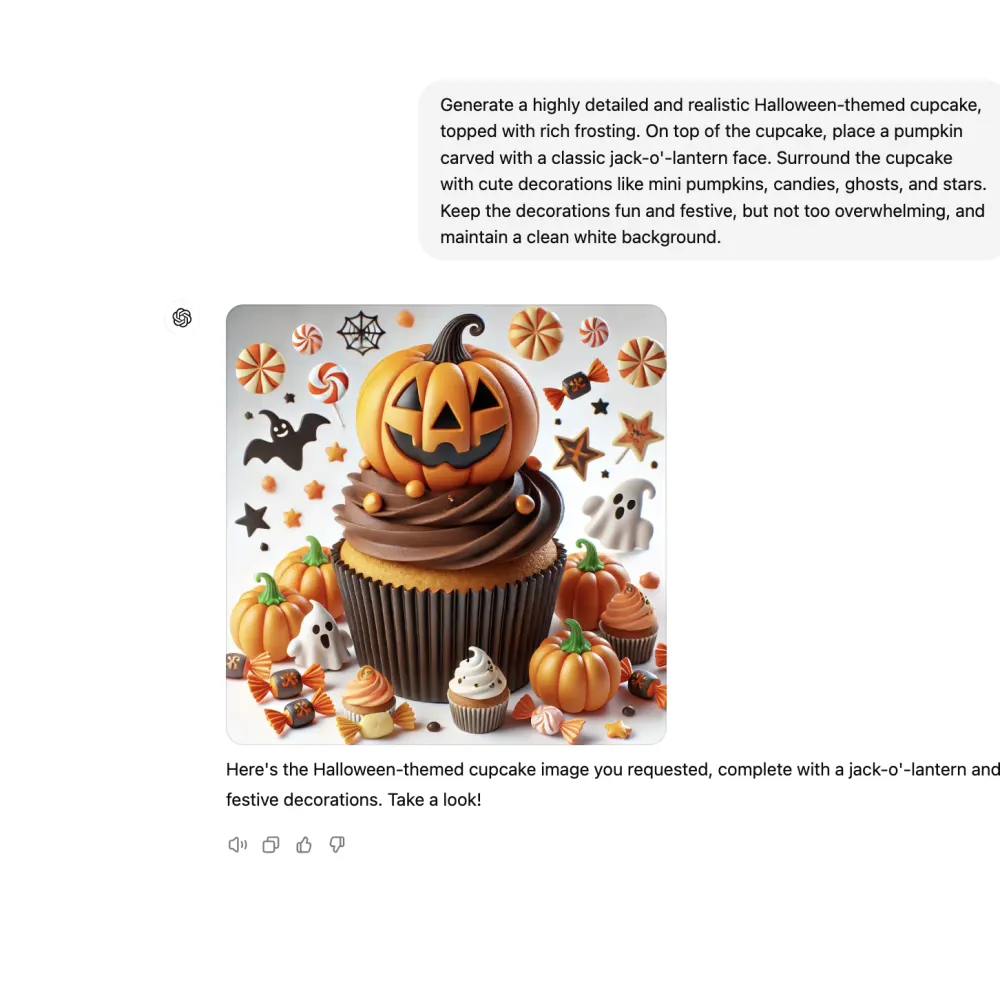
Instruksjon til ChatGPT for et design av en Halloween-muffins
KI-generert illustrasjon av en Halloween-muffins

Trinn 2: Importer bildet i Beam Studio

Når bildefilen er lastet ned, importerer du den i designprogramvaren fra FLUX, Beam Studio . Beam Studio har en KI-basert funksjon for å fjerne bakgrunnen. Den gjør det enkelt å fjerne bakgrunnen fra KI-genererte bilder, slik at gravering eller utskrift på gjenstander blir ren og tydelig. Når filen er importert, velger du “Background Removal” på verktøylinjen til venstre.

Trinn 3: Kameraforhåndsvisning

FLUX Ador har kameraforhåndsvisning, slik at du enkelt kan ta et bilde av gjenstanden i arbeidsområdet og plassere designfilen i forhold til den. Klikk på kameraikonet øverst til venstre i Beam Studio for å vise forhåndsvisningen på skjermen. Dra deretter designet til ønsket utskriftsposisjon for presis plassering på materialet.

Hvis du vil legge til et merkenavn eller en egen tekst på emballasjen, bruker du tekstverktøyet på verktøylinjen til venstre i Beam Studio. Skriv inn teksten, velg en skrifttype, og dra teksten til ønsket utskriftsposisjon. Videoen nedenfor viser mer om montering av utskriftsmodulen og bruk av kameraforhåndsvisningen:

Trinn 4: Innstillinger for fargeutskrift
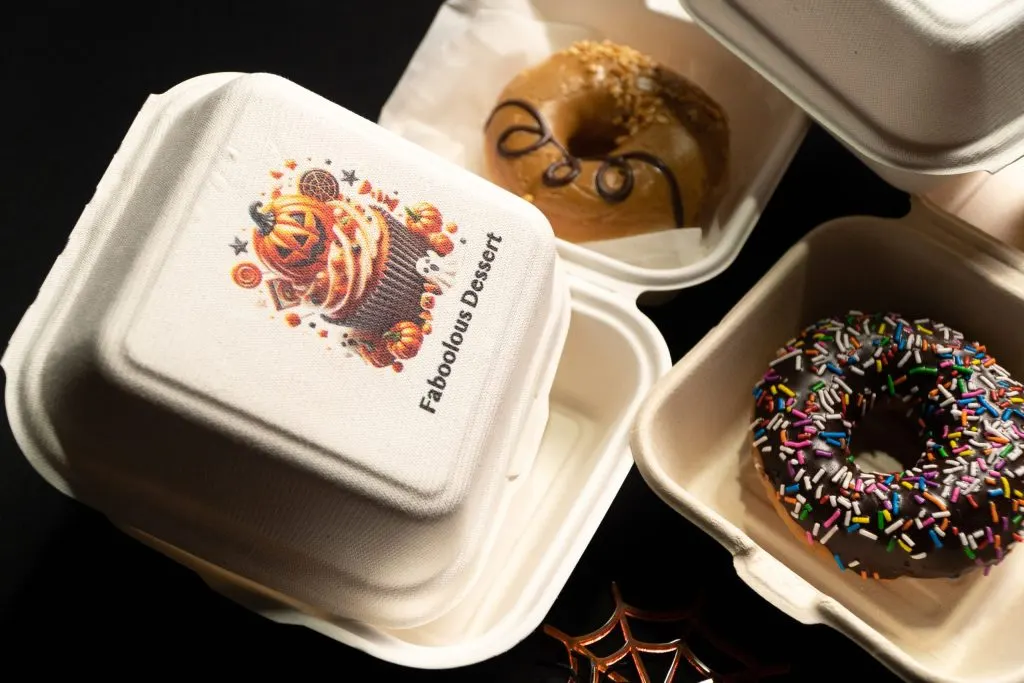
Utskriftsmodulen til Ador bruker teknologi for blandet fargeutskrift og miljøvennlig CMYKW-blekk til blekkskriving på tykkere materialer. I Beam Studio kan fargemetningen justeres etter eget ønske. I Halloween-designet fra ChatGPT ville vi for eksempel at gresskaret skulle være mer oransje enn rødt. Derfor reduserte vi metningen av rødt og økte gult. Videoen nedenfor viser de detaljerte innstillingene:
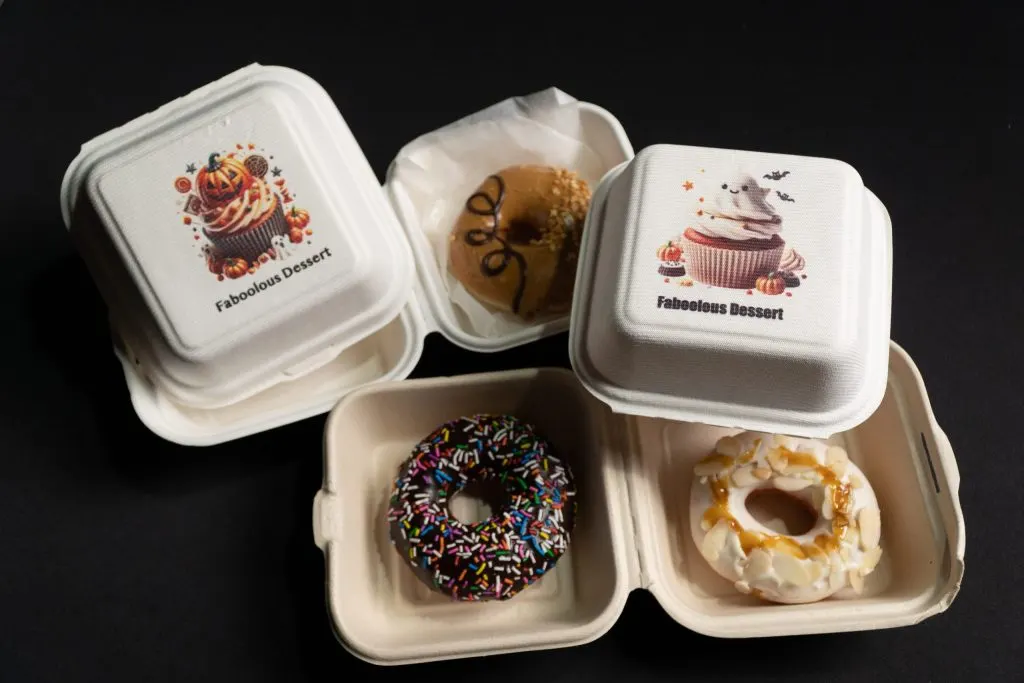
Kakeesker med Halloween-motiv skrevet ut med Ador
Halloween-emballasje med fargeutskrift laget med Ador
Vi ba også ChatGPT om å lage flere design med Halloween-tema. På kakeeskene ble de både sjarmerende og detaljrike. Med mulighetene i Ador slipper bedrifter som trenger personlig emballasje, å bekymre seg for begrensningene ved å sette masseproduksjonen ut til andre. Ador gir full kontroll over tilpasningen. Begynn nå, og la merkevaren skille seg ut i gaveinnspurten mot slutten av året.
Oppdag mulighetene med FLUX Ador
Make the next move

Kom i gang med laserskjæring sammen med FLUX

See the machines in person, trade ideas with other makers, or bring FLUX to your market.

Explore the range

Find the right FLUX for your work.

From compact creative studios to higher-volume production, explore the core laser lineup.