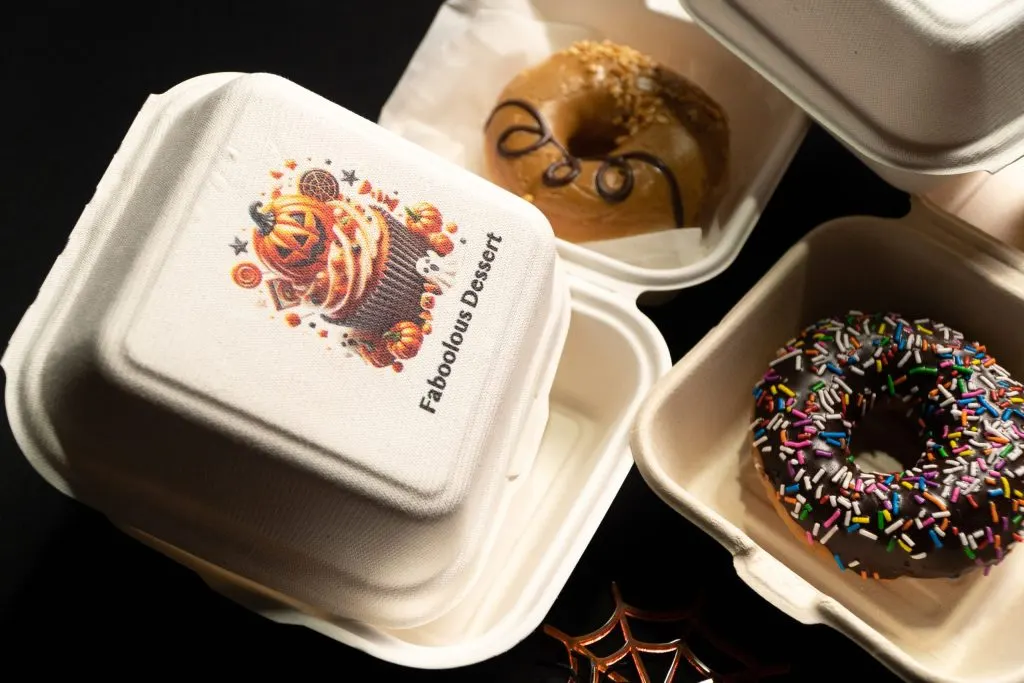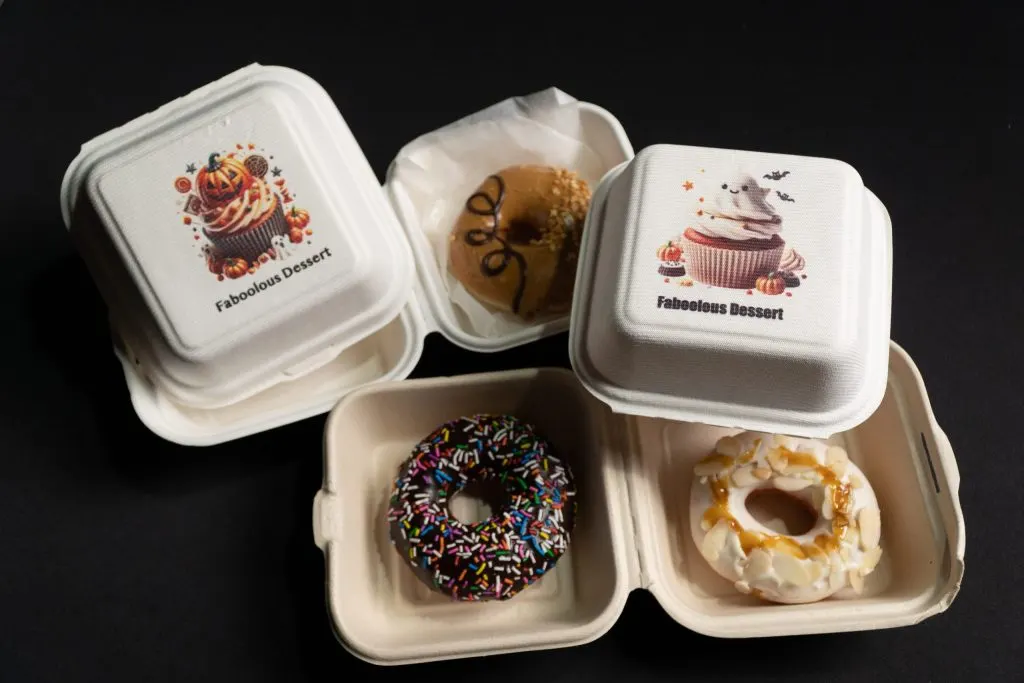
AI-teknologien udvikler sig hurtigt og driver automatiseringen af erhvervslivets anvendelser. Flere opdager, at AI kan meget mere end at skrive artikler eller analysere data: Teknologien kan skabe design på professionelt niveau og bruges inden for kreative områder som lasergravering og farveprint. Det forenkler ikke blot designprocessen, men gør det også muligt for brugere uden designerfaring nemt at skabe flotte og praktiske produkter.
I denne artikel viser vi, hvordan du bruger ChatGPT til at generere personlige design og kombinerer dem med FLUX Ador for at fremstille særlig højtids- og gaveemballage. Uanset om du er ny inden for design eller driver en lille virksomhed med et stramt budget, får du her en enkel og effektiv løsning. Lad os udforske den innovative og praktiske designmetode sammen.
Sådan skaber du design til lasergravering med ChatGPT
Billedgeneratoren DALL-E 3 i ChatGPT
Trin 1: Skab et billede ud fra tekst med ChatGPT
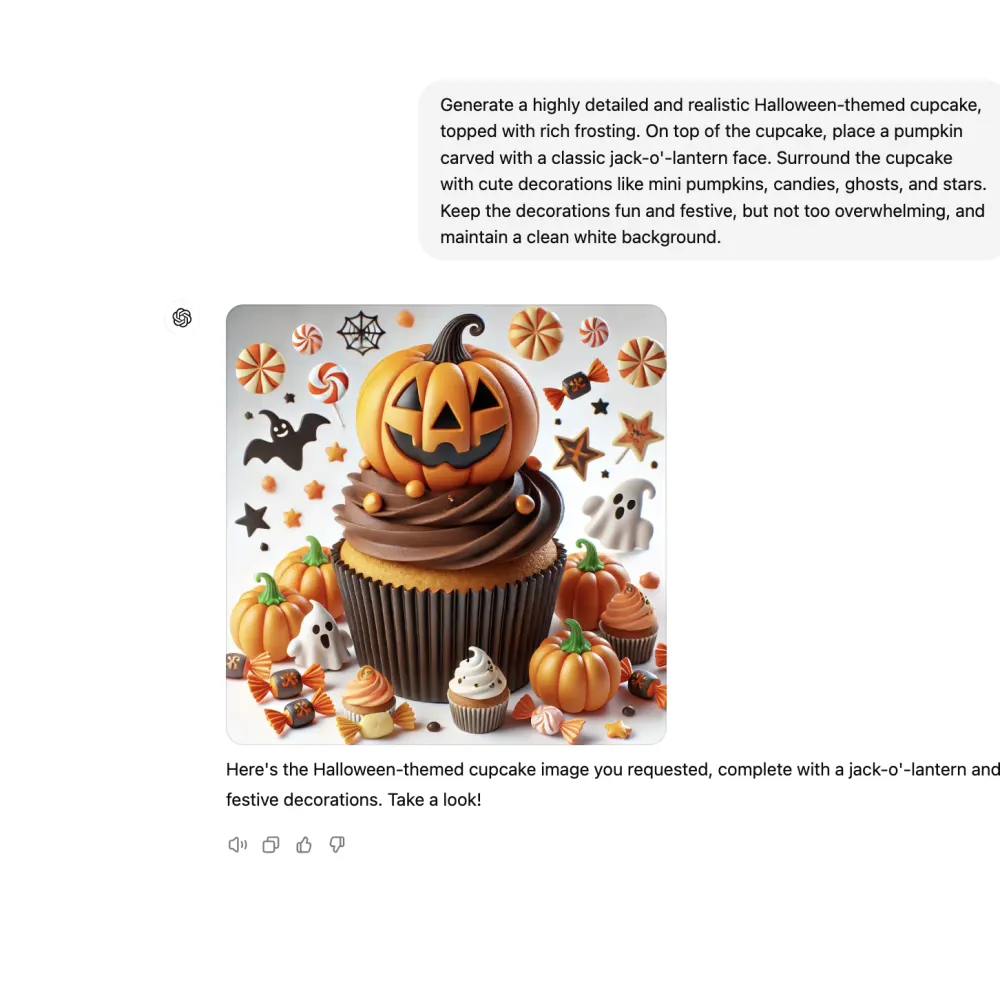
Temaet var kageæsker til halloween, så vi bad ChatGPT om at skabe et design med en græskarcupcake. For at gøre designet mere detaljeret og levende skrev vi følgende prompt: »Generér en meget detaljeret og realistisk cupcake med halloween-tema og fyldig frosting. Placer et græskar med et klassisk udskåret halloweenansigt oven på cupcaken. Omgiv cupcaken med sød pynt som små græskar, slik, spøgelser og stjerner. Hold pynten sjov og festlig, men ikke overvældende, og brug en ren, hvid baggrund.«
ChatGPT skabte et billede med mange elementer og levende farver, som egner sig perfekt til farveprint. Når filen er downloadet, er den klar til at blive printet på kageæsken.

Trin 2: Importér billedet i Beam Studio
Når billedfilen er downloadet, skal den blot importeres i designsoftwaren fra FLUX, Beam Studio. Beam Studio har en AI-funktion til baggrundsfjernelse, som gør det nemt at fjerne baggrunden fra AI-genererede billeder, så gravering eller print på genstande bliver rent og tydeligt. Når filen er importeret, vælger du blot »Background Removal« i værktøjslinjen til venstre.
Trin 3: Kameraforhåndsvisning
FLUX Ador har kameraforhåndsvisning, så skabere nemt kan tage et billede af genstanden i arbejdsområdet og justere designfilen i forhold til den. Klik på kameraikonet øverst til venstre i Beam Studio for at se en forhåndsvisning på skærmen. Træk derefter designet til den ønskede printposition for at justere det præcist på materialet.
Hvis du vil føje et brandnavn eller en personlig tekst til emballagen, kan du bruge tekstværktøjet i værktøjslinjen til venstre i Beam Studio. Skriv teksten, vælg en skrifttype, og træk teksten til den ønskede printposition. Videoen herunder viser nærmere, hvordan du monterer farveprintmodulet og bruger kameraforhåndsvisningen:
Trin 4: Indstillinger for farveprint