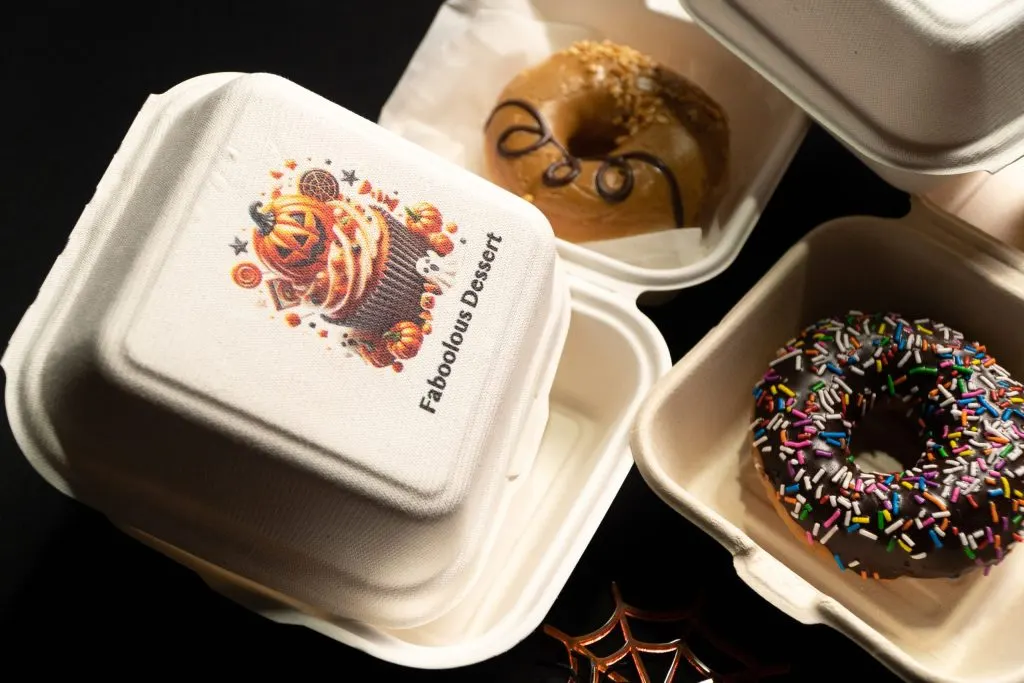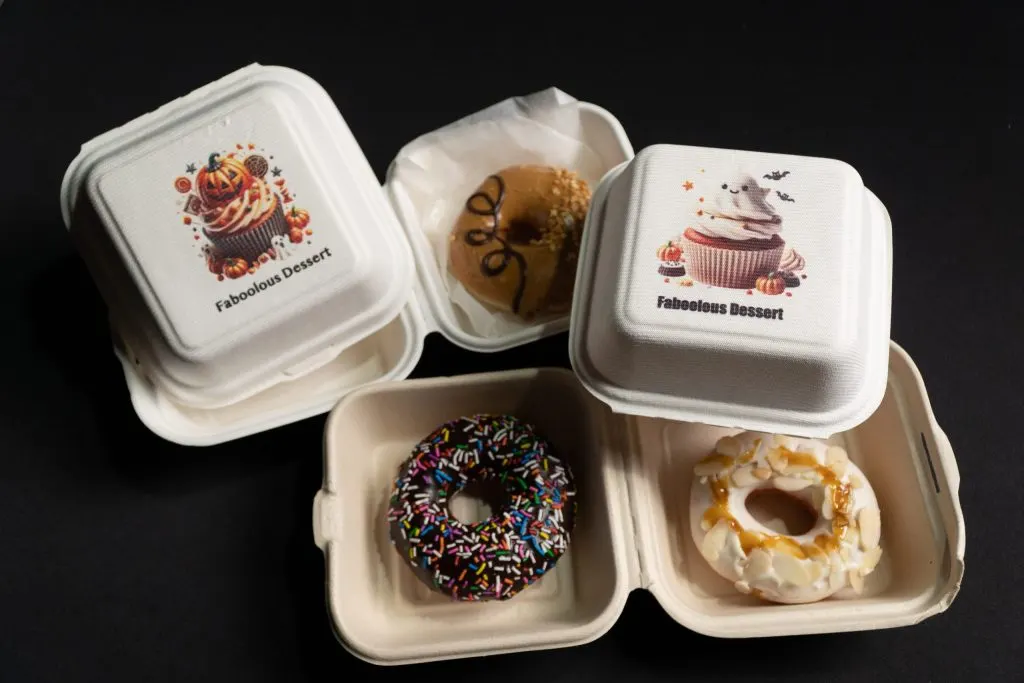
تتقدم تقنيات AI بسرعة وتدفع الأتمتة في تطبيقات الأعمال. ويكتشف مزيد من الناس أن قدرات AI تتجاوز كتابة المقالات وتحليل البيانات؛ إذ يمكنها إنشاء تصاميم احترافية وتطبيقها في مجالات إبداعية مثل النقش بالليزر والطباعة بالألوان. لا تبسّط هذه التقنية عملية التصميم فحسب، بل تمكّن أيضًا من ليست لديهم خبرة في التصميم من صنع منتجات جميلة وعملية بسهولة.
سنوضح في هذا المقال كيفية استخدام ChatGPT لإنشاء تصاميم مخصّصة ودمجها مع FLUX Ador لصنع تغليف حصري للأعياد. سواء كنت مبتدئًا في التصميم أو تدير مشروعًا صغيرًا بميزانية محدودة، يقدّم لك المقال حلًا بسيطًا وفعّالًا. لنتعرّف معًا إلى هذه الطريقة المبتكرة والعملية في التصميم!
كيفية استخدام ChatGPT لإنشاء تصاميم للنقش بالليزر
مولّد الصور DALL-E 3 في ChatGPT
الخطوة 1: تحويل النص إلى صورة باستخدام ChatGPT
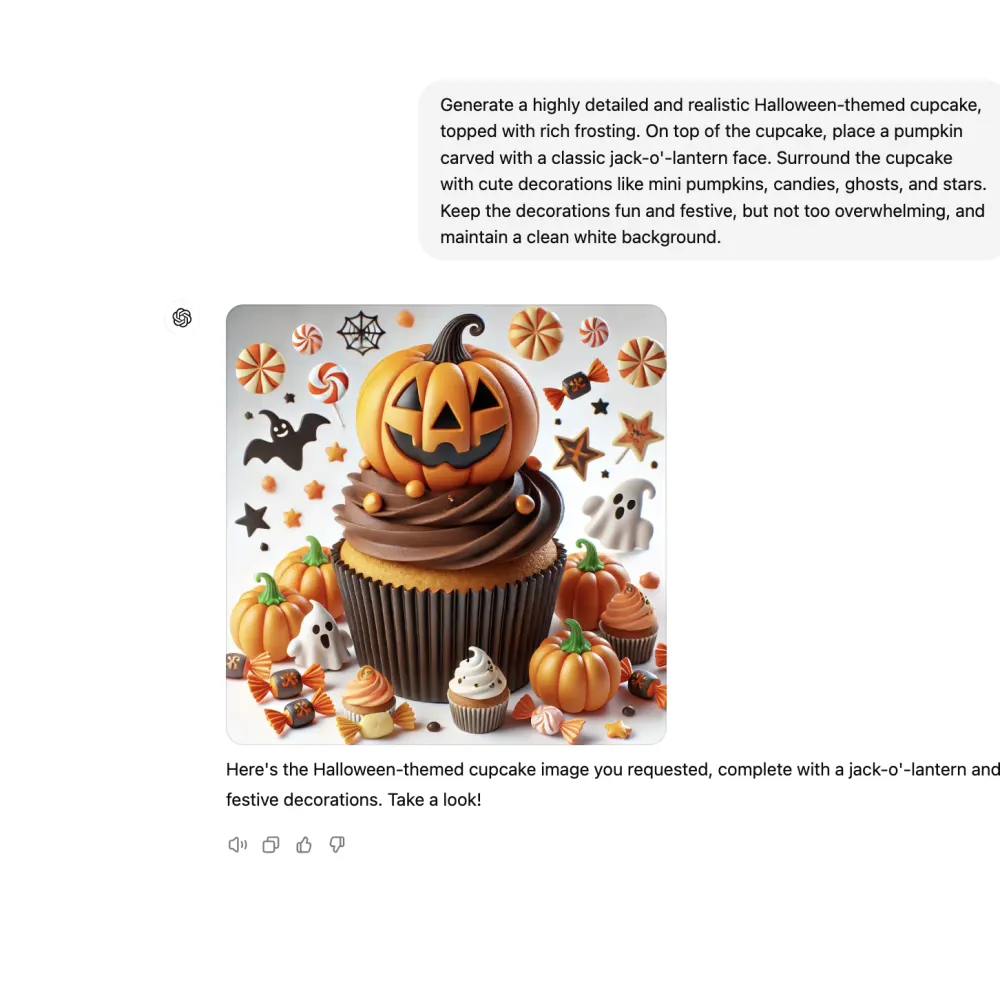
كان الموضوع هو صنع صناديق كعك للهالوين، لذلك طلبنا من ChatGPT إنشاء تصميم لكعكة صغيرة بالقرع. ولجعل التصميم أكثر تفصيلًا وحيوية، أدخلنا المطالبة التالية: «أنشئ كعكة صغيرة واقعية وغنية بالتفاصيل بطابع الهالوين، تعلوها طبقة كثيفة من الكريمة. ضع فوقها قرعًا منحوتًا بوجه فانوس الهالوين التقليدي، وأحطها بزينة لطيفة مثل حبات قرع صغيرة وحلوى وأشباح ونجوم. اجعل الزينة مرحة واحتفالية من دون مبالغة، وحافظ على خلفية بيضاء نظيفة».
أنشأ ChatGPT صورة غنية بالعناصر والألوان الزاهية، مثالية للطباعة بالألوان. وبعد تنزيل الملف، أصبحنا جاهزين لطباعته على تغليف صندوق الكعك!

الخطوة 2: إدخال الصورة إلى Beam Studio
بعد تنزيل ملف الصورة، استورده ببساطة إلى برنامج FLUX المتكامل للعمل بالليزر، Beam Studio . يتضمن Beam Studio ميزة إزالة الخلفية بتقنية AI، التي تساعد المستخدمين على حذف خلفيات الصور المولّدة بتقنية AI بسهولة لضمان نقشها أو طباعتها على الأجسام بصورة نظيفة. بعد استيراد الملف، اختر «Background Removal» من شريط الأدوات الأيسر لإكمال العملية.
الخطوة 3: المعاينة بالكاميرا
تأتي FLUX Ador مزودة بميزة المعاينة بالكاميرا، ما يتيح للصنّاع التقاط صورة للجسم داخل مساحة العمل بسهولة ومحاذاة ملف التصميم معه. انقر على رمز الكاميرا في الزاوية العلوية اليسرى من Beam Studio لعرض المعاينة على الشاشة، ثم اسحب التصميم وأفلته في موضع الطباعة المطلوب لمحاذاته بدقة مع المادة.
إذا أردت إضافة اسم علامة تجارية أو نص مخصّص إلى التغليف، فاستخدم أداة النص في شريط الأدوات الأيسر في Beam Studio. بعد إدخال النص، اختر خطًا واسحبه إلى موضع الطباعة المطلوب. لمزيد من التفاصيل عن تركيب وحدة الطباعة بالألوان واستخدام وظيفة المعاينة بالكاميرا، شاهد الفيديو أدناه:
الخطوة 4: إعداد الطباعة بالألوان