FLUX Journal

Skapa enkelt personliga förpackningar med ChatGPT och Ador

Skapa personliga högtidsförpackningar med ChatGPT och FLUX Ador – en enkel, smart och budgetvänlig metod för nybörjare och småföretag.

Published
ChatGPT och Ador används för en personlig halloweenförpackning

AI-tekniken utvecklas snabbt och driver automatisering inom företag. Allt fler upptäcker att AI kan göra mycket mer än att skriva artiklar eller analysera data: tekniken kan skapa design på professionell nivå och användas inom kreativa områden som lasergravyr och färgutskrift. Den förenklar inte bara designprocessen utan gör det också möjligt för personer utan designbakgrund att enkelt skapa vackra och praktiska produkter.

I den här artikeln visar vi hur du använder ChatGPT för att skapa egna motiv och kombinerar dem med FLUX Ador för att tillverka exklusiva jul- och högtidsförpackningar. Oavsett om du är nybörjare inom design eller driver ett småföretag med begränsad budget får du en enkel och effektiv lösning. Låt oss utforska den innovativa och praktiska metoden tillsammans!

Så använder du ChatGPT för att skapa motiv till lasergravyr

Presentperioden närmar sig med halloween, jul och andra stora högtider. För att förbli konkurrenskraftiga lanserar många företag särskilda förpackningar eller presentaskar. Men stora externa tryckupplagor kan bli dyra, och när högtiden är över går förpackningarna ofta inte att använda. För små och medelstora företag är kostnaden svår att motivera. Här erbjuder FLUX en idealisk lösning. Med Ador-laserskäraren kan du använda AI för att skapa personliga högtidsförpackningar även utan designerfarenhet. Det minskar kostnaderna, hjälper produkterna att synas på en trång marknad och ger kunderna något att se fram emot.

Bildgeneratorn ChatGPT DALL-E 3

OpenAIs DALL-E 3 är en kraftfull bildgenerator som är känd för precision och kreativitet. Den omvandlar textbeskrivningar till avancerade scener och detaljrika illustrationer. Funktionerna passar utmärkt för unika motiv som sedan kan göras om till mönster för laserskärning. Det användarvänliga gränssnittet och de högkvalitativa resultaten gör verktyget tillgängligt för både yrkespersoner och hobbyanvändare. DALL-E 3 är integrerat i ChatGPT och erbjuder ett bredare funktionsutbud, men priset är därför högre: månadsavgiften är cirka $ 20. Det passar användare som regelbundet utnyttjar ChatGPTs många funktioner.

Steg 1: skapa en bild från text med ChatGPT

Inför halloween använde vi ChatGPT för att skapa en serie förpackningsmotiv till bakverk med typiska halloweenelement. Det är mycket enkelt att skapa bilder med ChatGPT: skriv bara en beskrivning av det önskade motivet i chattrutan. Ju mer detaljerad instruktionen är, desto närmare kommer den skapade bilden din vision.

Temat var förpackningar till halloweenbakverk, så vi bad ChatGPT skapa ett motiv med en pumpacupcake. För att få en mer detaljerad och levande design använde vi följande instruktion: ”Skapa en mycket detaljerad och realistisk cupcake med halloweentema och fyllig glasyr. Placera en pumpa med ett klassiskt utskuret lyktoansikte ovanpå. Omge cupcaken med söta dekorationer som små pumpor, godis, spöken och stjärnor. Håll dekorationerna lekfulla och festliga men inte överdrivna, och använd en ren vit bakgrund.”

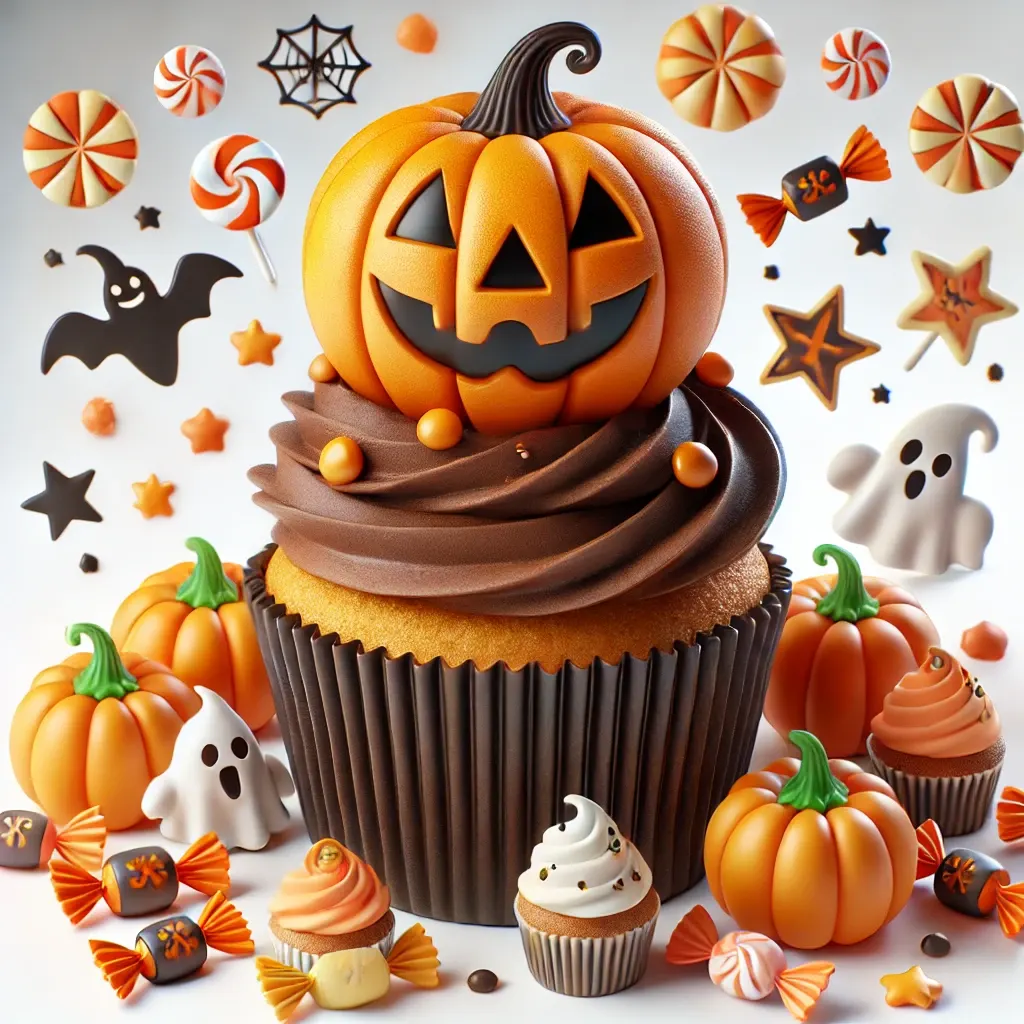
ChatGPT skapade en bild med många element och starka färger som passar perfekt för färgutskrift. När filen har laddats ned är den klar att skrivas ut på förpackningen!
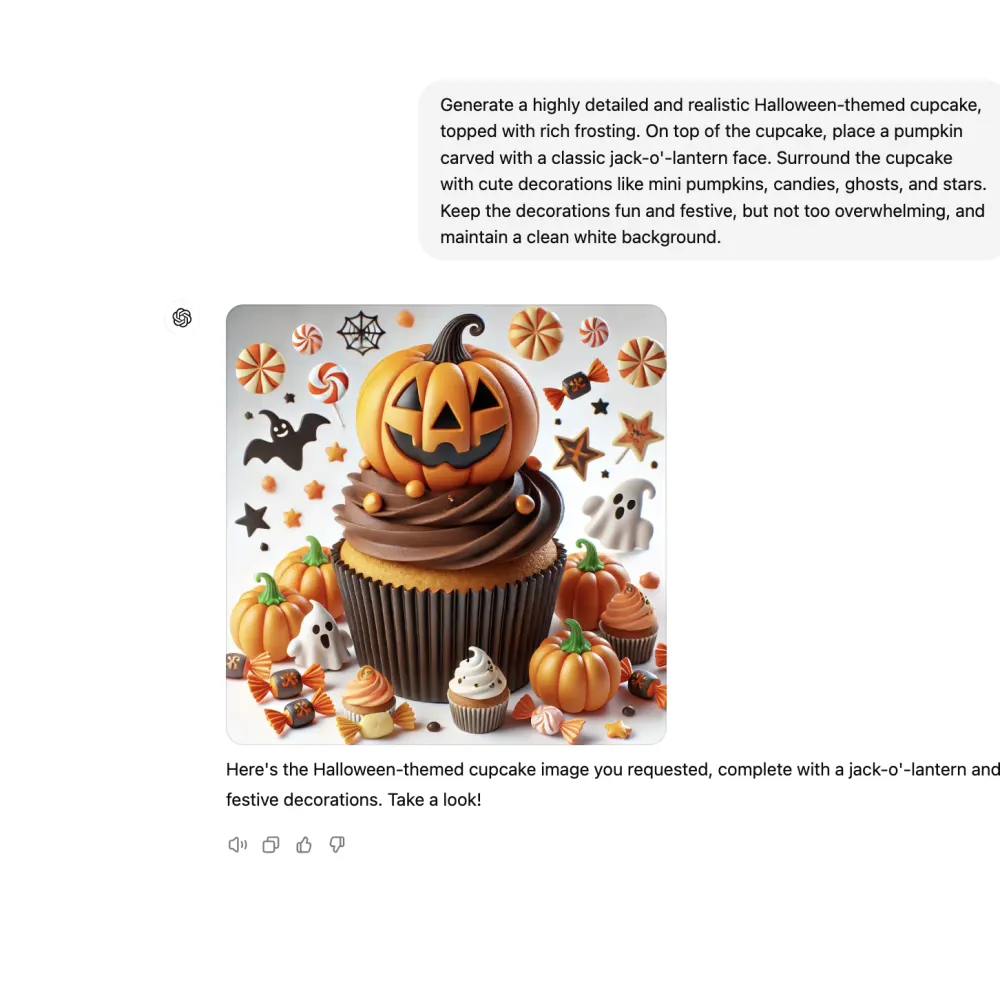
ChatGPT-instruktion för ett halloweenmotiv med cupcake
AI-genererat halloweenmotiv med cupcake

Steg 2: importera bilden i Beam Studio

När bildfilen har laddats ned importerar du den i FLUXs designprogramvara Beam Studio. Beam Studio har AI-baserad bakgrundsborttagning som enkelt tar bort bakgrunden från AI-genererade bilder och ger en ren gravyr eller utskrift på föremålet. När filen har importerats väljer du ”Background Removal” i det vänstra verktygsfältet.

Steg 3: kameraförhandsvisning

FLUX Ador har kameraförhandsvisning så att du enkelt kan fotografera föremålet på arbetsytan och rikta in designfilen mot det. Klicka på kameraikonen längst upp till vänster i Beam Studio för att se en förhandsvisning på skärmen. Dra sedan motivet till önskad utskriftsposition för en exakt placering på materialet.

Om du vill lägga till ett varumärkesnamn eller egen text på förpackningen använder du textverktyget i det vänstra verktygsfältet i Beam Studio. Skriv texten, välj ett typsnitt och dra den till önskad utskriftsposition. Videon nedan visar hur utskriftsmodulen med färg monteras och hur kameraförhandsvisningen används:

Steg 4: inställningar för färgutskrift
Adors utskriftsmodul med färg använder blandad färgutskrift med miljövänligt CMYKW-bläck för bläckstråleutskrift på tjockare material. I Beam Studio kan du justera färgmättnaden efter önskemål. I halloweendesignen från ChatGPT ville vi exempelvis att pumpan skulle bli mer orange än röd. Därför minskade vi den röda mättnaden och ökade den gula. Detaljerade inställningar visas i videon nedan:
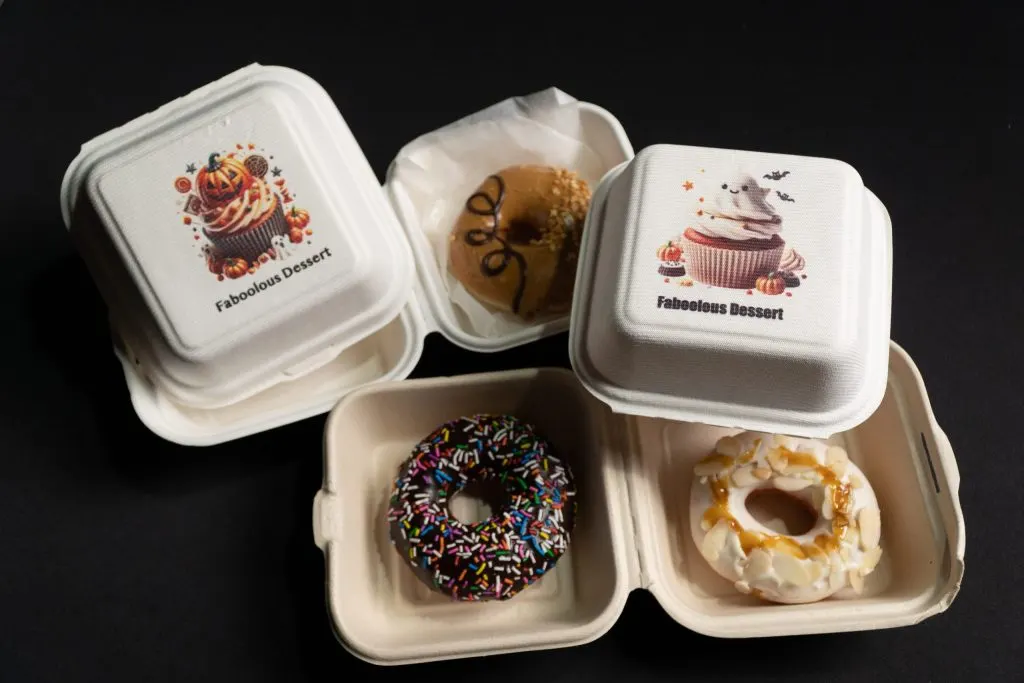
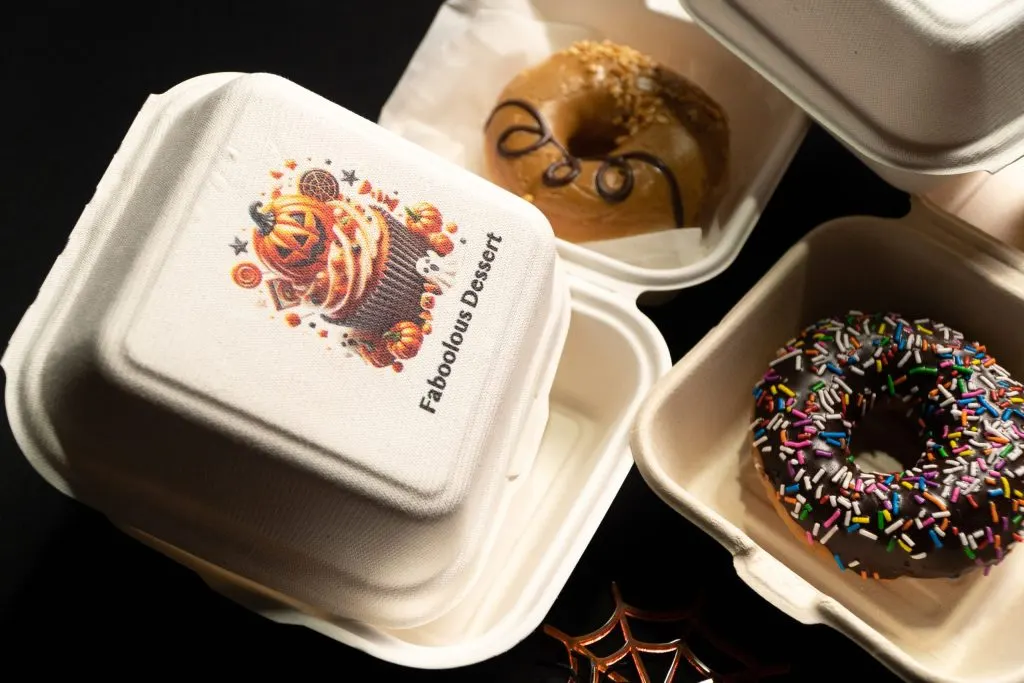
Förpackningar till halloweenbakverk utskrivna med Ador
Halloweenförpackning med färgutskrift från Ador
Vi bad också ChatGPT skapa flera andra motiv med halloweentema, och de blev både söta och detaljrika på förpackningarna. Med Adors möjligheter behöver företag som vill ha personliga förpackningar inte längre begränsas av extern massproduktion. Ador ger full kontroll över anpassningen. Börja nu och låt ditt varumärke synas under årets intensiva presentsäsong!
Upptäck FLUX Ador
Make the next move

Påbörja din resa inom laserskärning med FLUX

See the machines in person, trade ideas with other makers, or bring FLUX to your market.

Explore the range

Find the right FLUX for your work.

From compact creative studios to higher-volume production, explore the core laser lineup.