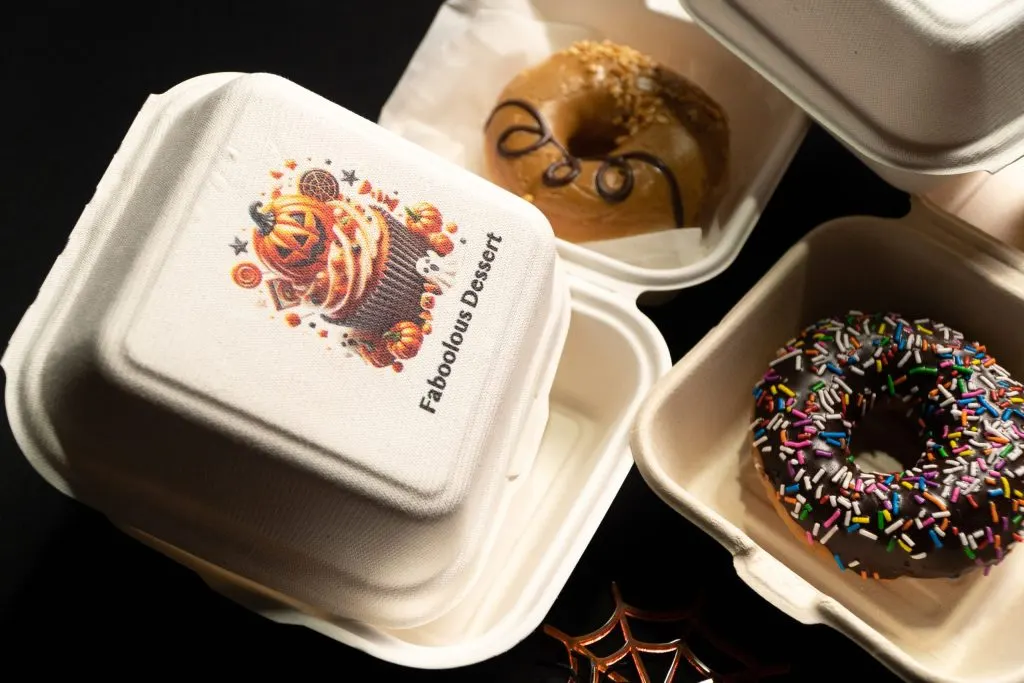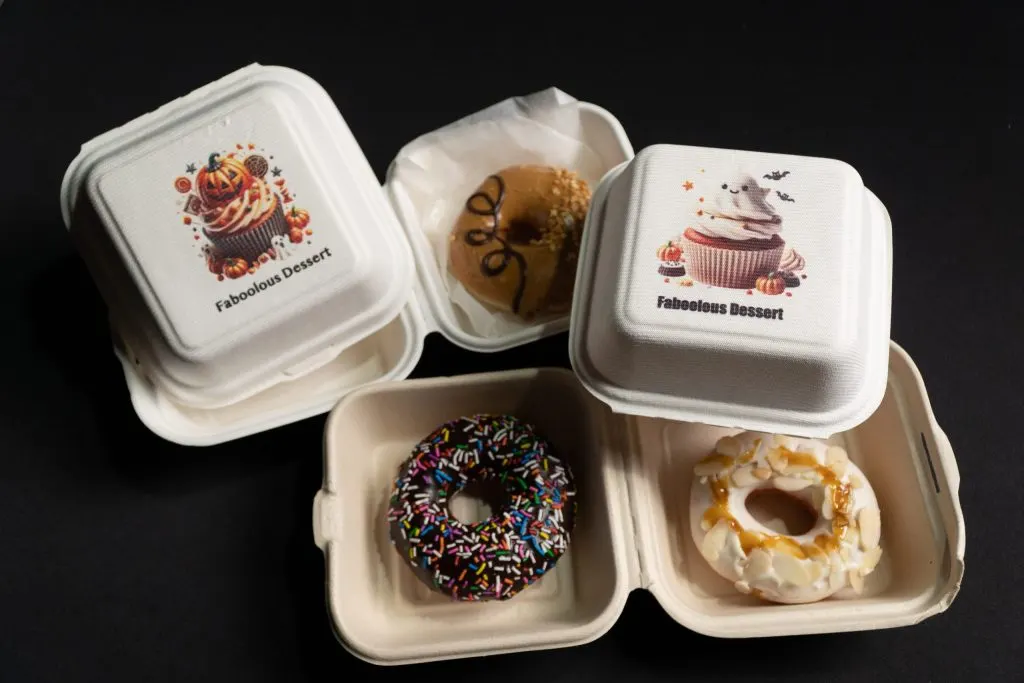
A tecnologia de IA avança rapidamente e impulsiona a automação em aplicações comerciais. Cada vez mais pessoas descobrem que a IA pode fazer muito mais do que escrever artigos ou analisar dados: ela também gera desenhos profissionais e pode ser aplicada em áreas criativas, como gravação a laser e impressão colorida. Além de simplificar o processo de design, essa tecnologia permite que pessoas sem experiência criem produtos bonitos e práticos com facilidade.
Neste artigo, mostraremos como usar o ChatGPT para gerar desenhos personalizados e combiná-los com a FLUX Ador na criação de embalagens exclusivas para as festas. Seja você iniciante em design ou uma pequena empresa com orçamento limitado, aqui encontrará uma solução simples e eficiente. Vamos conhecer juntos este método inovador e prático!
Como usar o ChatGPT para criar desenhos de gravação a laser
Gerador de imagens DALL-E 3 do ChatGPT
Etapa 1: texto para imagem com o ChatGPT
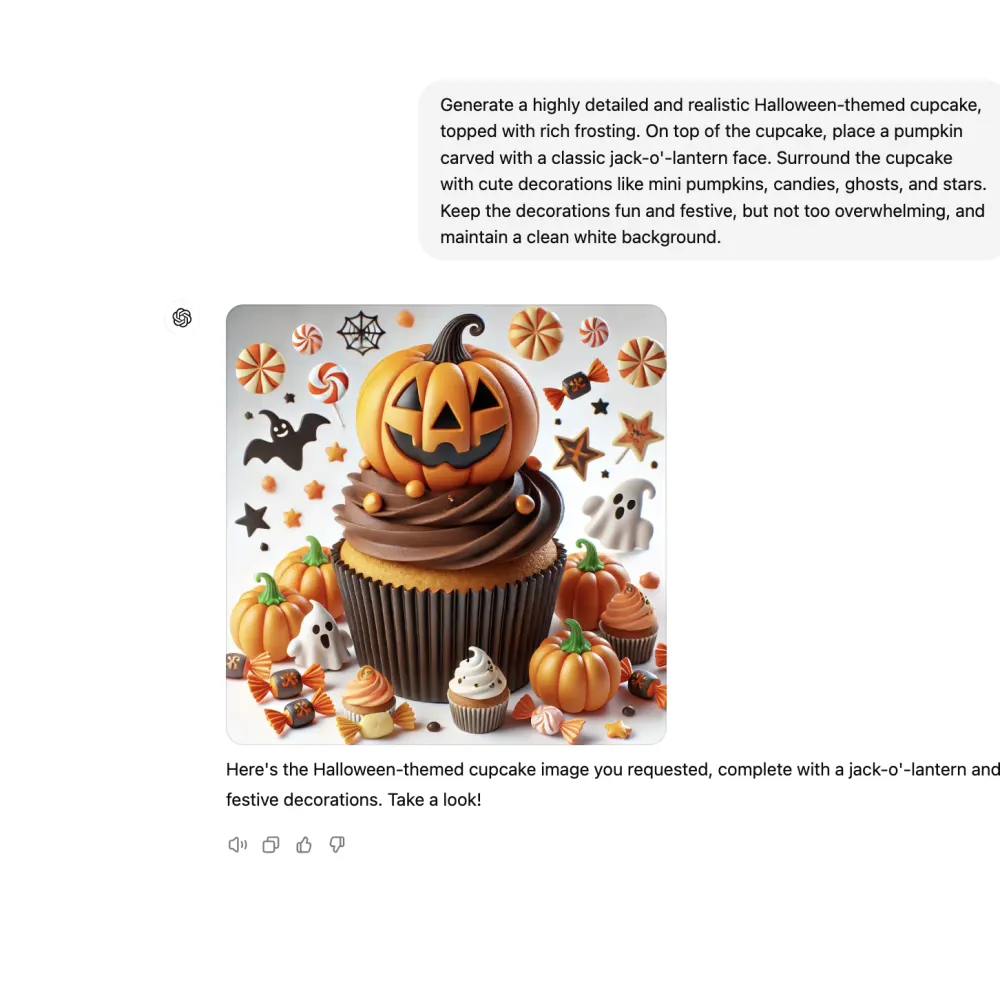
O tema eram caixas de bolo para o Halloween, então pedimos ao ChatGPT um desenho de cupcake com abóbora. Para deixá-lo mais detalhado e expressivo, usamos a seguinte instrução: “Gere um cupcake de Halloween muito detalhado e realista, coberto por uma camada generosa de glacê. No topo, coloque uma abóbora esculpida com o rosto clássico de uma lanterna de Halloween. Ao redor do cupcake, inclua decorações fofas, como miniabóboras, doces, fantasmas e estrelas. Mantenha o conjunto divertido e festivo, sem exageros, sobre um fundo branco e limpo.”
O ChatGPT produziu uma imagem cheia de elementos e cores vivas, perfeita para impressão colorida. Depois de baixar o arquivo, já podemos imprimi-lo na embalagem da caixa de bolo!

Etapa 2: importar a imagem para o Beam Studio
Depois de baixar o arquivo de imagem, basta importá-lo para o software de colaboração a laser da FLUX, o Beam Studio. O Beam Studio conta com remoção de fundo por IA, que ajuda a limpar facilmente o fundo de imagens geradas por IA e garante uma gravação ou impressão nítida nos objetos. Depois de importar o arquivo, selecione a opção “Background Removal” na barra de ferramentas à esquerda para concluir o processo.
Etapa 3: pré-visualização da câmera
A FLUX Ador inclui pré-visualização da câmera, permitindo capturar facilmente uma imagem do objeto na área de trabalho e alinhar o arquivo de desenho. Clique no ícone da câmera no canto superior esquerdo do Beam Studio para ver a prévia na tela. Depois, arraste e solte o desenho na posição de impressão desejada para alinhar o material com precisão.
Se quiser acrescentar o nome da marca ou um texto personalizado à embalagem, use a ferramenta de texto na barra esquerda do Beam Studio. Digite o conteúdo, escolha uma fonte e arraste-o até a posição em que será impresso. Para saber mais sobre a instalação do módulo de impressão colorida e o uso da pré-visualização da câmera, veja o vídeo abaixo:
Etapa 4: configurar a impressão colorida