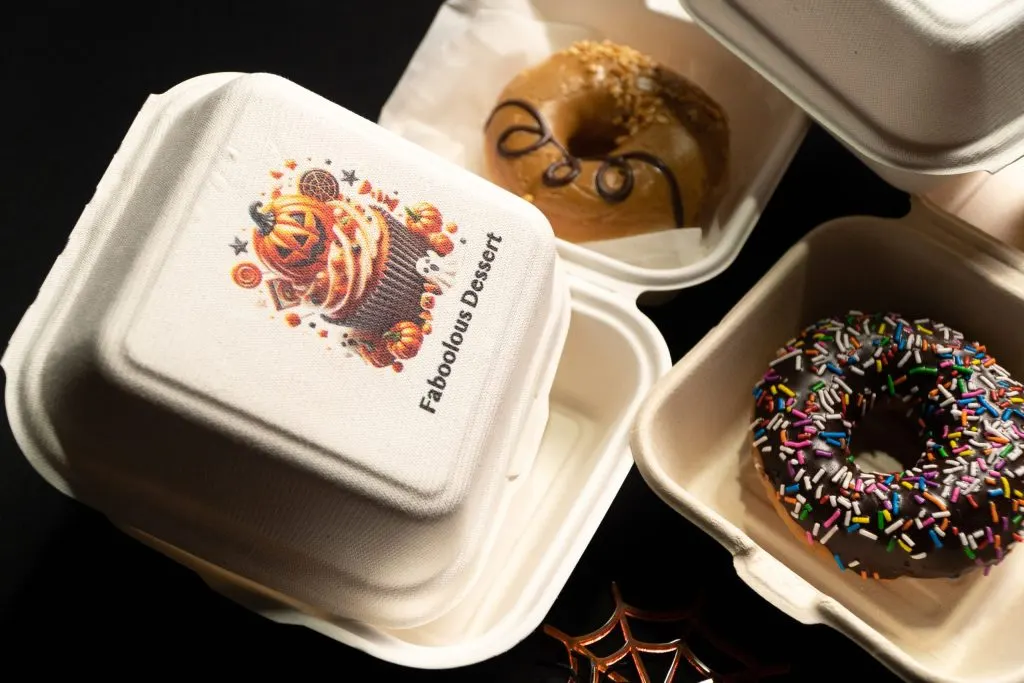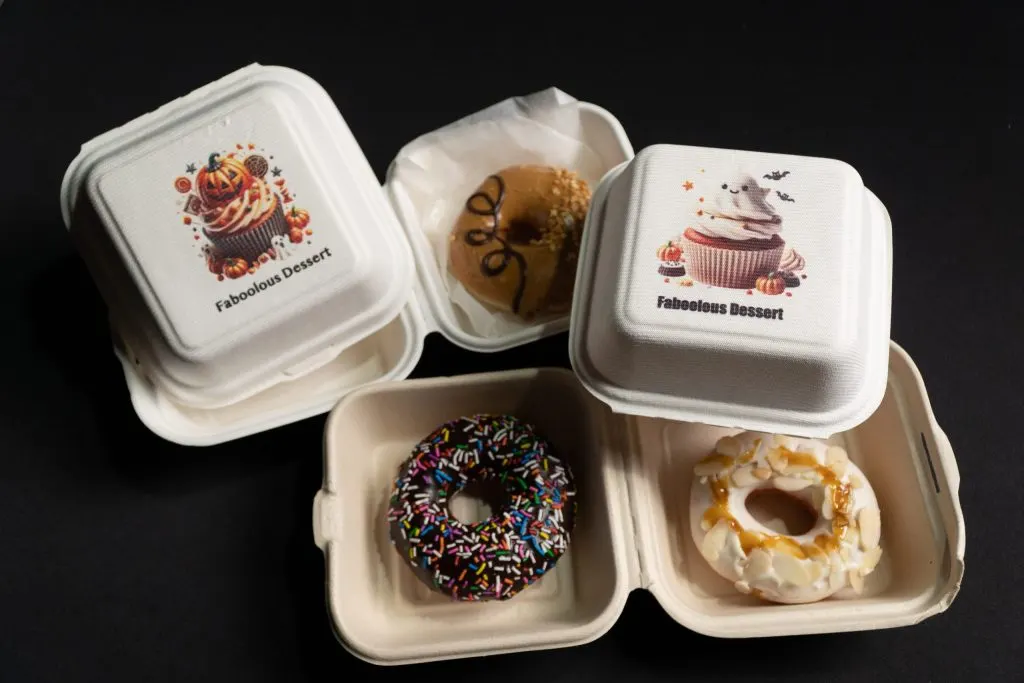
Tekoälyteknologia kehittyy nopeasti ja automatisoi liiketoiminnan sovelluksia. Yhä useammat huomaavat, että tekoäly tekee paljon muutakin kuin kirjoittaa artikkeleita tai analysoi tietoa: se voi luoda ammattitasoisia malleja ja palvella luovilla aloilla, kuten laserkaiverruksessa ja väritulostuksessa. Teknologia yksinkertaistaa suunnitteluprosessia ja auttaa myös ilman suunnittelutaustaa toimivia käyttäjiä valmistamaan helposti kauniita ja käytännöllisiä tuotteita.
Tässä artikkelissa näytämme, miten ChatGPT:llä luodut yksilölliset kuviot yhdistetään FLUX Ador -laitteeseen ainutlaatuisten juhlapakkausten valmistamiseksi. Olitpa suunnittelun aloittelija tai pienen budjetin pienyritys, saat tästä yksinkertaisen ja tehokkaan ratkaisun. Tutustutaan yhdessä tähän innovatiiviseen ja käytännölliseen menetelmään!
Laserkaiverruskuvioiden luominen ChatGPT:llä
ChatGPT DALL-E 3 -kuvageneraattori
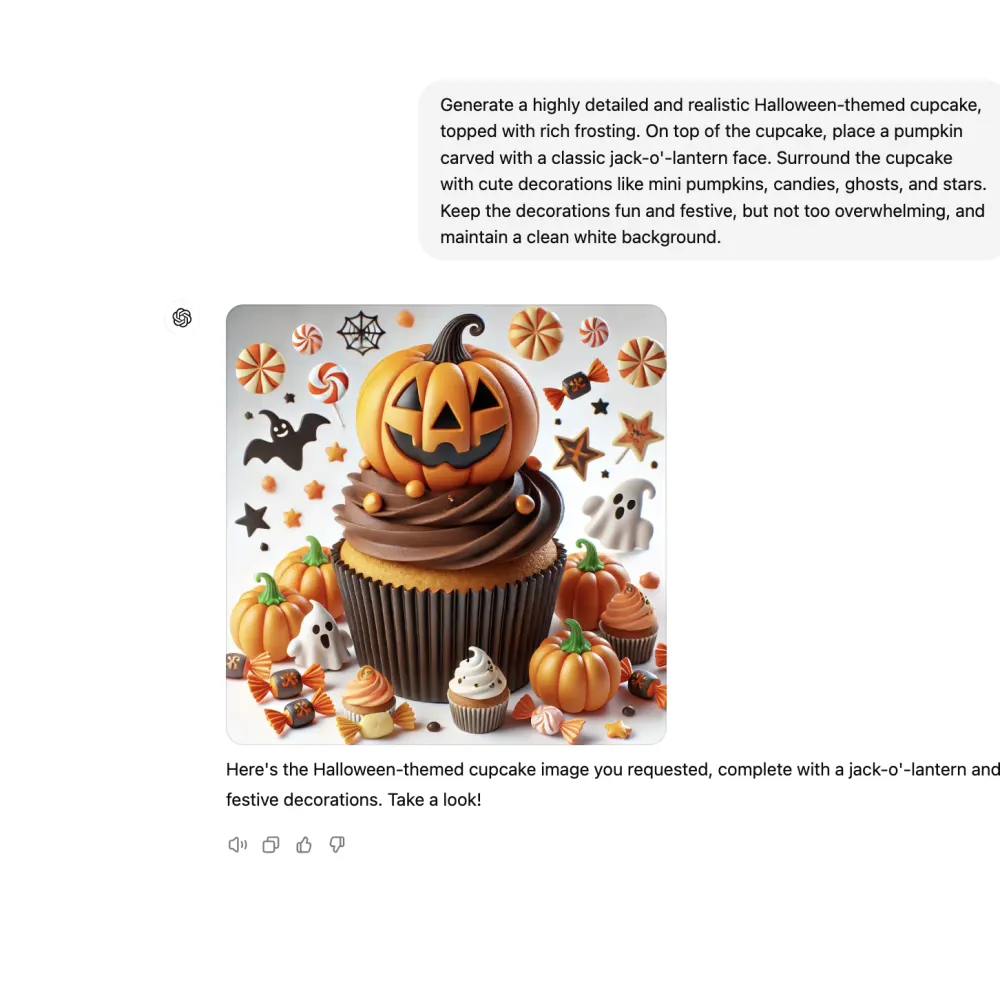
Vaihe 1: teksti kuvaksi ChatGPT:llä
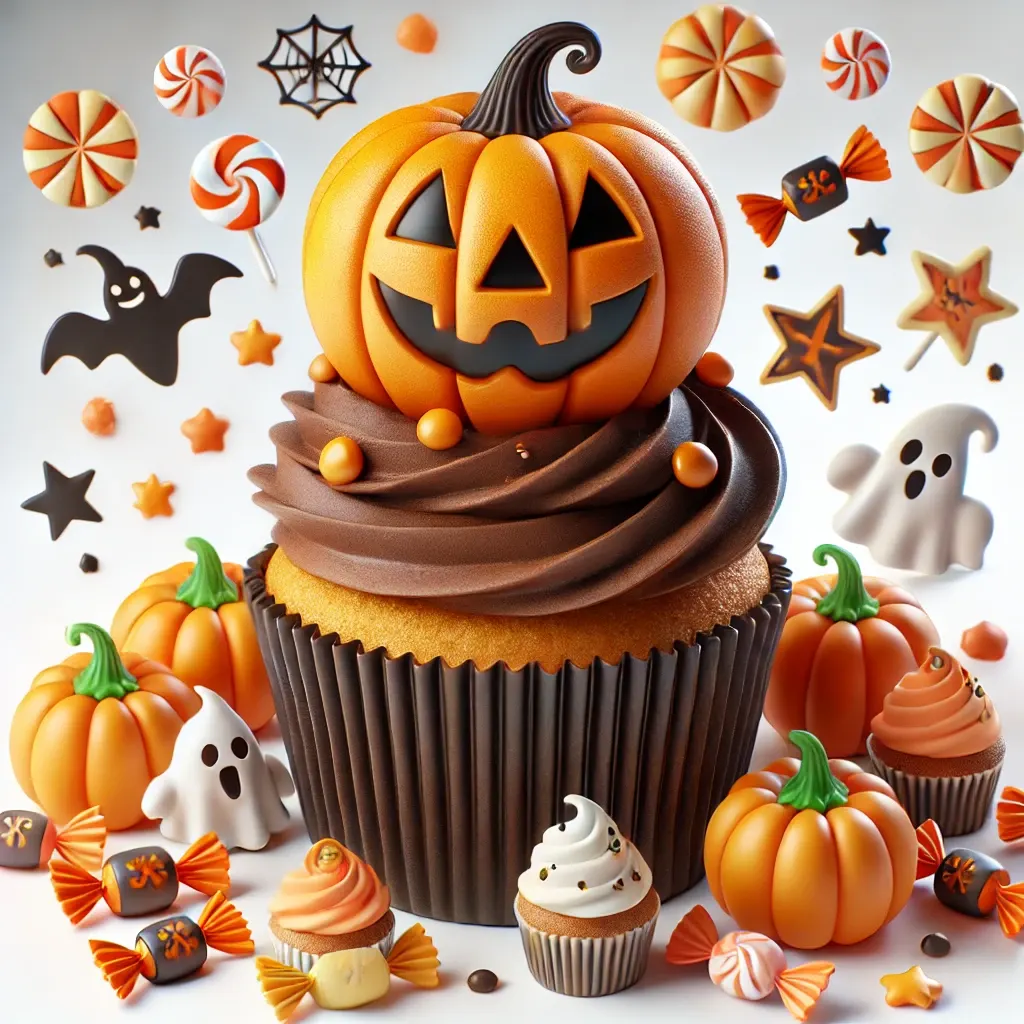
Teemana olivat Halloween-kakkurasiat, joten pyysimme ChatGPT:tä luomaan kurpitsamuffinin. Yksityiskohtaista ja elävää lopputulosta varten käytimme seuraavaa kehotetta: “Luo erittäin yksityiskohtainen ja realistinen Halloween-aiheinen kuppikakku, jossa on runsas kuorrutus. Aseta kuppikakun päälle klassisilla kasvoilla kaiverrettu kurpitsalyhty. Ympäröi kuppikakku suloisilla minikurpitsoilla, makeisilla, kummituksilla ja tähdillä. Pidä koristeet hauskoina ja juhlallisina mutta selkeinä ja säilytä puhdas valkoinen tausta.”
ChatGPT loi yksityiskohtaisen ja värikkään kuvan, joka sopii täydellisesti väritulostukseen. Kun tiedosto on ladattu, sen voi tulostaa kakkurasiaan.
Vaihe 2: kuvan tuonti Beam Studioon
Kun kuvatiedosto on ladattu, tuo se FLUXin lasertyöskentelyohjelmistoon, Beam Studioon. Beam Studion tekoälyä hyödyntävä taustanpoisto auttaa poistamaan taustan tekoälyllä luoduista kuvista, jotta kaiverrus tai tulostus esineeseen on siisti. Kun tiedosto on tuotu, valitse vasemman työkalupalkin “Background Removal” -toiminto.
Vaihe 3: kameran esikatselu
FLUX Ador sisältää kameran esikatselun, jolla työalueella oleva esine kuvataan ja kuviotiedosto kohdistetaan siihen helposti. Napsauta Beam Studion vasemman yläkulman kamerakuvaketta nähdäksesi esikatselun näytöllä. Vedä sitten kuvio haluttuun tulostuskohtaan tarkkaa materiaalikohdistusta varten.
Jos haluat lisätä pakkaukseen brändin nimen tai yksilöllistä tekstiä, käytä Beam Studion vasemman työkalupalkin tekstityökalua. Kirjoita teksti, valitse fontti ja vedä teksti haluttuun tulostuskohtaan. Seuraava video kertoo tarkemmin tulostusmoduulin asentamisesta ja kameran esikatselusta:
Vaihe 4: väritulostuksen asetukset