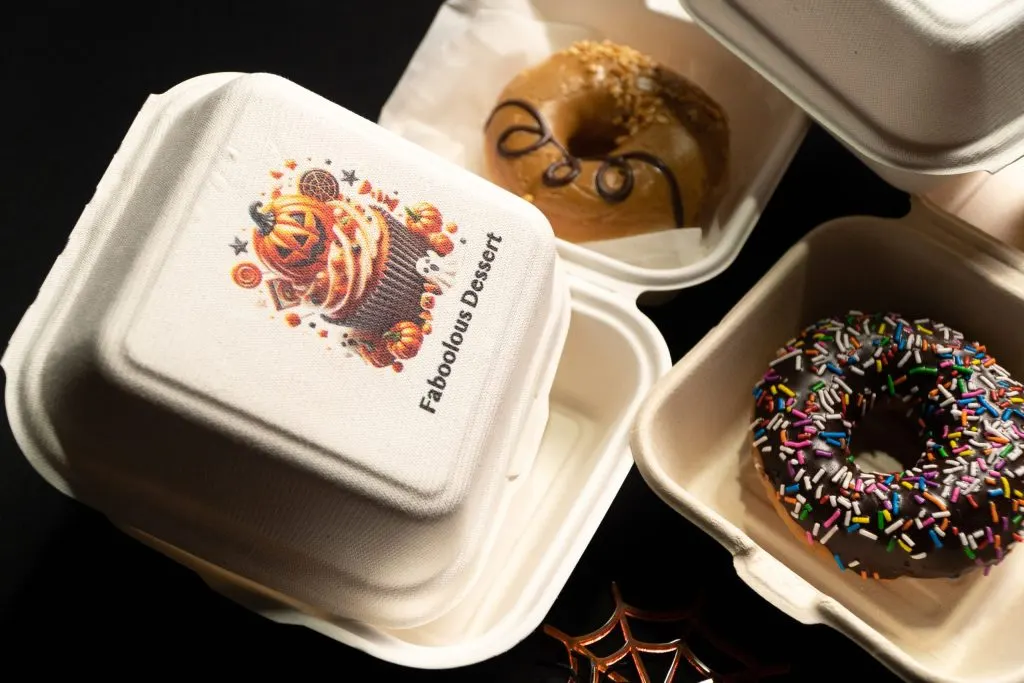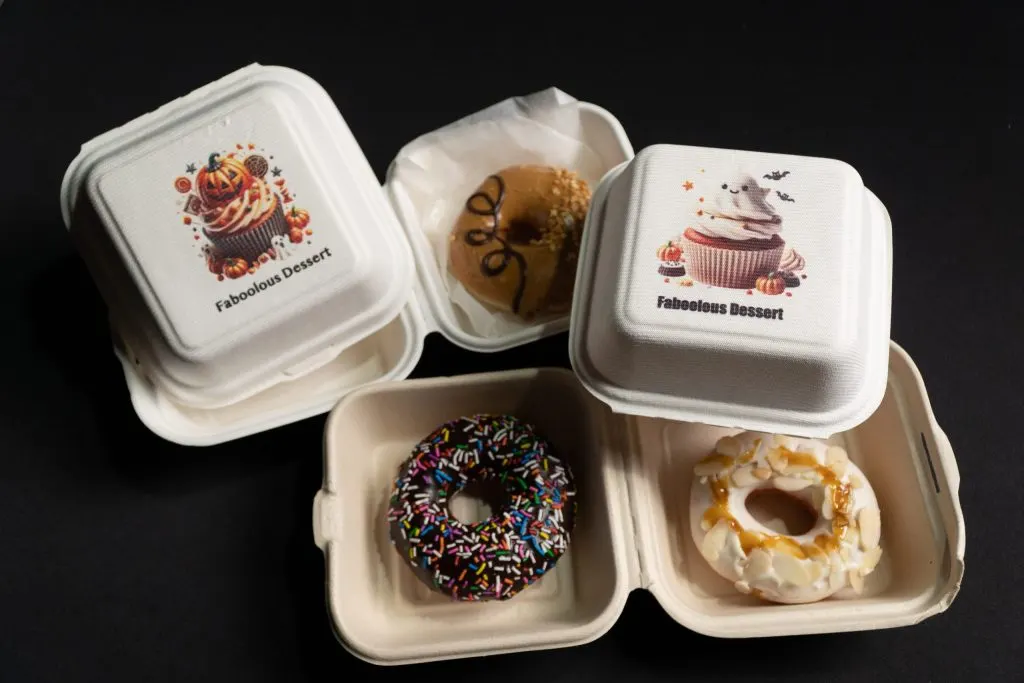
AI-technologie ontwikkelt zich razendsnel en stimuleert de automatisering van bedrijfstoepassingen. Steeds meer mensen ontdekken dat AI veel meer kan dan artikelen schrijven of gegevens analyseren: je kunt er ontwerpen van professioneel niveau mee maken en de technologie inzetten voor creatieve toepassingen zoals lasergraveren en printen in kleur. Dat vereenvoudigt niet alleen het ontwerpproces, maar stelt ook mensen zonder ontwerpachtergrond in staat om eenvoudig mooie en praktische producten te maken.
In dit artikel laten we zien hoe je met ChatGPT ontwerpen op maat genereert en die samen met FLUX Ador gebruikt om unieke feestverpakkingen te maken. Of je nu pas begint met ontwerpen of een klein bedrijf met een beperkt budget hebt: deze aanpak is eenvoudig en efficiënt. Ontdek hoe deze innovatieve en praktische ontwerpmethode werkt!
Zo maak je met ChatGPT ontwerpen voor lasergraveren
ChatGPT DALL-E 3-beeldgenerator
Stap 1: van tekst naar beeld met ChatGPT
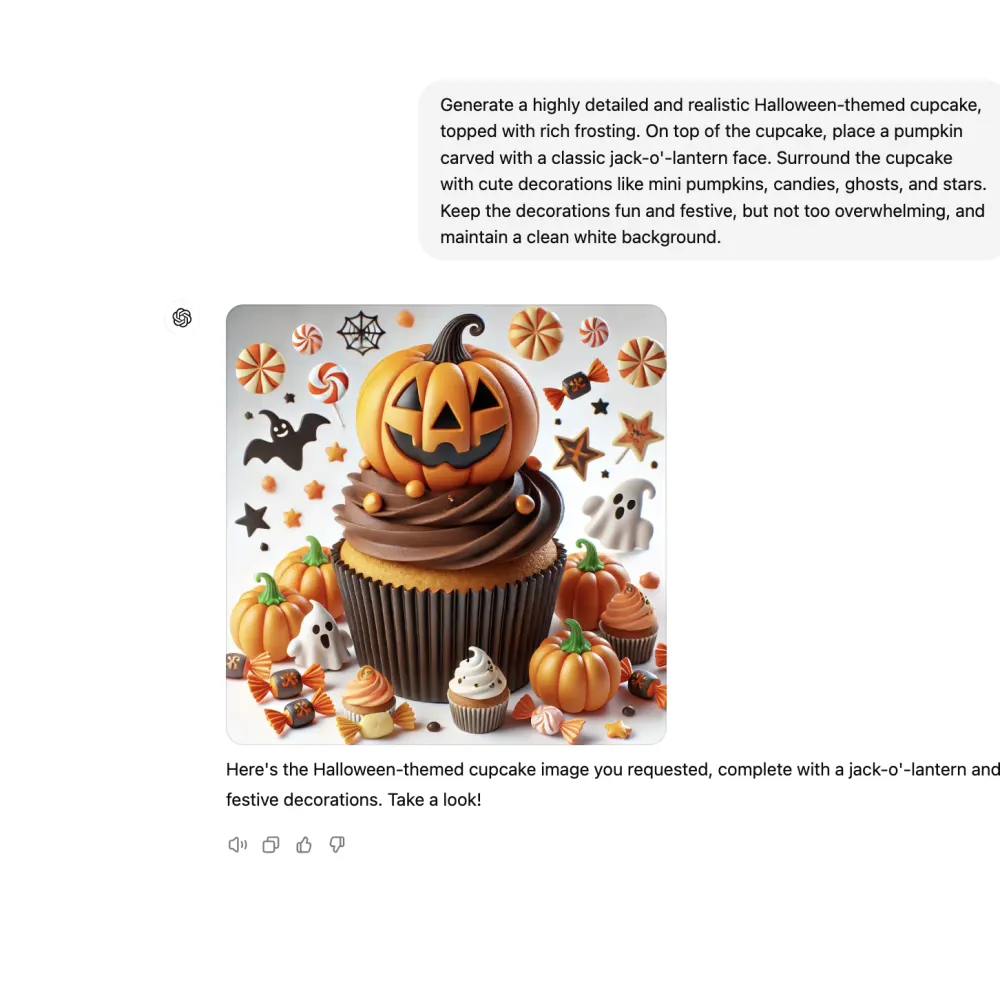
Het thema was een taartdoos voor Halloween. Daarom vroegen we ChatGPT om een ontwerp voor een pompoencupcake te genereren. Voor een gedetailleerder en levendiger resultaat voerden we de volgende prompt in: “Genereer een zeer gedetailleerde en realistische cupcake in Halloween-thema, met een royale laag glazuur. Plaats boven op de cupcake een pompoen met het klassieke gezicht van een jack-o’-lantern. Omring de cupcake met leuke versieringen, zoals minipompoenen, snoep, spoken en sterren. Houd de decoraties vrolijk en feestelijk, maar niet te uitbundig, en gebruik een egale witte achtergrond.”
ChatGPT maakte een kleurrijke afbeelding vol details, ideaal om in kleur af te drukken. Na het downloaden van het bestand kunnen we het ontwerp op de taartdoos printen.

Stap 2: importeer de afbeelding in Beam Studio
Nadat je het afbeeldingsbestand hebt gedownload, importeer je het in de lasersoftware van FLUX, Beam Studio . Beam Studio heeft een AI-functie om achtergronden te verwijderen. Daarmee haal je eenvoudig de achtergrond uit door AI gegenereerde afbeeldingen, zodat je voorwerpen strak kunt graveren of bedrukken. Selecteer na het importeren van het bestand in de werkbalk links de optie “Background Removal” om het proces te voltooien.
Stap 3: cameravoorvertoning
FLUX Ador heeft een cameravoorvertoning. Daarmee maak je eenvoudig een beeld van het voorwerp in het werkgebied en lijn je het ontwerpbestand uit met dat voorwerp. Klik linksboven in Beam Studio op het camerapictogram om een voorvertoning op het scherm te bekijken. Sleep het ontwerp vervolgens naar de gewenste afdrukpositie om het nauwkeurig op het materiaal uit te lijnen.
Wil je een merknaam of eigen tekst aan de verpakking toevoegen? Gebruik dan de teksttool in de linkerwerkbalk van Beam Studio. Voer de tekst in, kies een lettertype en sleep de tekst naar de gewenste afdrukpositie. In de onderstaande video zie je meer over het installeren van de module voor printen in kleur en het gebruik van de cameravoorvertoning:
Stap 4: instellingen voor printen in kleur