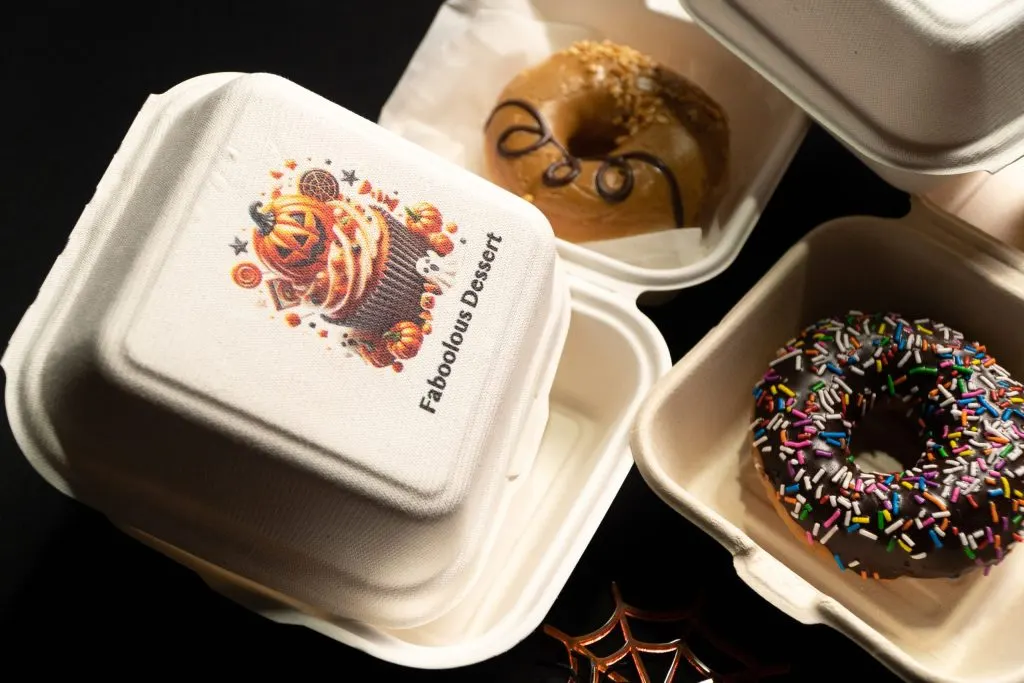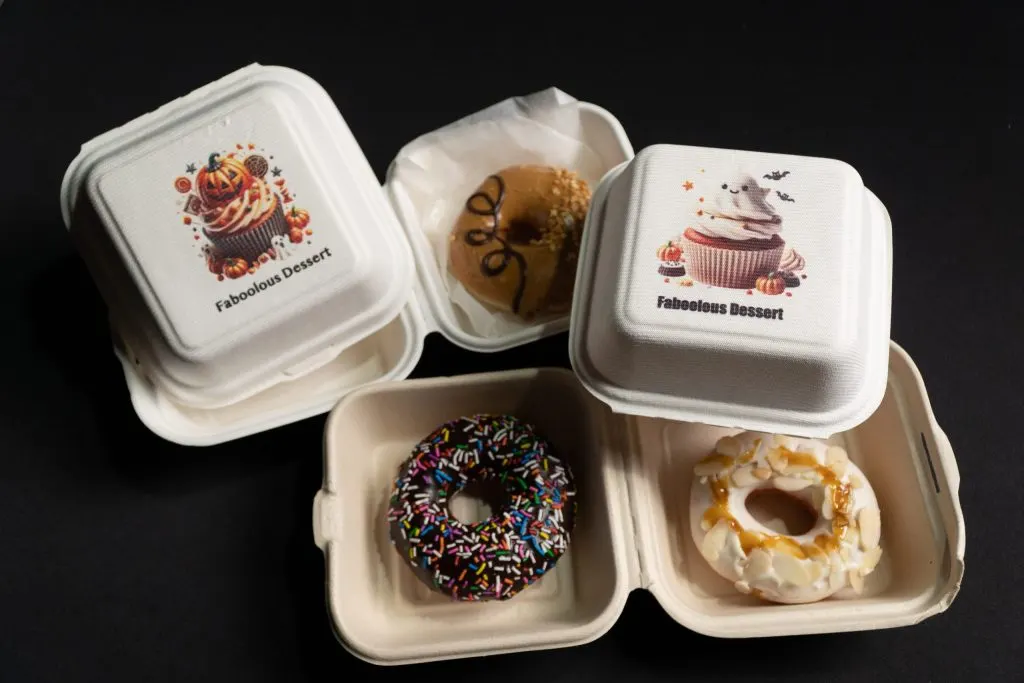
La tecnologia d’IA avança ràpidament i impulsa l’automatització de les aplicacions empresarials. Cada vegada més persones descobreixen que la IA pot fer molt més que escriure articles o analitzar dades: també pot generar dissenys de nivell professional i aplicar-se a àmbits creatius com el gravat làser i la impressió en color. Aquesta tecnologia simplifica el procés de disseny i permet que les persones sense formació especialitzada creïn fàcilment productes bonics i pràctics.
En aquest article t’explicarem com utilitzar ChatGPT per generar dissenys personalitzats i combinar-los amb FLUX Ador per crear embolcalls exclusius per a les festes. Tant si estàs començant en el món del disseny com si tens un petit negoci amb un pressupost ajustat, hi trobaràs una solució senzilla i eficient. Descobrim plegats aquest mètode de disseny innovador i pràctic.
Com utilitzar ChatGPT per crear dissenys de gravat làser
Generador d’imatges ChatGPT DALL-E 3
Pas 1: de text a imatge amb ChatGPT
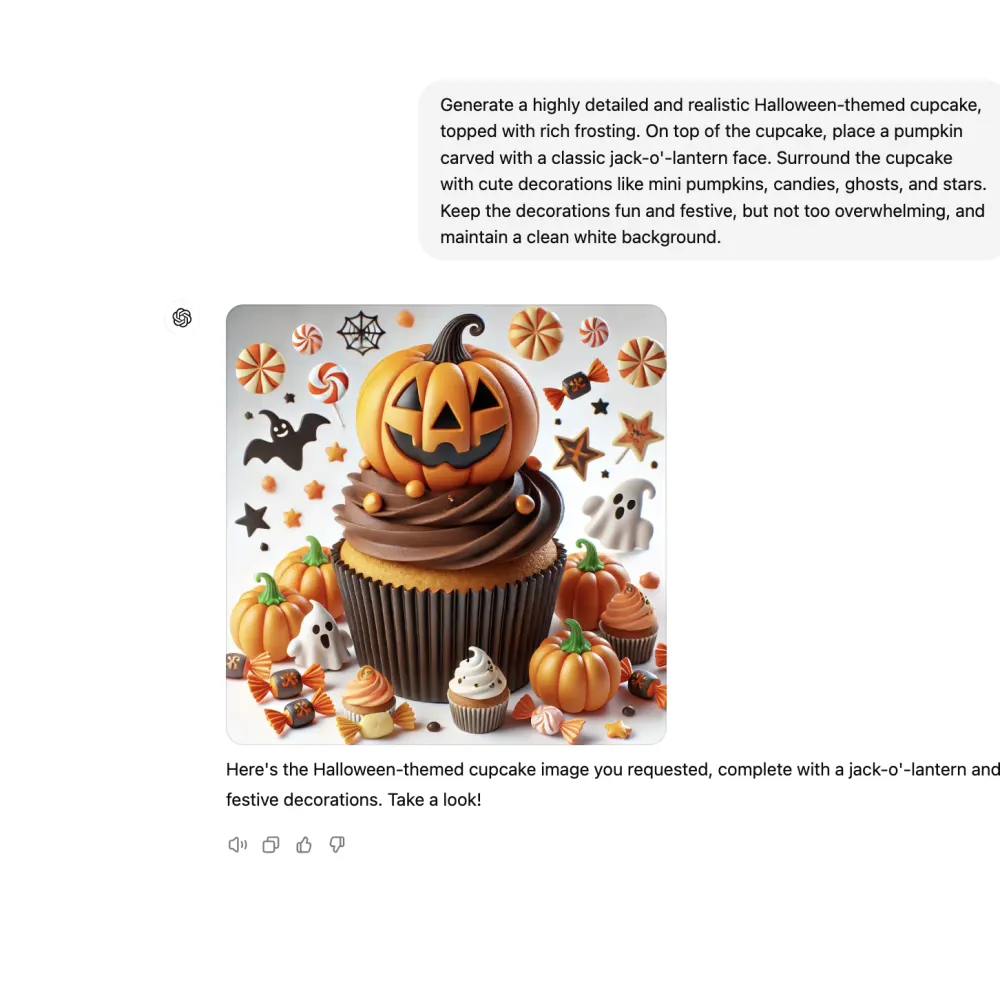
Volíem crear capses de pastís per a Halloween, així que vam demanar a ChatGPT un disseny per a una magdalena de carbassa. Per obtenir una imatge més detallada i viva, vam introduir aquesta instrucció: «Genera una magdalena de Halloween molt detallada i realista, coberta amb un glacejat abundant. Al damunt, col·loca-hi una carbassa tallada amb la cara clàssica d’un fanalet de Halloween. Envolta la magdalena amb decoracions simpàtiques, com ara carbasses petites, llaminadures, fantasmes i estrelles. Fes que el conjunt sigui alegre i festiu, però no excessiu, i mantén un fons blanc i net.»
ChatGPT va generar una imatge plena d’elements i colors vius, perfecta per a la impressió en color. Després de descarregar el fitxer, ja podem imprimir-lo a la capsa del pastís.

Pas 2: importa la imatge a Beam Studio
Quan hagis descarregat el fitxer d’imatge, només l’has d’importar al programari de disseny làser de FLUX, Beam Studio. Beam Studio inclou una funció d’eliminació del fons amb IA que permet treure fàcilment el fons de les imatges generades i obtenir un gravat o una impressió nets sobre l’objecte. Després d’importar el fitxer, selecciona l’opció «Background Removal» a la barra d’eines esquerra per completar el procés.
Pas 3: previsualització amb càmera
FLUX Ador incorpora la previsualització amb càmera, que permet capturar fàcilment una imatge de l’objecte dins de l’àrea de treball i alinear-hi el fitxer de disseny. Fes clic a la icona de la càmera de l’extrem superior esquerre de Beam Studio per veure la previsualització a la pantalla. A continuació, arrossega el disseny fins a la posició d’impressió desitjada i alinea’l amb precisió sobre el material.
Si vols afegir el nom d’una marca o text personalitzat a l’embolcall, utilitza l’eina de text de la barra esquerra de Beam Studio. Després d’escriure el text, tria una tipografia i arrossega’l fins a la posició d’impressió. Per saber com s’instal·la el mòdul d’impressió en color i com s’utilitza la previsualització amb càmera, mira el vídeo següent:
Pas 4: configura la impressió en color