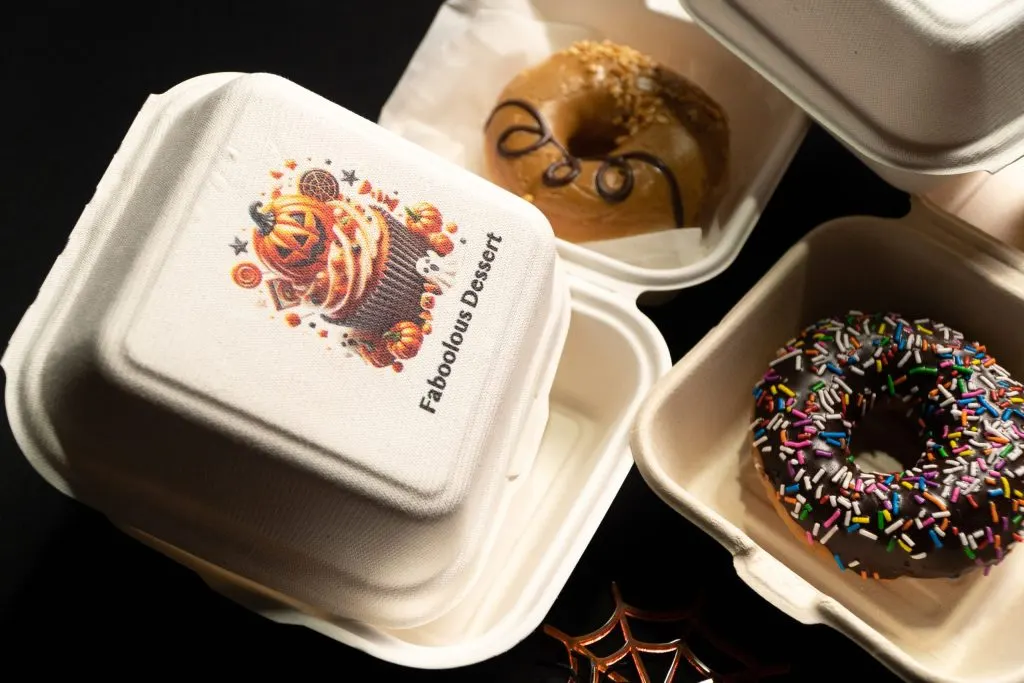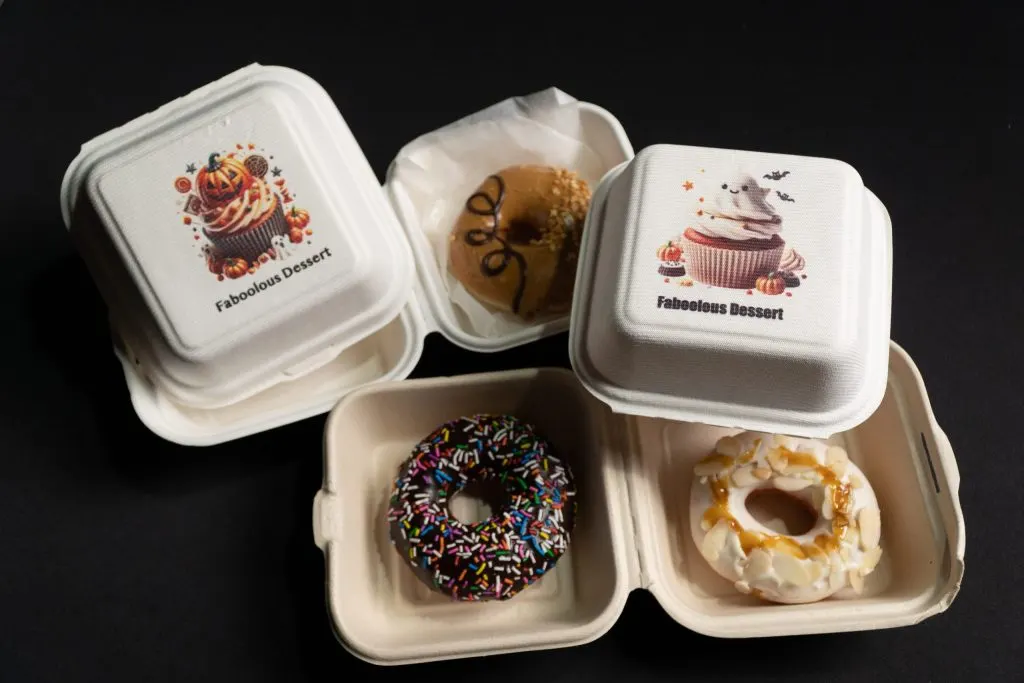
La tecnología de IA avanza con rapidez e impulsa la automatización en las empresas. Cada vez más personas descubren que puede hacer mucho más que redactar artículos o analizar datos: también genera diseños de nivel profesional y se aplica a ámbitos creativos como el grabado láser y la impresión en color. Esta tecnología no solo simplifica el proceso de diseño, sino que permite a quienes no tienen formación en este campo crear con facilidad productos bonitos y prácticos.
En este artículo te mostraremos cómo generar diseños personalizados con ChatGPT y combinarlos con FLUX Adorpara crear envases exclusivos para las fiestas. Tanto si estás empezando en el diseño como si diriges una pequeña empresa con un presupuesto ajustado, encontrarás una solución sencilla y eficiente. Descubramos juntos este método de diseño innovador y práctico.
Cómo crear diseños de grabado láser con ChatGPT
Generador de imágenes ChatGPT DALL-E 3
Paso 1: convertir texto en imagen con ChatGPT
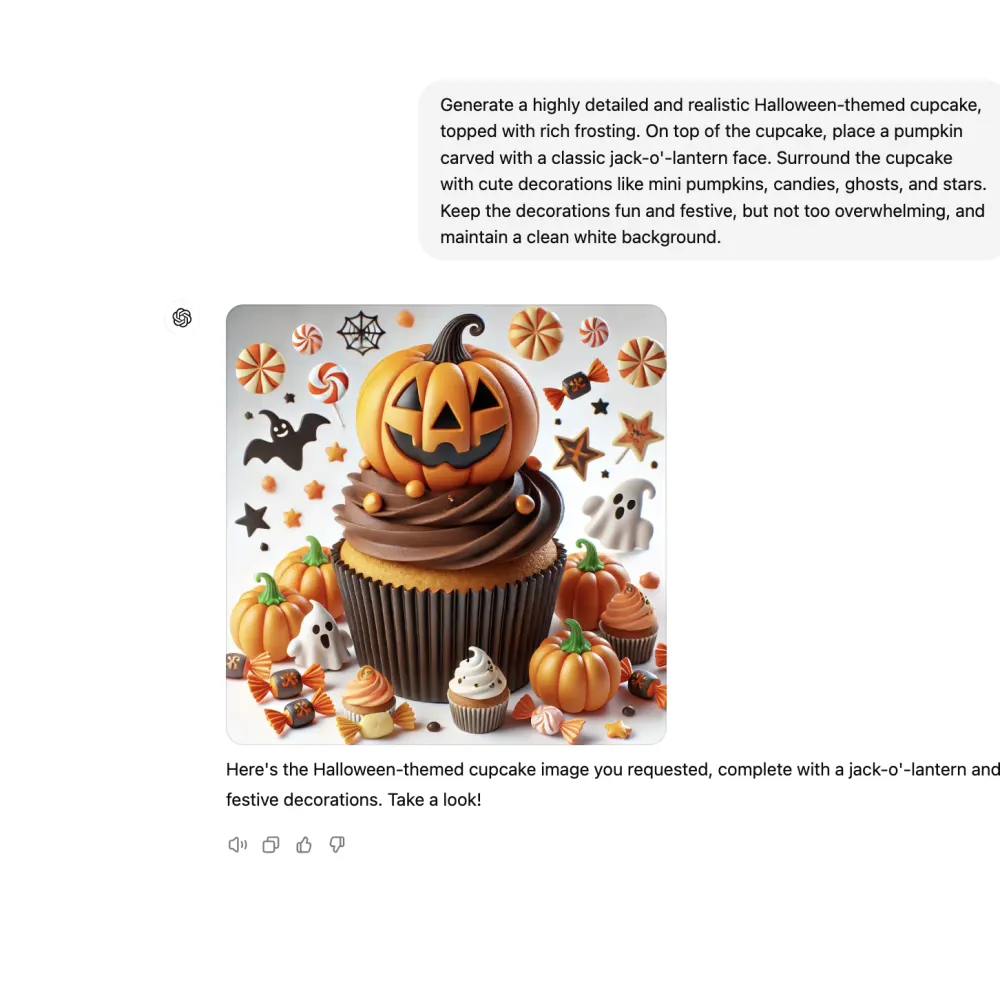
El tema eran cajas para tartas de Halloween, así que pedimos a ChatGPT un diseño de cupcake con calabaza. Para conseguir un resultado más detallado y vivo, introdujimos esta instrucción: «Genera un cupcake de Halloween muy detallado y realista, cubierto con un glaseado abundante. Coloca encima una calabaza tallada con el clásico rostro de jack-o’-lantern. Rodéalo de adornos simpáticos, como pequeñas calabazas, caramelos, fantasmas y estrellas. Mantén un ambiente divertido y festivo sin recargar la composición, y utiliza un fondo blanco y limpio».
ChatGPT produjo una imagen rica en elementos y colores vivos, perfecta para imprimir en color. Después de descargar el archivo, ya podemos imprimirla en la caja de la tarta.

Después de descargar el archivo de imagen, impórtalo en el software de procesamiento láser de FLUX, Beam Studio. Beam Studio incorpora una función de eliminación de fondo mediante IA que permite retirar fácilmente el fondo de imágenes generadas y conseguir grabados o impresiones limpios sobre los objetos. Tras importar el archivo, selecciona «Background Removal» en la barra de herramientas izquierda para completar el proceso.
Paso 3: vista previa con cámara
Paso 4: configurar la impresión en color