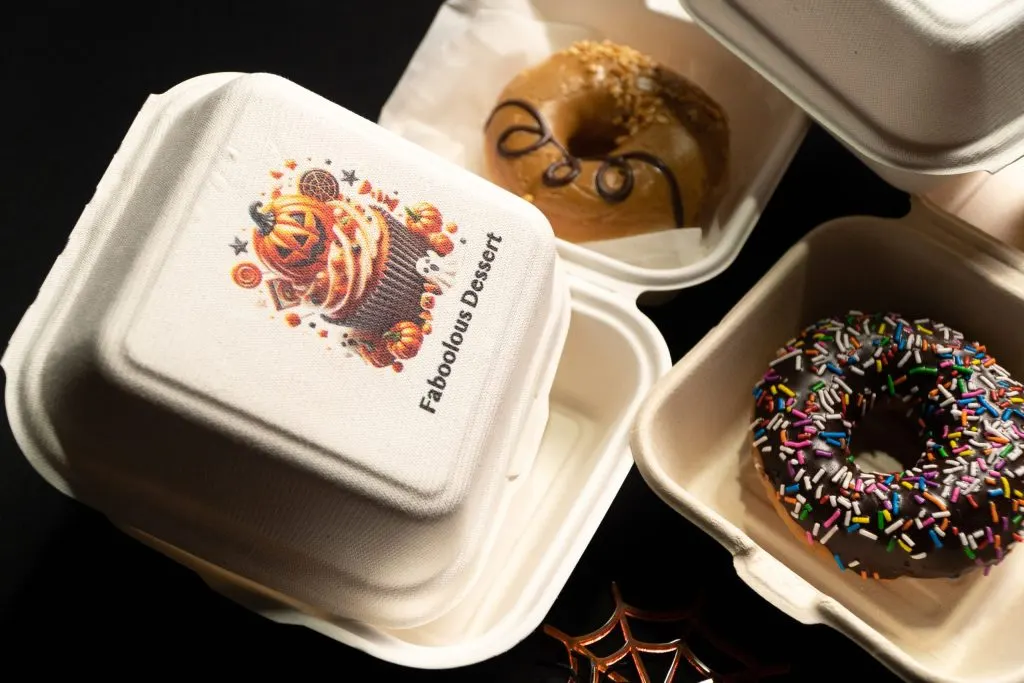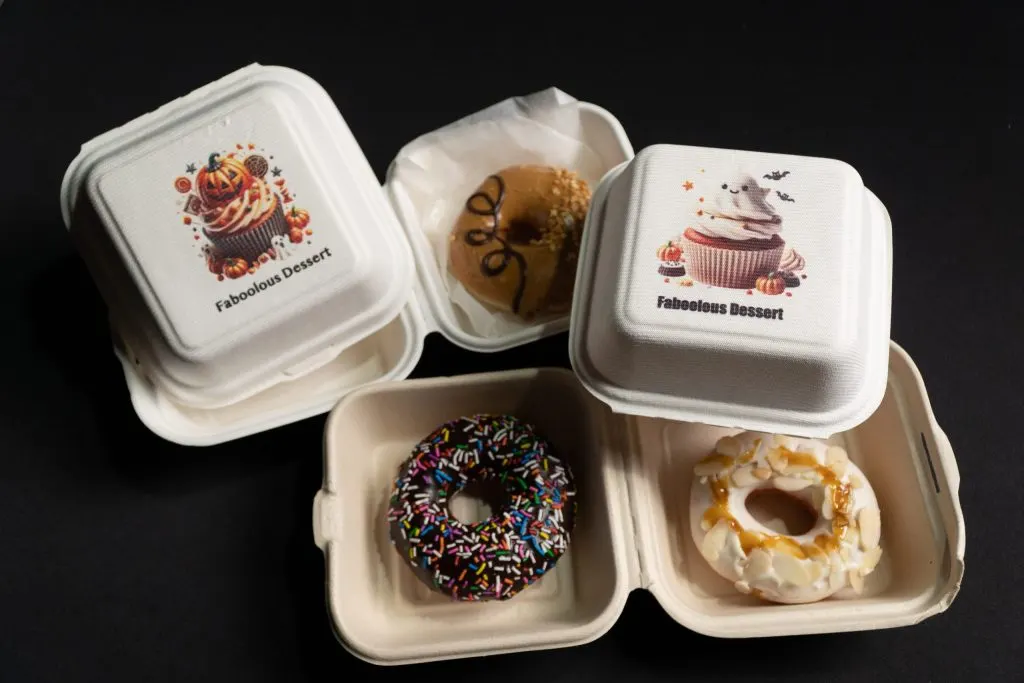
KI-Technologie entwickelt sich rasant weiter und treibt die Automatisierung in Geschäftsanwendungen voran. Immer mehr Menschen erkennen, dass KI weit mehr kann, als Artikel zu schreiben oder Daten zu analysieren: Sie erzeugt professionelle Designs und lässt sich in kreativen Bereichen wie Lasergravur und Farbdruck einsetzen. Die Technologie vereinfacht nicht nur den Gestaltungsprozess, sondern ermöglicht auch Nutzern ohne Designkenntnisse, auf einfache Weise schöne und praktische Produkte zu erstellen.
In diesem Artikel zeigen wir Ihnen, wie Sie mit ChatGPT individuelle Designs erzeugen und diese zusammen mit FLUX Ador für exklusive Festtagsverpackungen nutzen. Ob Sie gerade erst mit Design beginnen oder ein kleines Unternehmen mit begrenztem Budget führen: Dieser Artikel bietet eine einfache und effiziente Lösung. Entdecken wir gemeinsam diese innovative und praktische Gestaltungsmethode.
Lasergravur-Designs mit ChatGPT erstellen
Bildgenerator DALL-E 3 in ChatGPT
Schritt 1: Mit ChatGPT von Text zu Bild
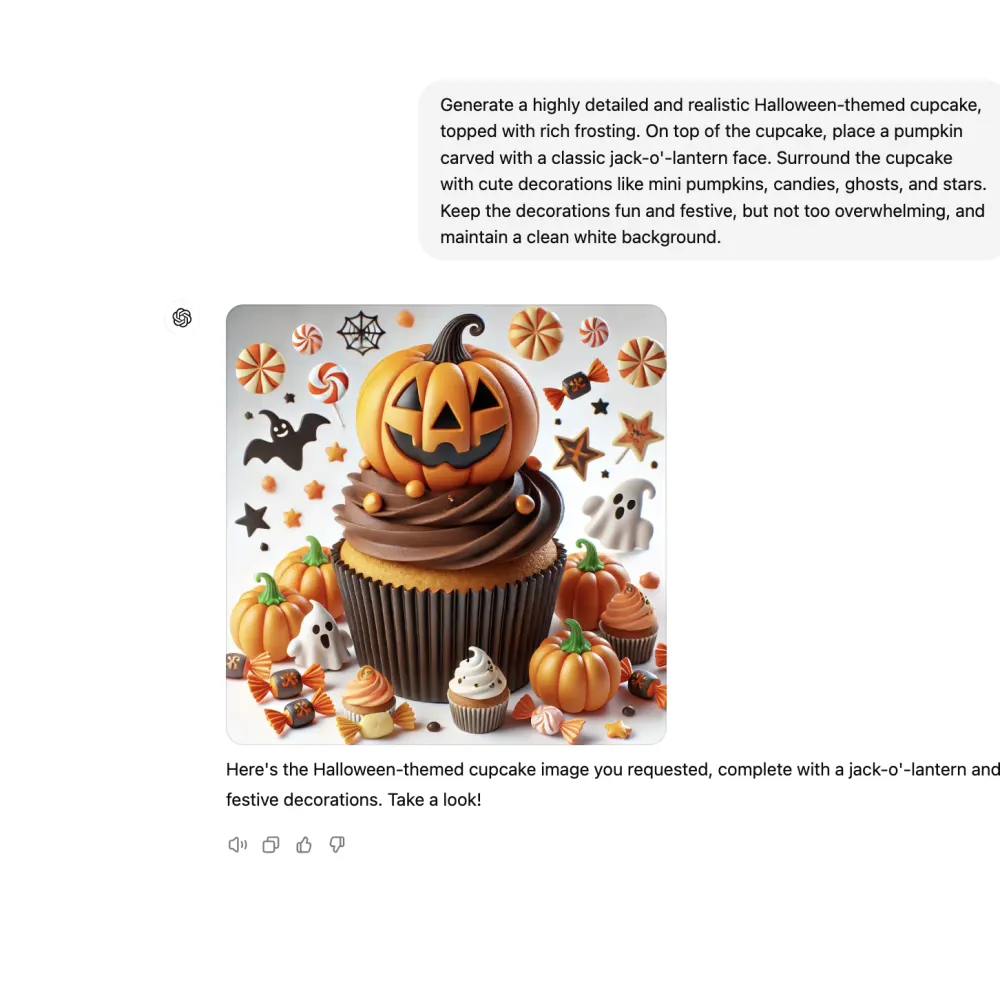
Unser Thema waren Halloween-Kuchenschachteln. Deshalb baten wir ChatGPT, ein Design für einen Kürbis-Cupcake zu erzeugen. Für ein detailreicheres und lebendigeres Ergebnis gaben wir folgenden Prompt ein: „Erzeuge einen sehr detailreichen und realistischen Cupcake im Halloween-Stil mit üppigem Zuckerguss. Platziere darauf einen Kürbis mit einem klassischen Jack-o’-Lantern-Gesicht. Umgib den Cupcake mit niedlichen Dekorationen wie Mini-Kürbissen, Süßigkeiten, Geistern und Sternen. Die Dekoration soll fröhlich und festlich, aber nicht überladen wirken. Behalte einen sauberen weißen Hintergrund bei.“
ChatGPT erzeugte ein Bild mit vielen Elementen und leuchtenden Farben – ideal für den Farbdruck. Nach dem Herunterladen der Datei können wir sie auf die Kuchenschachtel drucken.

Schritt 2: Bild in Beam Studio importieren
Nachdem Sie die Bilddatei heruntergeladen haben, importieren Sie sie einfach in die FLUX-Designsoftware Beam Studio . Beam Studio verfügt über eine KI-gestützte Hintergrundentfernung. Damit können Nutzer den Hintergrund KI-generierter Bilder mühelos entfernen und saubere Gravuren oder Drucke auf Objekten erzielen. Wählen Sie nach dem Import der Datei einfach in der linken Werkzeugleiste die Option „Background Removal“ aus.
Schritt 3: Kameravorschau
FLUX Ador ist mit einer Kameravorschau ausgestattet. Kreative können damit das Objekt im Arbeitsbereich aufnehmen und die Designdatei einfach daran ausrichten. Klicken Sie oben links in Beam Studio auf das Kamerasymbol, um die Vorschau auf dem Bildschirm anzuzeigen. Ziehen Sie das Design anschließend durch Ziehen und Ablegen an die gewünschte Druckposition, um es präzise auf dem Material auszurichten.
Wenn Sie der Verpackung einen Markennamen oder eigenen Text hinzufügen möchten, nutzen Sie das Textwerkzeug in der linken Werkzeugleiste von Beam Studio. Geben Sie Ihren Text ein, wählen Sie eine Schriftart und ziehen Sie ihn an die gewünschte Druckposition. Weitere Informationen zur Installation des Druckmoduls für Farbdruck und zur Verwendung der Kameravorschau finden Sie im folgenden Video:
Schritt 4: Einstellungen für den Farbdruck