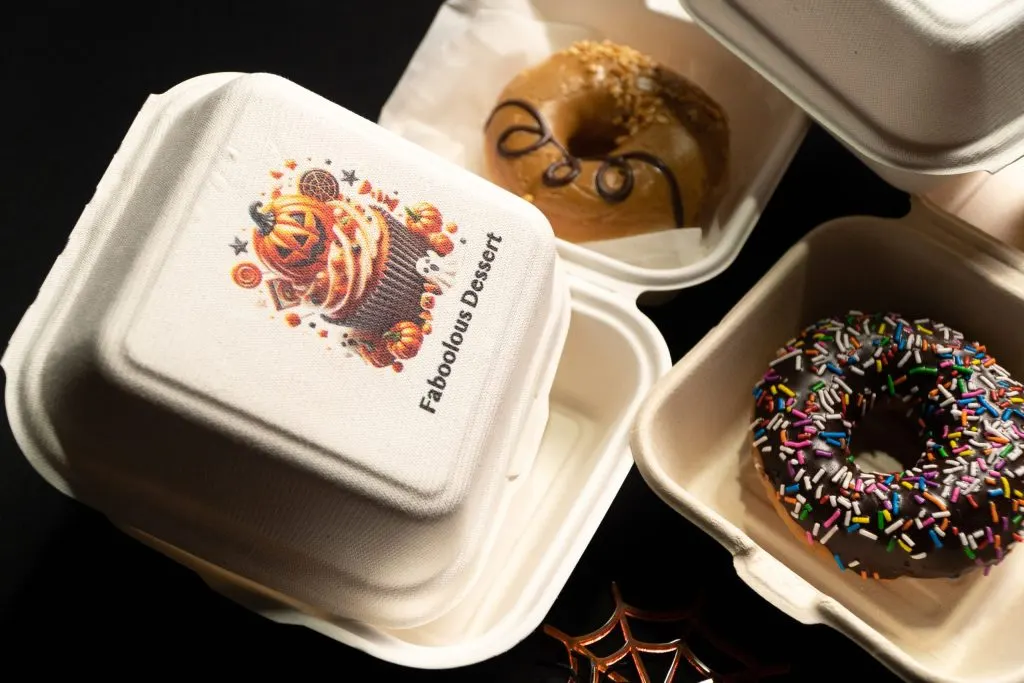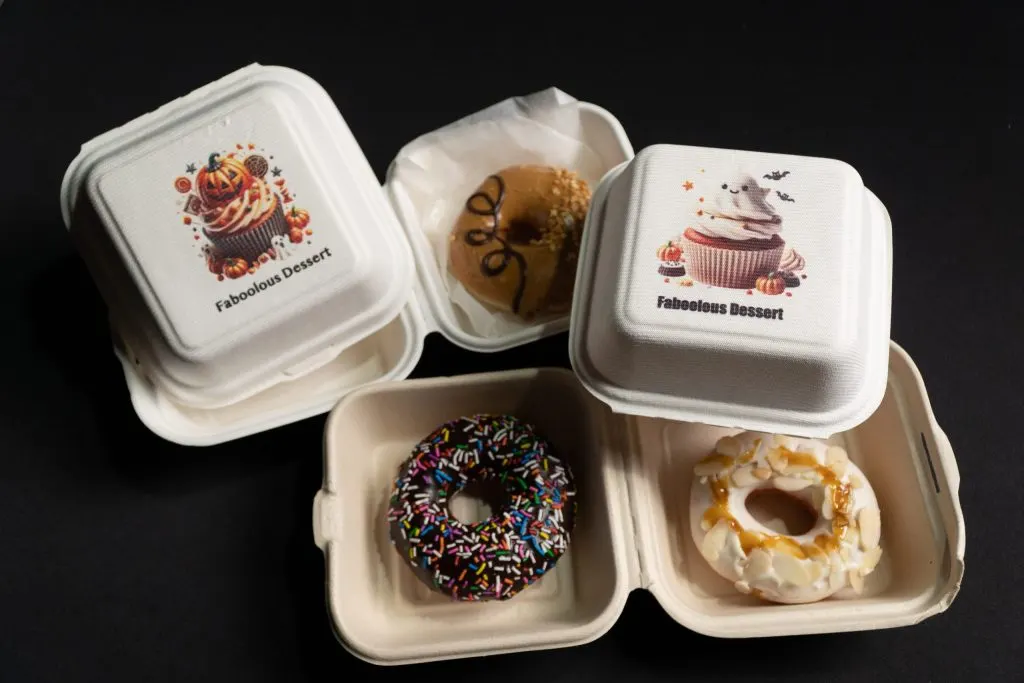
L’intelligence artificielle progresse rapidement et accélère l’automatisation des applications professionnelles. De plus en plus de personnes découvrent que l’IA peut faire bien davantage que rédiger des articles ou analyser des données : elle sait générer des motifs de qualité professionnelle et s’appliquer à des domaines créatifs comme la gravure laser et l’impression couleur. Cette technologie simplifie le processus de conception et permet même aux utilisateurs sans expérience en design de créer facilement de beaux produits pratiques.
Dans cet article, nous vous expliquons comment utiliser ChatGPT pour générer des motifs personnalisés, puis les associer à FLUX Ador afin de créer des emballages de fête exclusifs. Que vous débutiez en design ou dirigiez une petite entreprise au budget serré, vous trouverez ici une solution simple et efficace. Découvrons ensemble cette méthode de conception aussi innovante que pratique !
Comment créer des motifs de gravure laser avec ChatGPT
Générateur d’images DALL-E 3 dans ChatGPT
Étape 1 : générer une image à partir de texte avec ChatGPT
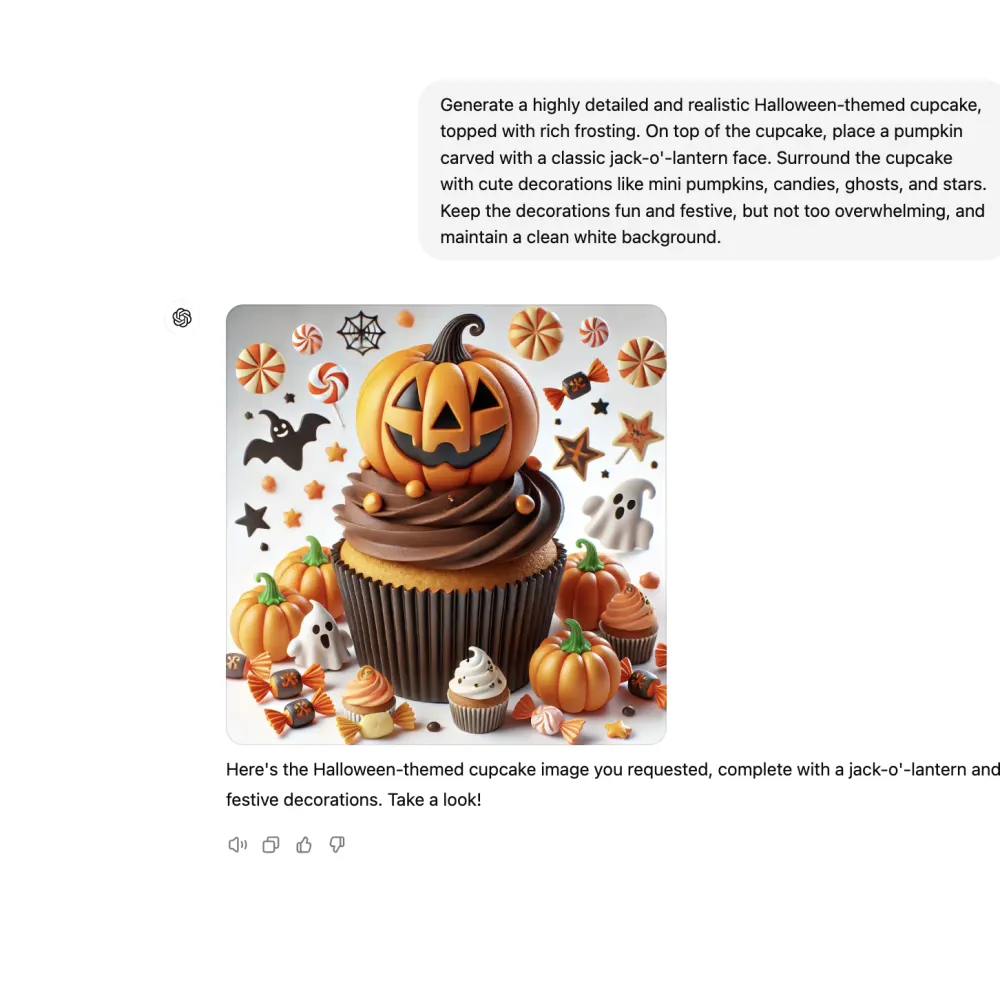
Le thème consistait à créer des boîtes à gâteaux pour Halloween. Nous avons donc demandé à ChatGPT de générer un motif de cupcake à la citrouille. Pour obtenir une image plus détaillée et vivante, nous avons saisi la demande suivante : « Génère un cupcake d’Halloween très détaillé et réaliste, surmonté d’un généreux glaçage. Place sur le cupcake une citrouille sculptée avec un visage classique de jack-o’-lantern. Entoure-le de jolies décorations, comme de petites citrouilles, des bonbons, des fantômes et des étoiles. Garde une composition amusante et festive, sans la surcharger, sur un fond blanc épuré. »
ChatGPT a produit une image riche en détails et aux couleurs éclatantes, parfaite pour l’impression couleur. Une fois le fichier téléchargé, nous pouvons l’imprimer sur l’emballage de la boîte à gâteau !

Étape 2 : importer l’image dans Beam Studio
Une fois le fichier image téléchargé, importez-le simplement dans le logiciel de création laser de FLUX, Beam Studio . Beam Studio propose une fonction de suppression d’arrière-plan par IA, qui permet de retirer facilement le fond des images générées et d’obtenir une gravure ou une impression nette sur les objets. Après avoir importé le fichier, sélectionnez simplement l’option « Background Removal » dans la barre d’outils de gauche.
Étape 3 : utiliser l’aperçu par caméra
FLUX Ador dispose d’un aperçu par caméra qui permet de capturer facilement l’image de l’objet placé dans la zone de travail, puis d’aligner le fichier de conception sur celui-ci. Cliquez sur l’icône de caméra dans le coin supérieur gauche de Beam Studio pour afficher l’aperçu à l’écran. Il vous suffit ensuite de faire glisser le motif jusqu’à la position d’impression souhaitée afin de l’aligner précisément sur le matériau.
Pour ajouter le nom d’une marque ou un texte personnalisé à l’emballage, utilisez l’outil de texte dans la barre d’outils de gauche de Beam Studio. Saisissez votre texte, choisissez une police, puis faites-le glisser jusqu’à la position d’impression souhaitée. La vidéo ci-dessous présente plus en détail l’installation du module d’impression couleur et l’utilisation de l’aperçu par caméra :
Étape 4 : régler l’impression couleur