In this article

La tecnologia di intelligenza artificiale avanza rapidamente e accelera l’automazione nelle applicazioni aziendali. Sempre più persone scoprono che l’IA può fare molto più che scrivere articoli o analizzare dati: può generare progetti di livello professionale e trovare applicazione in ambiti creativi come l’incisione laser e la stampa a colori. Questa tecnologia semplifica il processo di progettazione e consente anche a chi non ha una formazione specifica di creare con facilità prodotti belli e funzionali.
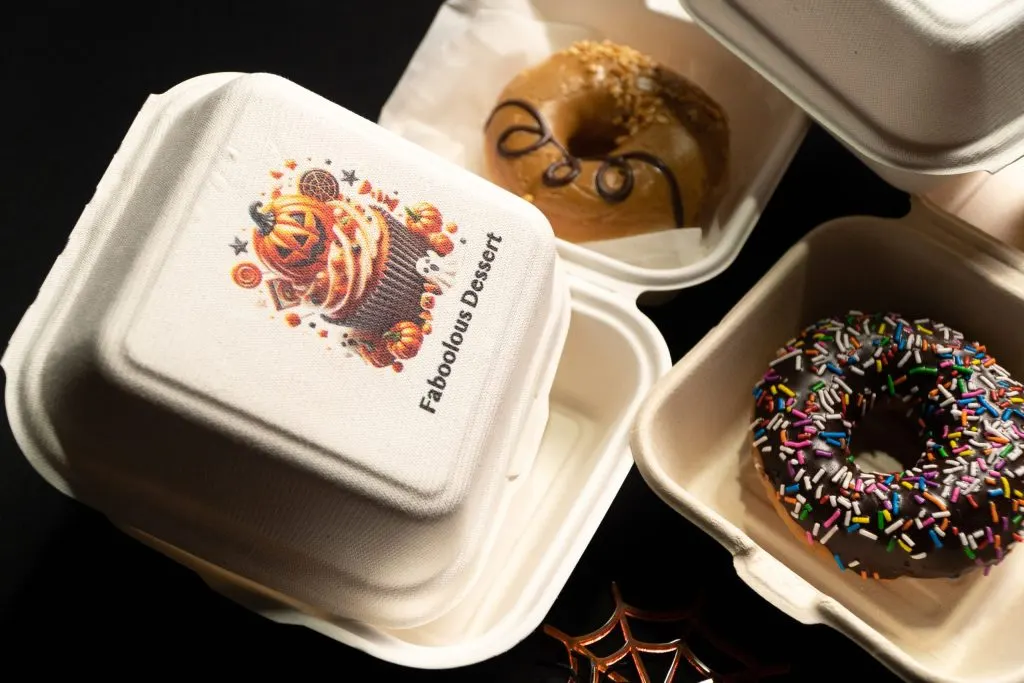
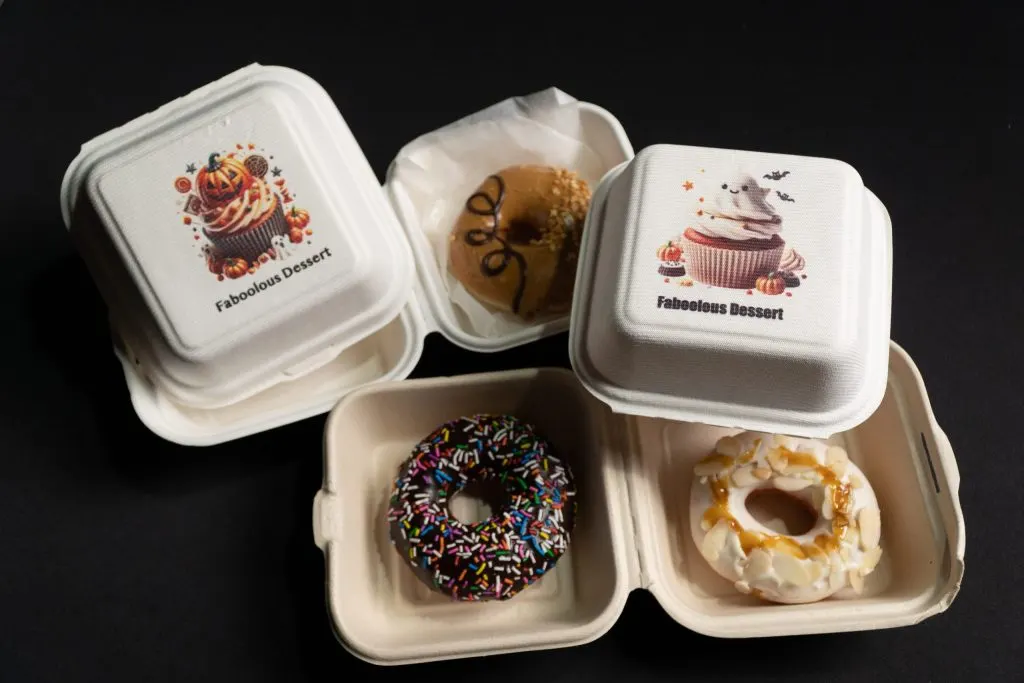
In questo articolo vi mostreremo come usare ChatGPT per generare disegni personalizzati e abbinarli ad FLUX Ador per creare confezioni esclusive per le feste. Che siate alle prime armi con il design o gestiate una piccola impresa con un budget limitato, troverete una soluzione semplice ed efficiente. Scopriamo insieme questo metodo di progettazione innovativo e pratico.
Come usare ChatGPT per creare disegni da incidere al laser
Generatore di immagini DALL-E 3 in ChatGPT
Passaggio 1: dal testo all’immagine con ChatGPT
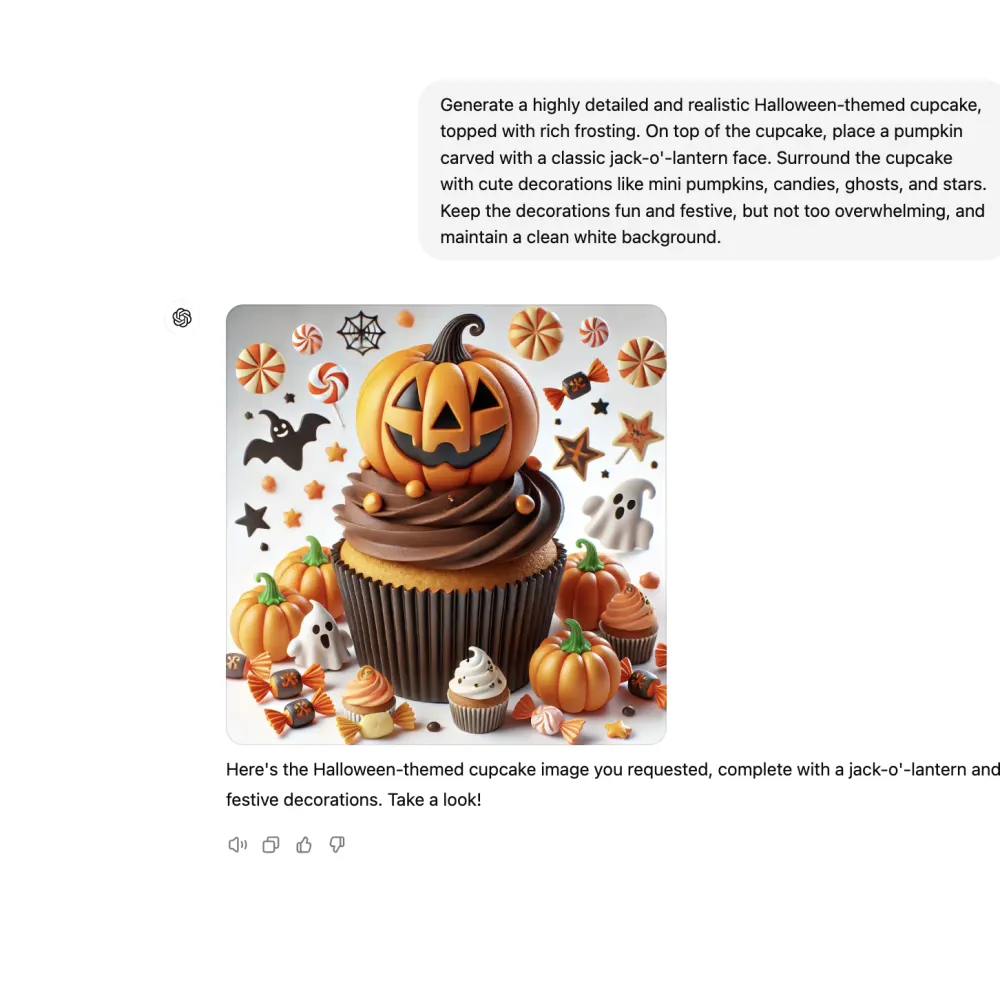
Il tema prevedeva scatole per dolci di Halloween, così abbiamo chiesto a ChatGPT di generare il disegno di un cupcake alla zucca. Per ottenere un’immagine più ricca e vivace abbiamo inserito questo prompt: “Genera un cupcake di Halloween molto dettagliato e realistico, ricoperto da una ricca glassa. Sopra il cupcake colloca una zucca intagliata con il classico volto di una jack-o’-lantern. Circonda il cupcake con graziose decorazioni, come piccole zucche, caramelle, fantasmi e stelle. Mantieni le decorazioni divertenti e festive, ma non eccessive, su uno sfondo bianco pulito.”
ChatGPT ha prodotto un’immagine ricca di elementi e colori vivaci, perfetta per la stampa a colori. Dopo aver scaricato il file, siamo pronti a stamparlo sulla confezione per il dolce.

Passaggio 2: importare l’immagine in Beam Studio
Dopo aver scaricato il file dell’immagine, importatelo nel software di progettazione laser di FLUX, Beam Studio. Beam Studio include una funzione IA per la rimozione dello sfondo, che permette di eliminare facilmente lo sfondo dalle immagini generate e ottenere un’incisione o una stampa pulita sugli oggetti. Dopo aver importato il file, selezionate l’opzione “Rimozione sfondo” nella barra degli strumenti a sinistra.
Passaggio 3: anteprima tramite fotocamera
Ador di FLUX offre l’anteprima tramite fotocamera, che consente di acquisire facilmente un’immagine dell’oggetto nell’area di lavoro e allineare il file di progetto. Fate clic sull’icona della fotocamera nell’angolo superiore sinistro di Beam Studio per visualizzare l’anteprima sullo schermo, quindi trascinate il disegno nella posizione di stampa desiderata per allinearlo con precisione al materiale.
Per aggiungere alla confezione il nome del marchio o un testo personalizzato, usate lo strumento Testo nella barra laterale sinistra di Beam Studio. Inserite il testo, scegliete un carattere e trascinatelo nella posizione di stampa desiderata. Il video seguente mostra in dettaglio come installare il modulo di stampa a colori e usare l’anteprima tramite fotocamera:
Passaggio 4: impostazioni della stampa a colori