In this article
- 01Generative verktøy som gjør det enkelt å skape
- 023D-boksgenerator
- 03QR-kodegenerator
- 04Nyttige verktøy for mer effektiv produksjon
- 05Håndplukket utklippsgrafikk
- 06Automatisk plassering
- 07Skylagring
- 08Oppgradering av utskriftsfunksjonen i Ador
- 09FM- og AM-rastrering
- 10AM- eller FM-rastrering
- 11Gratis laserdesign
- 12Kom i gang nå
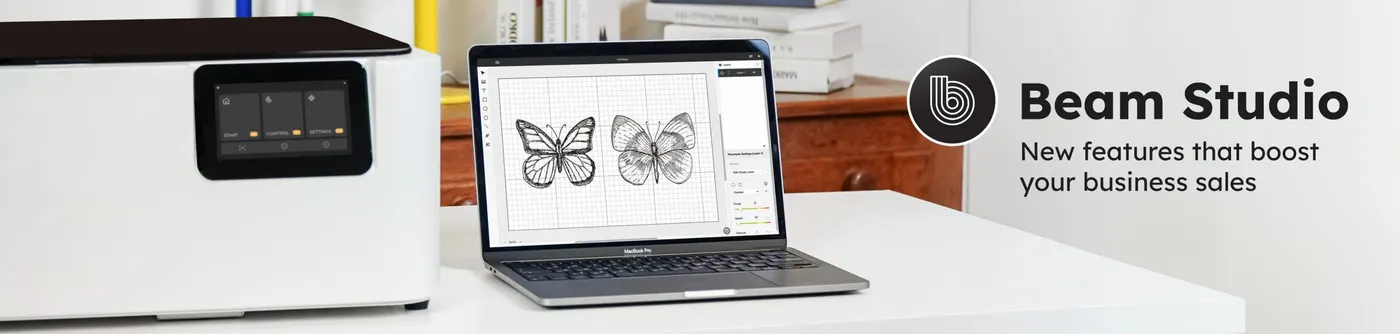
Generative verktøy som gjør det enkelt å skape
3D-boksgenerator
Du leste riktig: Beam Studio har nå en boksgenerator. Skriv inn rektangelets lengde, bredde og høyde i grensesnittet, så genereres den utbrettede konturen til en 3D-boks med ett klikk. Boksgeneratoren tilbyr tre skjøtetyper: «edge», «finger joint» og «T-slot». Dermed kan du velge løsningen som passer best når boksen skal settes sammen og limes. Når konturen er generert, bruker du ganske enkelt de innebygde skjæreparameterne i Beam Studio for å begynne å skjære.
Slik gjør du:
1 Klikk på «Boxgen» (kubeikonet) på venstre verktøylinje.
2 Angi høyde, bredde, dybde og tykkelse.
3 Velg skjøtetype.
4 Angi skjæreparameterne.
5 Start skjæringen.
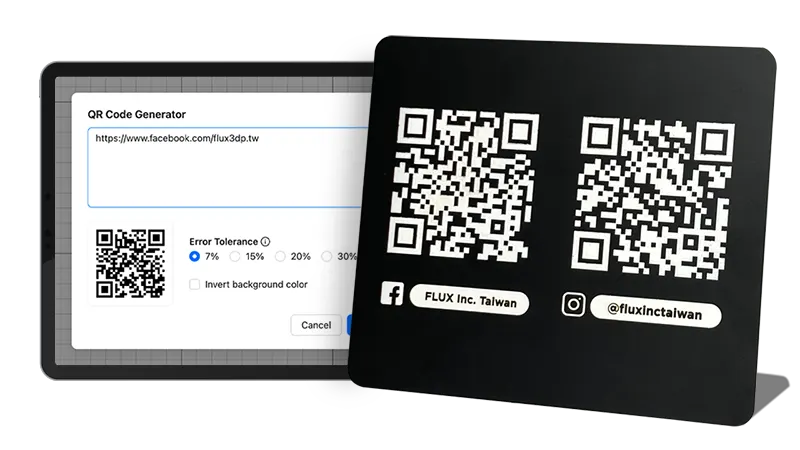
QR-kodegenerator
Nyttige verktøy for mer effektiv produksjon
Håndplukket utklippsgrafikk
Vil du gi de håndlagde produktene dine mer særpreg, men mangler ideer? Beam Studio tilbyr nå over 400 bilder fordelt på temaer som dyr, høytider og flettede dekorasjoner. Alle kan brukes kommersielt. Du trenger ikke lenger kjøpe PNG-filer fra betalte nettsteder, men kan fullføre hele prosjektet direkte i Beam Studio.
Slik gjør du:
1. Klikk på «Elements»-ikonet på venstre verktøylinje.
2. Velg elementet du vil gravere eller skjære.
3. Klikk på bekreft.
Automatisk plassering
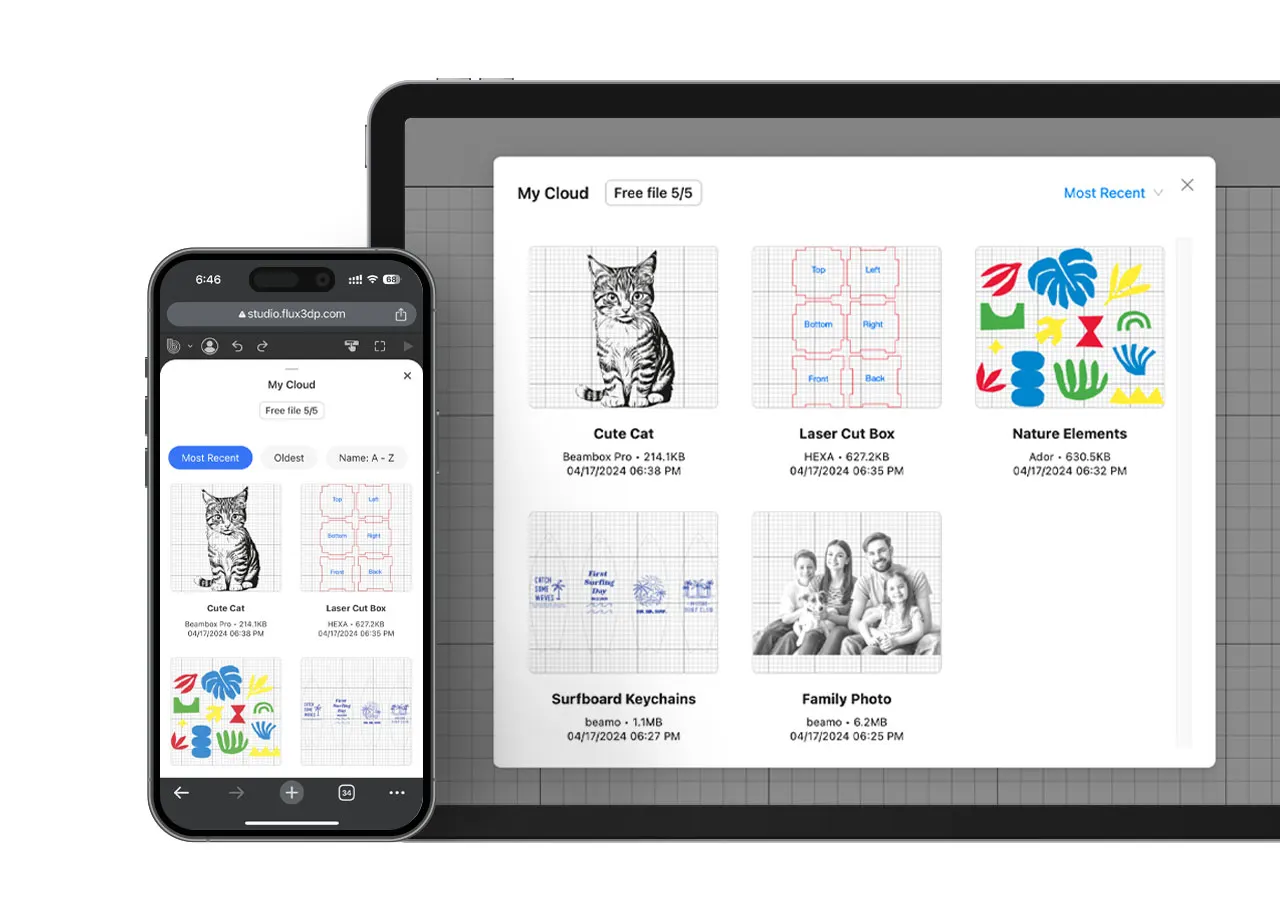
Skylagring
Beam Studio finnes for datamaskin, mobil og nettleser og tilbyr skylagring for sikkerhetskopiering av designfilene dine. Dermed kan du åpne filene og utføre lasergraveringsjobber når og hvor du vil, på flere enheter.
Slik gjør du:
1. Klikk på File > Save to Cloud.
2. Klikk på «My Cloud»-ikonet på venstre verktøylinje for å se alle lagrede filer.
Oppgradering av utskriftsfunksjonen i Ador
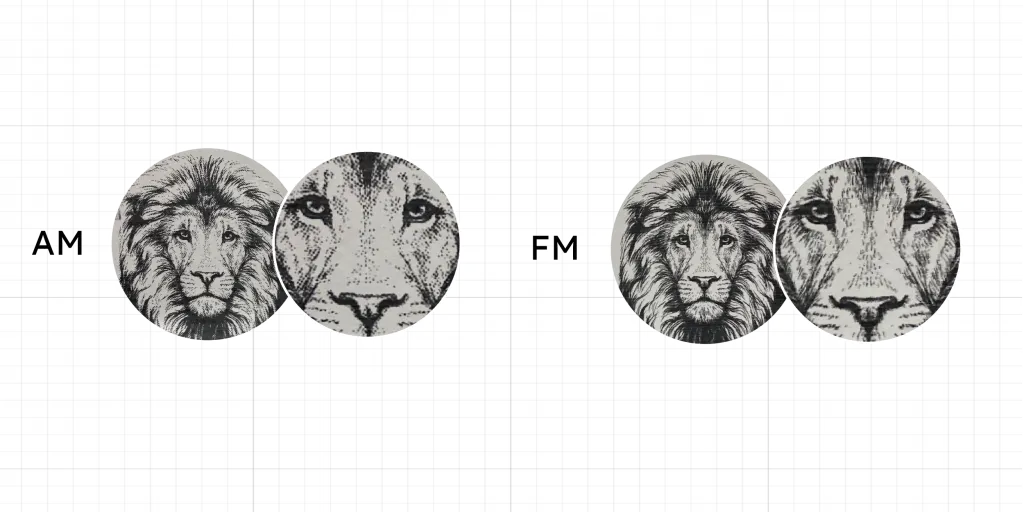
FM- og AM-rastrering
AM- og FM-rastrering er to sentrale utskriftsteknikker som bruker ulike metoder til å gjengi fargebilder.
Ved AM-rastrering skapes tonevariasjoner ved å endre størrelsen på hvert trykkpunkt. Punktstørrelsen kan variere innenfor et fast rutenett og dermed gi ulike lyse og mørke virkninger. Metoden passer til bilder med store områder i lignende toner, fordi den gir jevn fargedekning og mer presis kontroll over tonene.
FM-rastrering skaper derimot tonevariasjoner ved å endre tettheten og avstanden mellom punktene. Punktstørrelsen forblir den samme, mens plasseringen og fordelingen varierer. Fordelen er høyere detaljnivå og kontrast, særlig i bilder med mange teksturer og detaljer.
AM- eller FM-rastrering
AM-rastrering: Hvis bildet hovedsakelig har lyse eller nøytrale farger, kan AM-metoden gi et bedre fargeresultat.
FM-rastrering: Hvis bildet har flere detaljer og linjer, kan FM-metoden gjengi de fine detaljene bedre.