手軽に制作できる生成ツール
3D ボックスジェネレーター
Beam Studio にボックスジェネレーターが加わりました。画面で直方体の長さ、幅、高さを入力するだけで、3D ボックスの展開線をワンクリックで生成できます。接合部は「Edge」「Finger Joint」「T-slot」の3種類から、組み立て方や接着方法に適したものを選べます。生成後は Beam Studio 内蔵の切断パラメーターを使って、すぐに加工を開始できます。
使い方:
1 左側ツールバーの「Boxgen」(立方体アイコン)をクリックします。
2 高さ、幅、奥行き、厚さを入力します。
3 接合部の種類を選びます。
4 切断パラメーターを設定します。
5 切断を開始します。
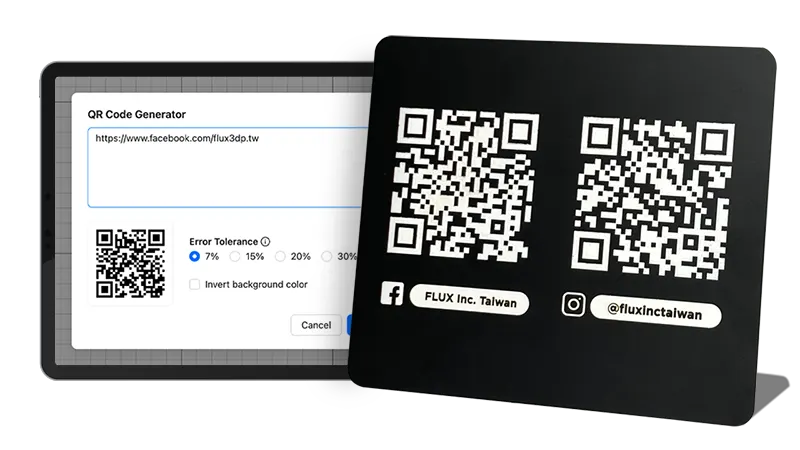
QR コードジェネレーター
高効率な制作に役立つツール
厳選クリップアート
ハンドメイド商品に彩りを加えたいのに、アイデアが思い浮かばないことはありませんか? Beam Studio では、動物、季節の行事、編み模様など、さまざまなテーマの画像素材を400点以上利用でき、すべて商用利用が可能です。有料サイトで PNG ファイルを購入しなくても、Beam Studio 内で作品を完成させられます。
使い方:
1. 左側ツールバーの「Elements」アイコンをクリックします。
2. 彫刻または切断する素材を選びます。
3. 確定をクリックします。
自動配置
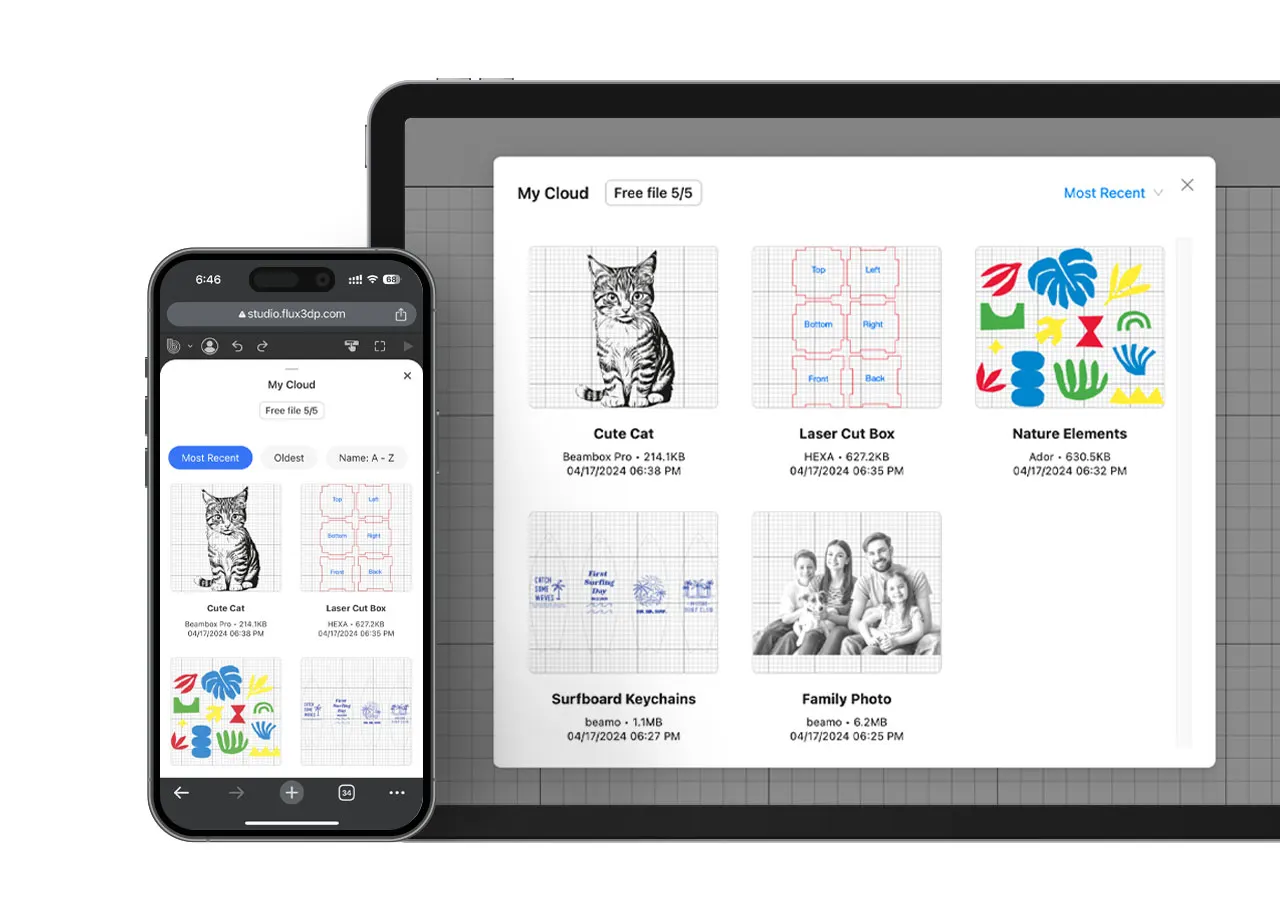
クラウドストレージ
Beam Studio はデスクトップ版、モバイル版、ウェブ版に対応し、デザインファイルのバックアップに使えるクラウドストレージを提供しています。複数の端末から、いつでもどこでもファイルにアクセスし、レーザー加工を進められます。
使い方:
1. 「File」>「Save to Cloud」をクリックします。
2. 左側ツールバーの「My Cloud」アイコンをクリックすると、保存したすべてのファイルを確認できます。
Ador プリント機能のアップグレード
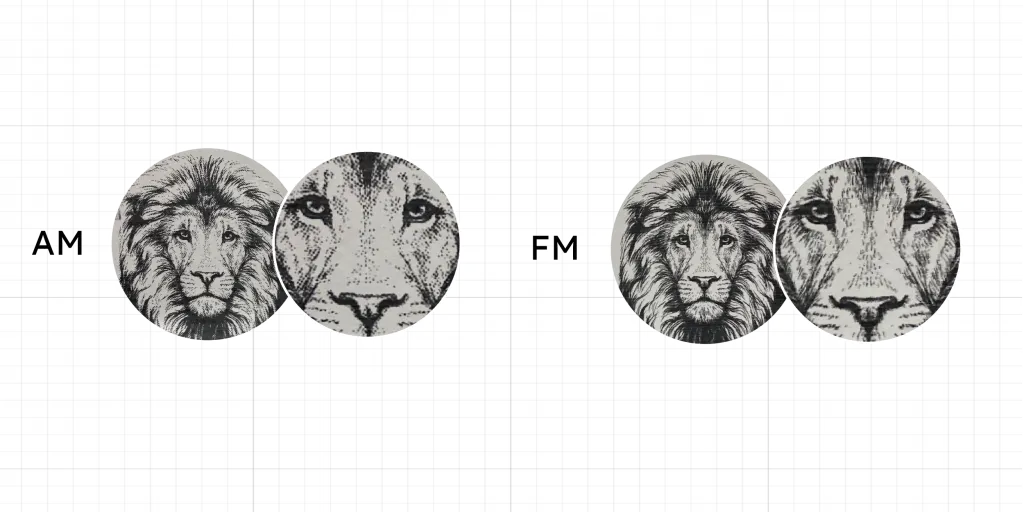
FM スクリーニングと AM スクリーニング
AM スクリーニングと FM スクリーニングは、異なる方法でカラー画像を表現する代表的な2つの印刷技法です。
AM スクリーニングでは、印刷する各ドットの大きさを変えて階調を表現します。固定されたグリッド内でドットの大きさを変化させ、明暗の違いを作り出します。均一な色面と正確な階調制御が得られるため、似た色調が広い範囲を占める画像に適しています。
一方、FM スクリーニングでは、ドットの密度と間隔を変えて階調を表現します。ドットの大きさは一定のまま、配置と分布を変化させる方式です。質感や細部が豊富な画像で、より高いディテールとコントラストを表現できる点が特長です。
AM または FM スクリーニング
AM スクリーニング:明るい色や中間色が中心の画像では、AM 方式を使うと良好な発色が得られます。
FM スクリーニング:細かな要素や線が多い画像では、FM 方式を使うとディテールを繊細に表現できます。