In this article
- 01Des outils génératifs pour créer sans effort
- 02Générateur de boîtes 3D
- 03Générateur de QR codes
- 04Les outils indispensables pour créer efficacement
- 05Bibliothèque d’illustrations
- 06Disposition automatique
- 07Stockage dans le cloud
- 08Amélioration de la fonction d’impression d’Ador
- 09Les trames FM et AM
- 10Tramage AM ou FM
- 11Créations laser gratuites
- 12Commencez dès maintenant
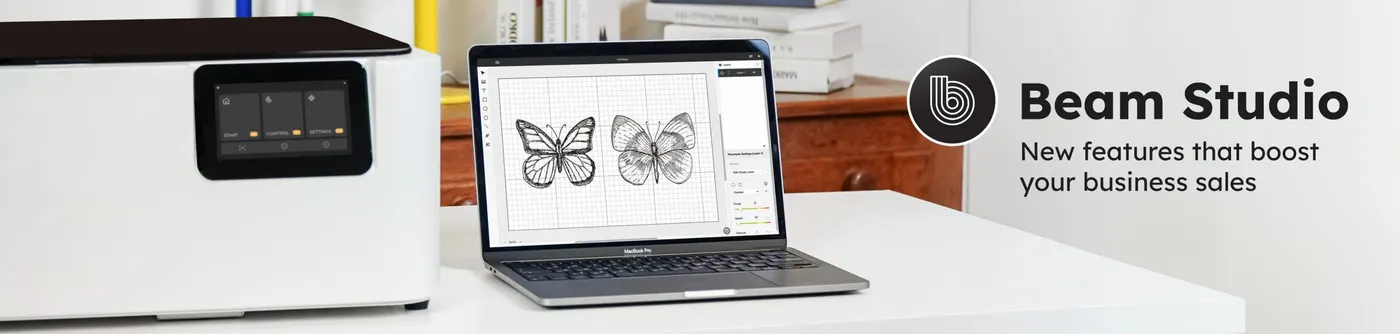
Des outils génératifs pour créer sans effort
Générateur de boîtes 3D
Vous avez bien lu : Beam Studio intègre désormais un générateur de boîtes ! Saisissez simplement la longueur, la largeur et la hauteur du volume dans l’interface pour générer en un clic le patron déplié d’une boîte 3D. Trois types d’assemblage sont proposés : « bord à bord », « assemblage à doigts » et « rainure en T ». Choisissez la solution la mieux adaptée au montage et au collage de votre boîte. Une fois le patron généré, utilisez les paramètres de découpe intégrés à Beam Studio pour lancer le travail.
Mode d’emploi :
1. Cliquez sur « Boxgen » (icône en forme de cube) dans la barre d’outils de gauche.
2. Saisissez la hauteur, la largeur, la profondeur et l’épaisseur.
3. Choisissez le type d’assemblage.
4. Définissez les paramètres de découpe.
5. Lancez la découpe.
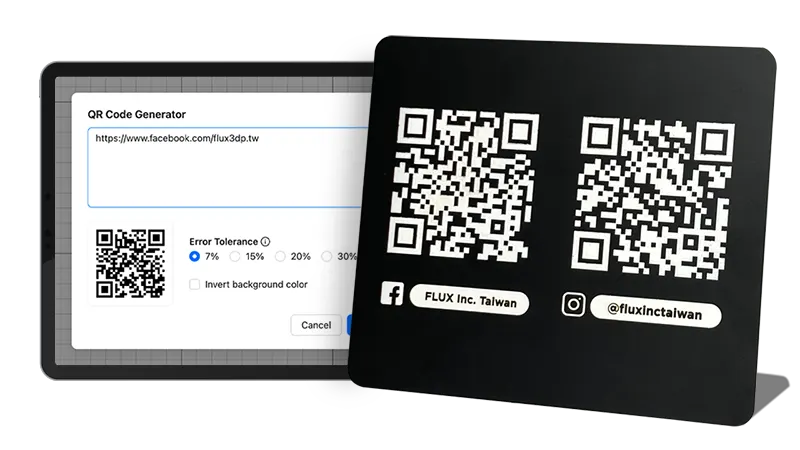
Générateur de QR codes
Les outils indispensables pour créer efficacement
Bibliothèque d’illustrations
Vous souhaitez donner du caractère à vos produits faits main, mais vous manquez d’idées ? Beam Studio propose désormais plus de 400 images sur des thèmes variés — animaux, fêtes ou motifs tressés — toutes utilisables à des fins commerciales. Inutile d’acheter des fichiers PNG sur des sites payants : finalisez directement vos créations dans Beam Studio.
Mode d’emploi :
1. Cliquez sur l’icône « Elements » dans la barre d’outils de gauche.
2. Choisissez l’élément à graver ou à découper.
3. Cliquez sur Confirmer.
Disposition automatique
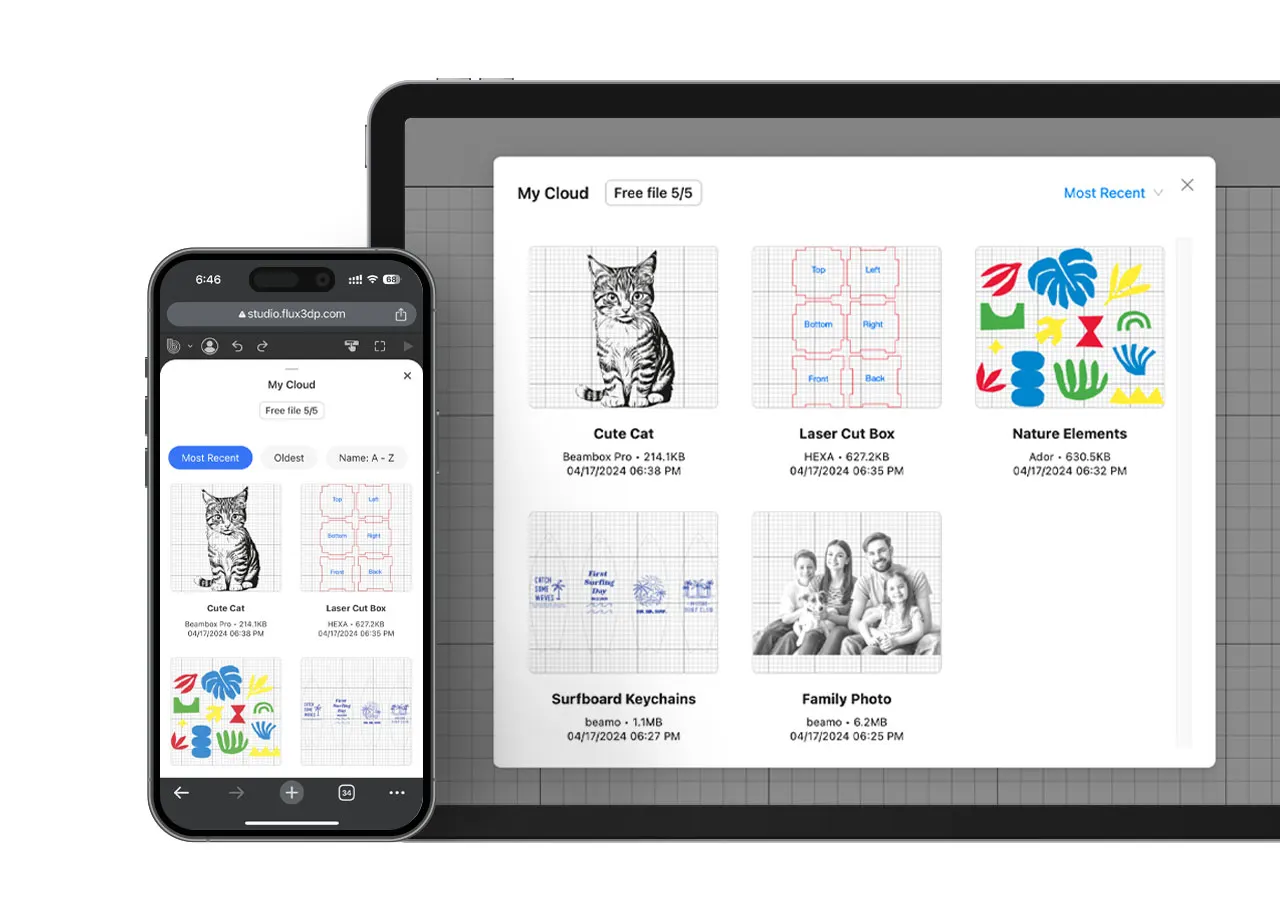
Stockage dans le cloud
Beam Studio existe en versions pour ordinateur, appareil mobile et Web. Son service de stockage dans le cloud répond à vos besoins de sauvegarde des fichiers de création. Vous pouvez ainsi accéder à vos fichiers et lancer des travaux de gravure laser à tout moment, où que vous soyez et depuis plusieurs appareils.
Mode d’emploi :
1. Cliquez sur File > Save to Cloud.
2. Cliquez sur l’icône « My Cloud » dans la barre d’outils de gauche pour afficher tous vos fichiers enregistrés.
Amélioration de la fonction d’impression d’Ador
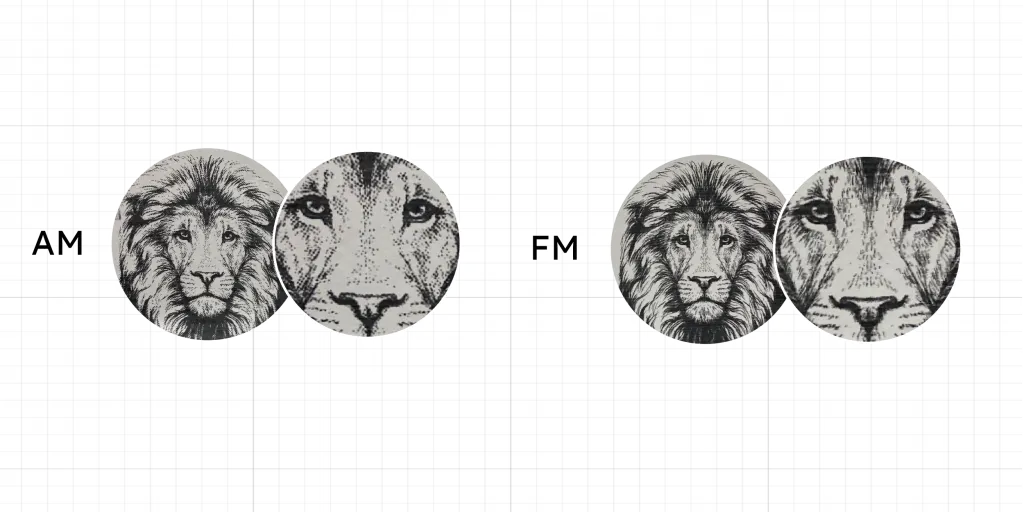
Les trames FM et AM
Le tramage AM et le tramage FM sont deux grandes techniques d’impression qui emploient des méthodes différentes pour reproduire les images en couleur.
Avec le tramage AM, les variations de tonalité proviennent du changement de taille de chaque point d’impression. Dans une grille fixe, la taille des points varie afin de créer différents effets clairs et foncés. Cette méthode convient aux images qui comportent de grandes zones aux tons similaires, car elle assure une couverture uniforme des couleurs et une maîtrise plus précise des tonalités.
Le tramage FM crée quant à lui les variations de tonalité en modifiant la densité et l’espacement des points. Leur taille reste constante, mais leur agencement et leur répartition changent. Cette méthode offre davantage de détails et de contraste, notamment dans les images riches en textures et en détails fins.
Tramage AM ou FM
Tramage AM : si votre image contient surtout des couleurs claires ou neutres, choisissez la méthode AM pour obtenir un meilleur rendu des couleurs.
Tramage FM : si votre image contient davantage de détails et de traits, choisissez la méthode FM pour mieux restituer leur finesse.