In this article
- 01Strumenti generativi per creare senza fatica
- 02Generatore di scatole 3D
- 03Generatore di codici QR
- 04Strumenti essenziali per creare con grande efficienza
- 05Clipart selezionate
- 06Disposizione automatica
- 07Archiviazione cloud
- 08Aggiornamento della funzione di stampa di Ador
- 09Retinatura FM e retinatura AM
- 10Retinatura AM o FM
- 11Design laser gratuiti
- 12Inizia ora
Strumenti generativi per creare senza fatica
Generatore di scatole 3D
Hai capito bene: Beam Studio ora include un generatore di scatole! Inserisci nell’interfaccia lunghezza, larghezza e altezza del parallelepipedo e, con un clic, puoi generare il tracciato aperto di una scatola 3D. Il generatore offre tre tipi di giunto — «bordo», «a pettine» e «a T» — così puoi scegliere la soluzione migliore per montare e incollare la scatola. Dopo la generazione, usa i parametri di taglio integrati in Beam Studio e avvia la lavorazione.
Come si usa:
1. Fai clic su «Boxgen» (l’icona del cubo) nella barra degli strumenti a sinistra.
2. Inserisci altezza, larghezza, profondità e spessore.
3. Scegli il tipo di giunto.
4. Imposta i parametri di taglio.
5. Avvia il processo di taglio.
Generatore di codici QR
Strumenti essenziali per creare con grande efficienza
Clipart selezionate
Vuoi aggiungere un tocco originale ai tuoi prodotti artigianali ma hai esaurito le idee? Beam Studio ora offre oltre 400 risorse grafiche su temi diversi, come animali, festività e decorazioni intrecciate, tutte utilizzabili a fini commerciali. Non serve più acquistare file PNG su siti a pagamento: puoi completare le tue creazioni direttamente in Beam Studio.
Come si usa:
1. Fai clic sull’icona «Elements» nella barra degli strumenti a sinistra.
2. Scegli l’elemento da incidere o tagliare.
3. Fai clic su Conferma.
Disposizione automatica
Archiviazione cloud
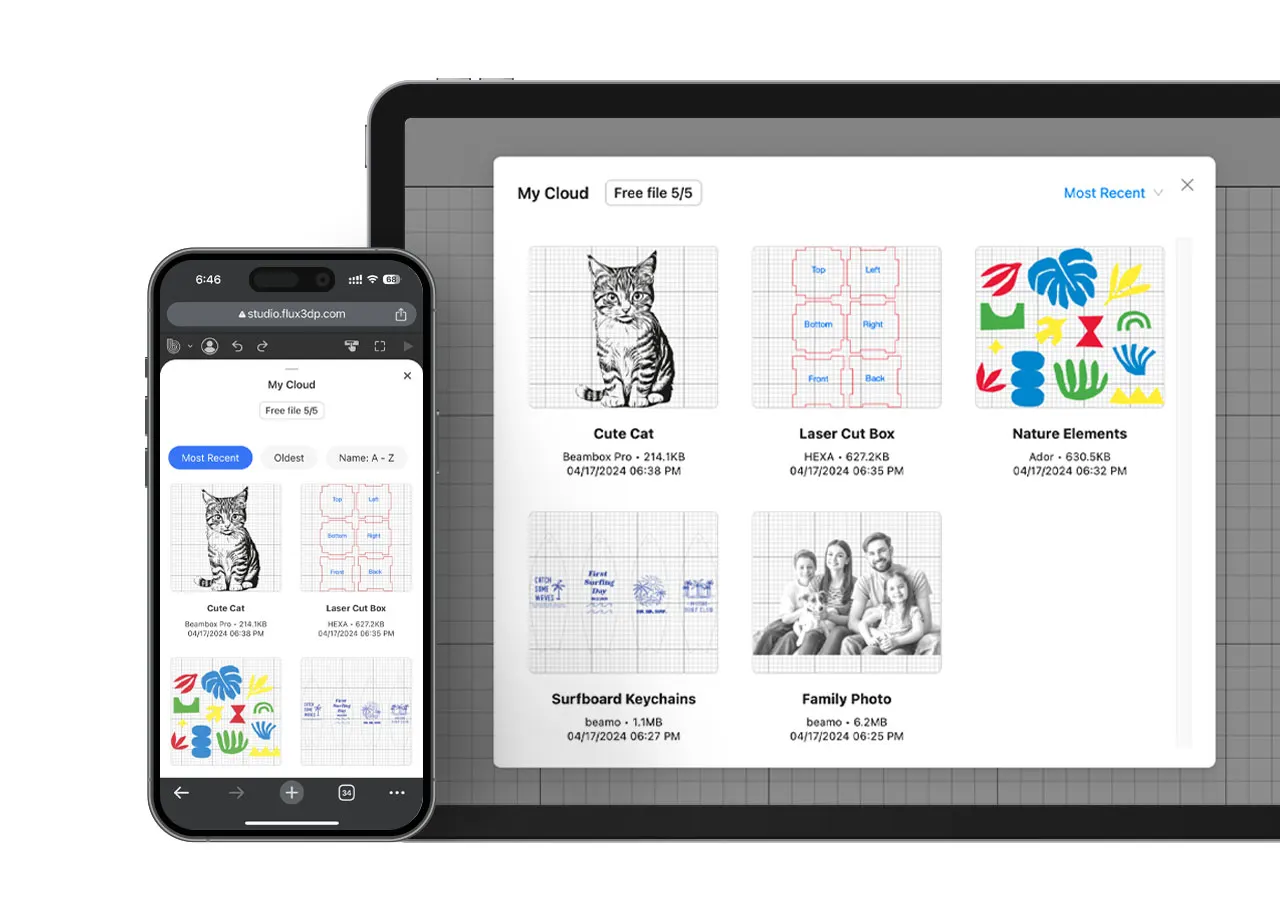
Beam Studio è disponibile nelle versioni desktop, mobile e web e offre l’archiviazione cloud per il backup dei file di design. Puoi così accedere ai file ed eseguire lavori di incisione laser in qualsiasi momento, ovunque ti trovi e su più dispositivi.
Come si usa:
1. Fai clic su File > Salva nel cloud.
2. Fai clic sull’icona «Il mio cloud» nella barra degli strumenti a sinistra per visualizzare tutti i file salvati.
Aggiornamento della funzione di stampa di Ador
Retinatura FM e retinatura AM
La retinatura AM e quella FM sono due tecniche di stampa principali che utilizzano metodi diversi per rappresentare le immagini a colori.
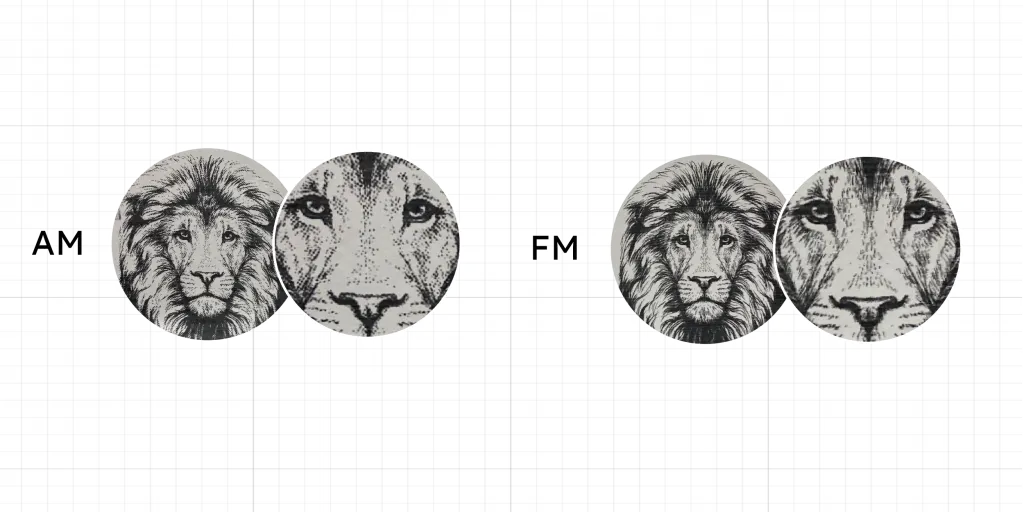
Nella retinatura AM le variazioni tonali si ottengono modificando le dimensioni di ogni punto di stampa. All’interno di una griglia fissa, i punti possono avere grandezze diverse e creare così differenti effetti di luce e ombra. Il metodo è adatto alle immagini con grandi aree di tonalità simili, perché offre una copertura cromatica uniforme e un controllo più preciso dei toni.
La retinatura FM, invece, crea le variazioni tonali modificando densità e distanza dei punti. Le loro dimensioni restano costanti, mentre cambiano disposizione e distribuzione. Il vantaggio è un livello più elevato di dettaglio e contrasto, soprattutto nelle immagini ricche di consistenze e particolari.
Retinatura AM o FM
Retinatura AM: se l’immagine contiene soprattutto colori chiari o neutri, il metodo AM può produrre risultati cromatici migliori.
Retinatura FM: se l’immagine contiene più dettagli e linee, il metodo FM può rappresentarli con maggiore finezza.