In this article
- 01Eines generatives per crear sense esforç
- 02Generador de caixes 3D
- 03Generador de codis QR
- 04Eines essencials per crear amb gran eficiència
- 05Imatges predissenyades seleccionades
- 06Distribució automàtica
- 07Emmagatzematge al núvol
- 08Millora de la funció d’impressió d’Ador
- 09El tramat FM i el tramat AM
- 10Tramat AM o FM
- 11Dissenys làser gratuïts
- 12Comença ara
Eines generatives per crear sense esforç
Generador de caixes 3D
Ho has llegit bé: Beam Studio ara inclou un generador de caixes! Només has d’introduir a la interfície la llargada, l’amplada i l’alçària del prisma rectangular i, amb un sol clic, generaràs el desplegament d’una caixa 3D. El generador ofereix tres dissenys d’unió: «vora», «unió dentada» i «ranura en T», perquè puguis triar l’opció més adequada per muntar i encolar la caixa. Un cop generada, només cal aplicar els paràmetres de tall integrats a Beam Studio per començar a tallar.
Com s’utilitza:
1 Fes clic a «Boxgen» (la icona del cub) a la barra d’eines esquerra.
2 Introdueix l’alçària, l’amplada, la profunditat i el gruix.
3 Tria el tipus d’unió.
4 Configura els paràmetres de tall.
5 Inicia el procés de tall.
Generador de codis QR
Eines essencials per crear amb gran eficiència
Imatges predissenyades seleccionades
Vols donar un toc especial als teus productes artesanals però et falten idees? Beam Studio ara ofereix més de 400 recursos gràfics de temàtiques diverses, com ara animals, festes i decoracions teixides, tots aptes per a ús comercial. Ja no cal comprar fitxers PNG en webs de pagament: pots completar les teves creacions directament a Beam Studio.
Com s’utilitza:
1. Fes clic a la icona «Elements» de la barra d’eines esquerra.
2. Tria l’element que vols gravar o tallar.
3. Fes clic a Confirma.
Distribució automàtica
Emmagatzematge al núvol
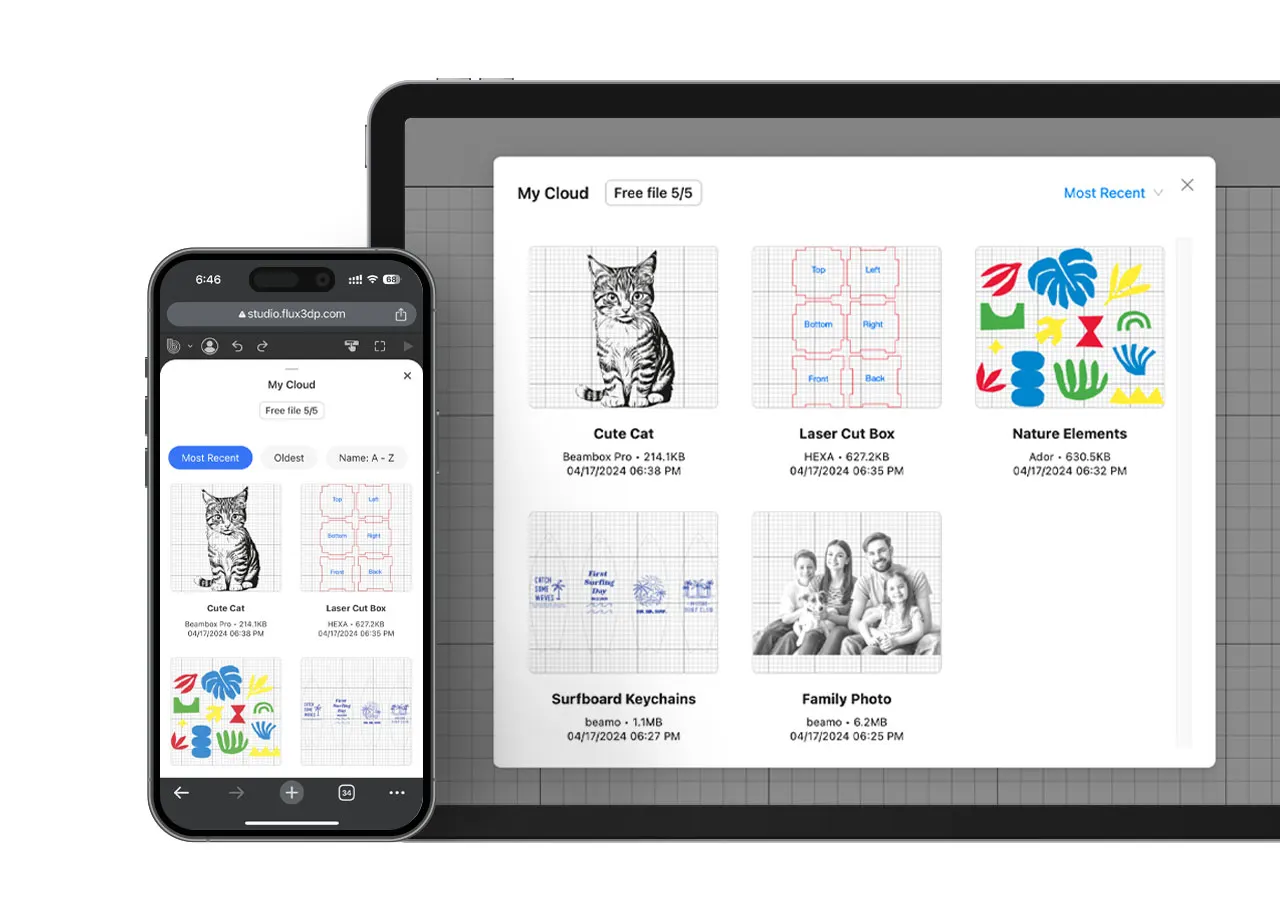
Beam Studio disposa de versions per a ordinador, dispositius mòbils i web, i ofereix emmagatzematge al núvol per fer còpies de seguretat dels fitxers de disseny. Així pots accedir als fitxers i fer treballs de gravat làser en qualsevol moment i lloc, des de diversos dispositius.
Com s’utilitza:
1. Fes clic a File > Save to Cloud.
2. Fes clic a la icona «My Cloud» de la barra d’eines esquerra per veure tots els fitxers desats.
Millora de la funció d’impressió d’Ador
El tramat FM i el tramat AM
El tramat AM i el tramat FM són dues tècniques d’impressió principals que representen les imatges en color amb mètodes diferents.
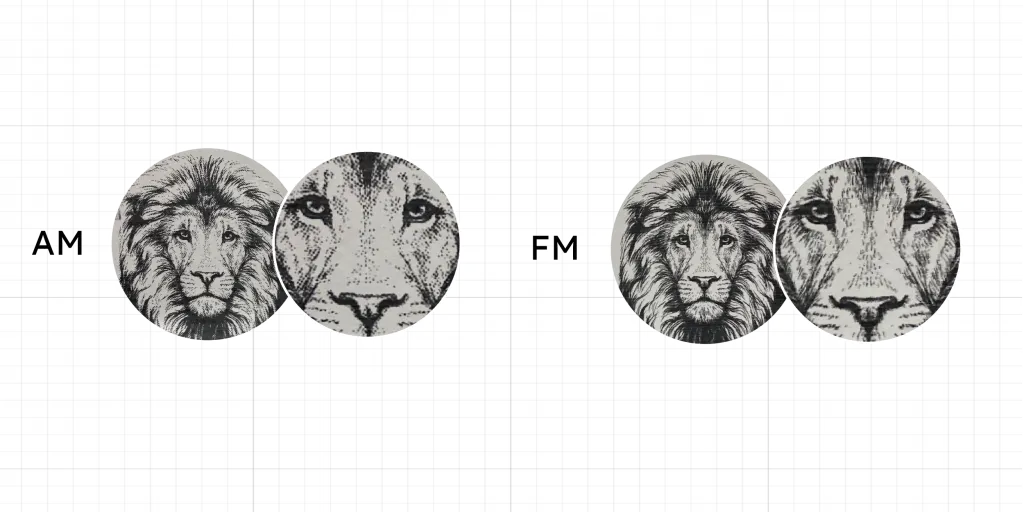
En el tramat AM, les variacions tonals s’aconsegueixen modificant la mida de cada punt d’impressió. Dins d’una quadrícula fixa, la mida dels punts pot variar i crear així diferents efectes de llum i ombra. Aquest mètode és adequat per a imatges amb grans zones de tons semblants, perquè ofereix una cobertura de color uniforme i un control tonal més precís.
En canvi, el tramat FM crea variacions tonals modificant la densitat i la separació dels punts. Això vol dir que la mida es manté constant, però en canvien la disposició i la distribució. L’avantatge d’aquest mètode és que pot oferir més detall i contrast, sobretot en imatges riques en textures i elements petits.
Tramat AM o FM
Tramat AM: si la imatge conté sobretot colors clars o neutres, pots utilitzar el mètode AM per obtenir millors resultats de color.
Tramat FM: si la imatge conté més detalls i línies, pots utilitzar el mètode FM per reproduir-los amb més precisió.