In this article
- 01أدوات توليدية لإبداع بلا عناء
- 02مولّد الصناديق ثلاثية الأبعاد (3D)
- 03مولّد رموز QR
- 04أدوات أساسية لإبداع عالي الكفاءة
- 05رسومات مختارة بعناية
- 06الترتيب التلقائي
- 07التخزين السحابي
- 08ترقية ميزة الطباعة في Ador
- 09التنقيط متغيّر التردد FM والتنقيط متغيّر السعة AM
- 10التنقيط AM أم FM؟
- 11تصاميم مجانية لليزر
- 12ابدأ الآن
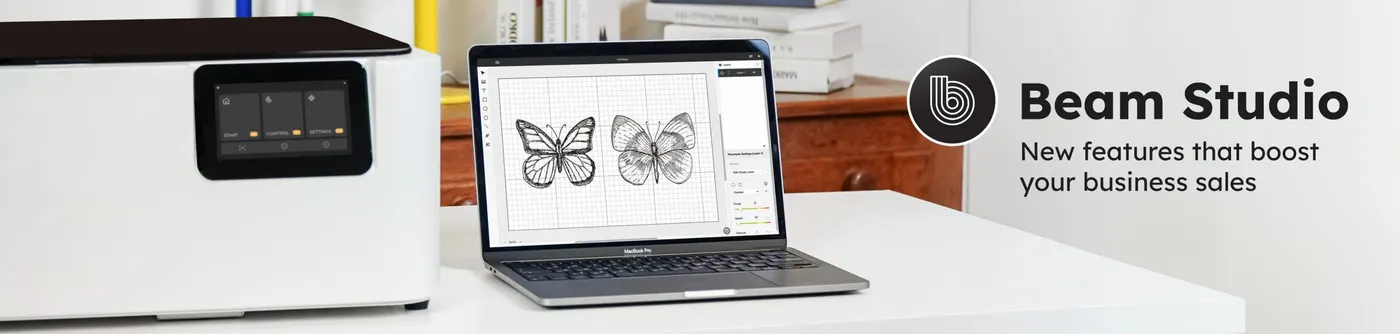
أدوات توليدية لإبداع بلا عناء
مولّد الصناديق ثلاثية الأبعاد (3D)
نعم، لقد قرأت ذلك صحيحًا! أصبح Beam Studio يضم الآن مولّدًا للصناديق. ما عليك سوى إدخال طول المستطيل وعرضه وارتفاعه في الواجهة، وبنقرة واحدة يمكنك إنشاء مخطط مفرود لصندوق 3D. يوفّر مولّد الصناديق ثلاثة تصاميم للوصلات: «الحافة» و«التعشيق الإصبعي» و«فتحة T»، لتختار الأنسب لتجميع صندوقك ولصقه. وبعد إنشاء المخطط، استخدم إعدادات القطع المدمجة في Beam Studio وابدأ القطع مباشرة.
طريقة الاستخدام:
1 انقر على «Boxgen» (أيقونة المكعب) في شريط الأدوات الأيسر.
2 أدخل الارتفاع والعرض والعمق والسماكة.
3 اختر نوع الوصلة.
4 اضبط إعدادات القطع.
5 ابدأ عملية القطع.
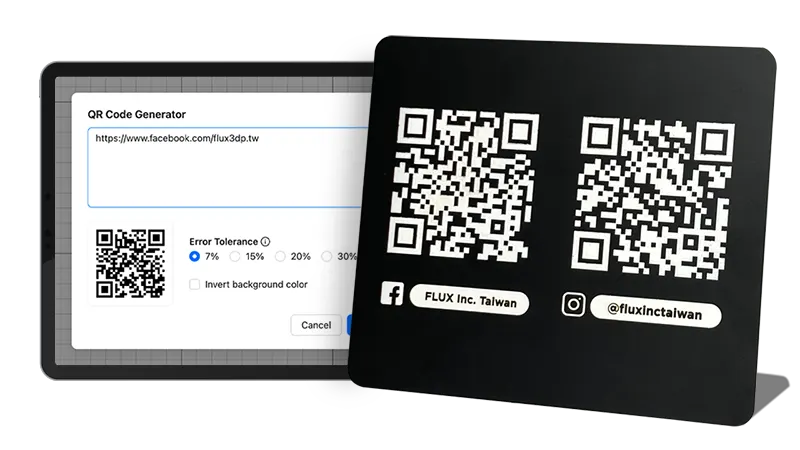
مولّد رموز QR
أدوات أساسية لإبداع عالي الكفاءة
رسومات مختارة بعناية
هل تريد إضافة لمسة مميزة إلى منتجاتك اليدوية لكن الأفكار بدأت تنفد؟ يدعم Beam Studio الآن أكثر من 400 عنصر رسومي بموضوعات متنوعة، مثل الحيوانات والأعياد والزخارف المنسوجة، وجميعها متاحة للاستخدام التجاري. لا حاجة إلى شراء ملفات PNG من المواقع المدفوعة؛ إذ يمكنك إكمال إبداعاتك مباشرة داخل Beam Studio.
طريقة الاستخدام:
1. انقر على أيقونة «Elements» في شريط الأدوات الأيسر.
2. اختر العنصر الذي تريد نقشه أو قطعه.
3. انقر على «تأكيد».
الترتيب التلقائي
التخزين السحابي
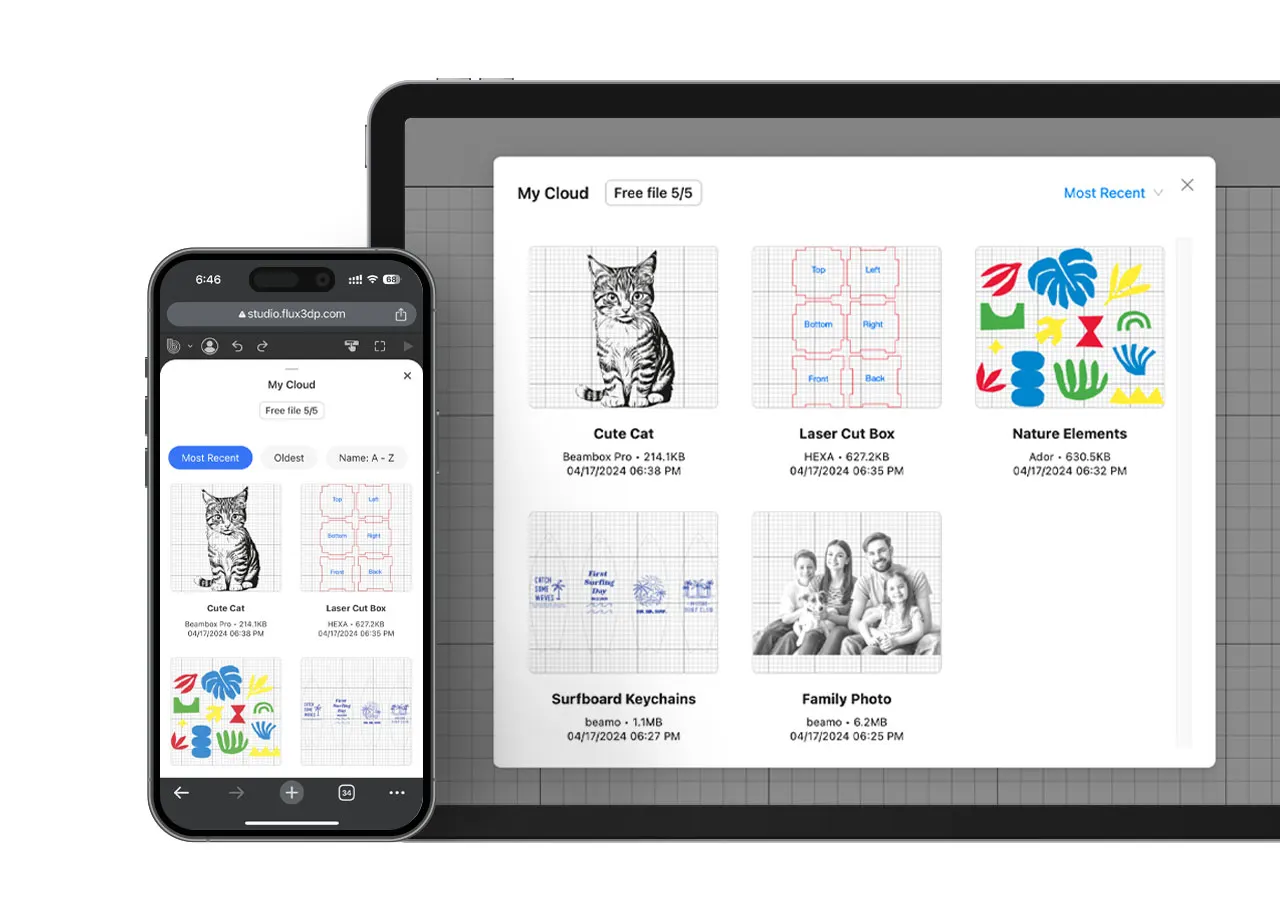
يدعم Beam Studio إصدارات سطح المكتب والهواتف المحمولة والويب، ويقدّم خدمات تخزين سحابي لتلبية احتياجات النسخ الاحتياطي لملفات تصاميمك. وبذلك يمكنك الوصول إلى ملفاتك وتنفيذ مهام النقش بالليزر في أي وقت ومن أي مكان وعلى أجهزة متعددة.
طريقة الاستخدام:
1. انقر على File > Save to Cloud.
2. انقر على أيقونة «My Cloud» في شريط الأدوات الأيسر لعرض جميع ملفاتك المحفوظة.
ترقية ميزة الطباعة في Ador
التنقيط متغيّر التردد FM والتنقيط متغيّر السعة AM
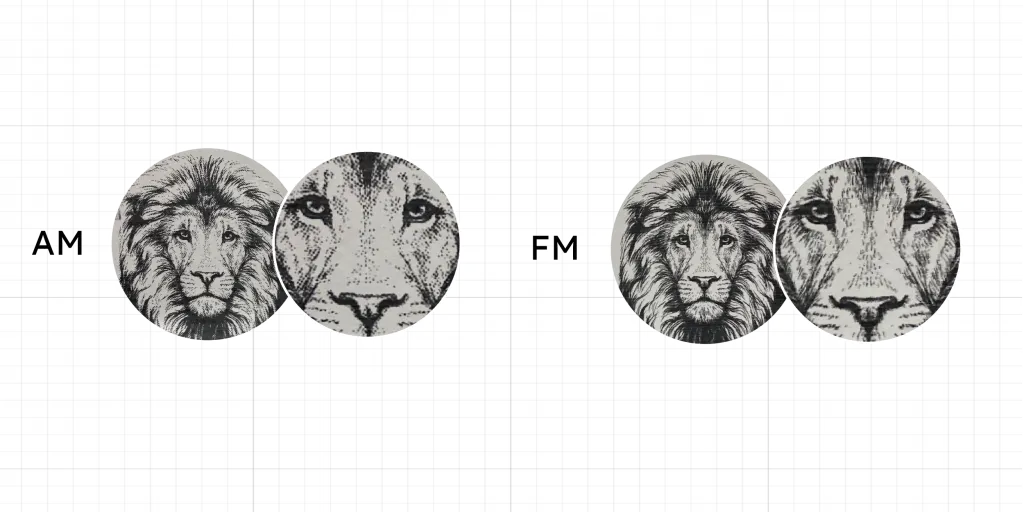
التنقيط متغيّر السعة AM والتنقيط متغيّر التردد FM تقنيتان رئيسيتان للطباعة، تستخدم كل منهما طريقة مختلفة لتمثيل الصور الملونة.
في التنقيط متغيّر السعة AM، يتحقق اختلاف الدرجات اللونية بتغيير حجم كل نقطة طباعة. إذ يتغيّر حجم النقاط داخل شبكة ثابتة، فتنتج تأثيرات متفاوتة من الفاتح والداكن. وتناسب هذه الطريقة الصور ذات المساحات الكبيرة المتقاربة في درجاتها، لأنها توفّر تغطية لونية متجانسة وتحكمًا أدق في الدرجات.
أما التنقيط متغيّر التردد FM، فيحقق اختلاف الدرجات بتغيير كثافة النقاط والمسافات بينها. أي إن حجم النقاط يظل ثابتًا بينما يتغيّر ترتيبها وتوزيعها. وتمتاز هذه الطريقة بتقديم تفاصيل وتباين أعلى للصورة، ولا سيما في الصور الغنية بالخامات والتفاصيل.
التنقيط AM أم FM؟
التنقيط متغيّر السعة AM: إذا كانت صورتك تتكوّن في معظمها من ألوان فاتحة أو محايدة، فاستخدم طريقة AM للحصول على نتائج لونية أفضل.
التنقيط متغيّر التردد FM: إذا كانت صورتك تحتوي على مزيد من التفاصيل والخطوط، فاستخدم طريقة FM لإظهار دقة التفاصيل.