In this article
- 01Generatieve gereedschappen om moeiteloos te creëren
- 02Generator voor 3D-dozen
- 03QR-codegenerator
- 04Essentiële gereedschappen voor efficiënt creëren
- 05Zorgvuldig geselecteerde clipart
- 06Automatisch rangschikken
- 07Cloudopslag
- 08Upgrade van de printfunctie van Ador
- 09FM- en AM-rastering
- 10AM- of FM-rastering
- 11Gratis laserontwerpen
- 12Ga nu aan de slag
Generatieve gereedschappen om moeiteloos te creëren
Generator voor 3D-dozen
Je leest het goed: Beam Studio heeft nu een doosgenerator. Voer in de interface de lengte, breedte en hoogte van de rechthoek in en genereer met één klik de uitgevouwen snijlijnen van een 3D-doos. De doosgenerator biedt drie verbindingstypen: “edge”, “finger joint” en “T-slot”. Zo kies je de beste optie om je doos in elkaar te zetten en te lijmen. Na het genereren kun je meteen met de ingebouwde snijparameters van Beam Studio gaan snijden.
Zo gebruik je de functie:
1 Klik in de linkerwerkbalk op “Boxgen” (het kubuspictogram).
2 Voer de hoogte, breedte, diepte en dikte in.
3 Kies het verbindingstype.
4 Stel de snijparameters in.
5 Start het snijproces.
QR-codegenerator
Essentiële gereedschappen voor efficiënt creëren
Zorgvuldig geselecteerde clipart
Wil je je handgemaakte producten meer uitstraling geven, maar heb je even geen inspiratie? Beam Studio bevat nu meer dan 400 commercieel bruikbare afbeeldingen binnen uiteenlopende thema's, zoals dieren, feestdagen en geweven decoraties. Je hoeft geen PNG-bestanden meer op betaalde websites te kopen: je kunt je creaties rechtstreeks in Beam Studio voltooien.
Zo gebruik je de functie:
1. Klik in de linkerwerkbalk op het pictogram “Elements”.
2. Kies het element dat je wilt graveren of snijden.
3. Klik op bevestigen.
Automatisch rangschikken
Cloudopslag
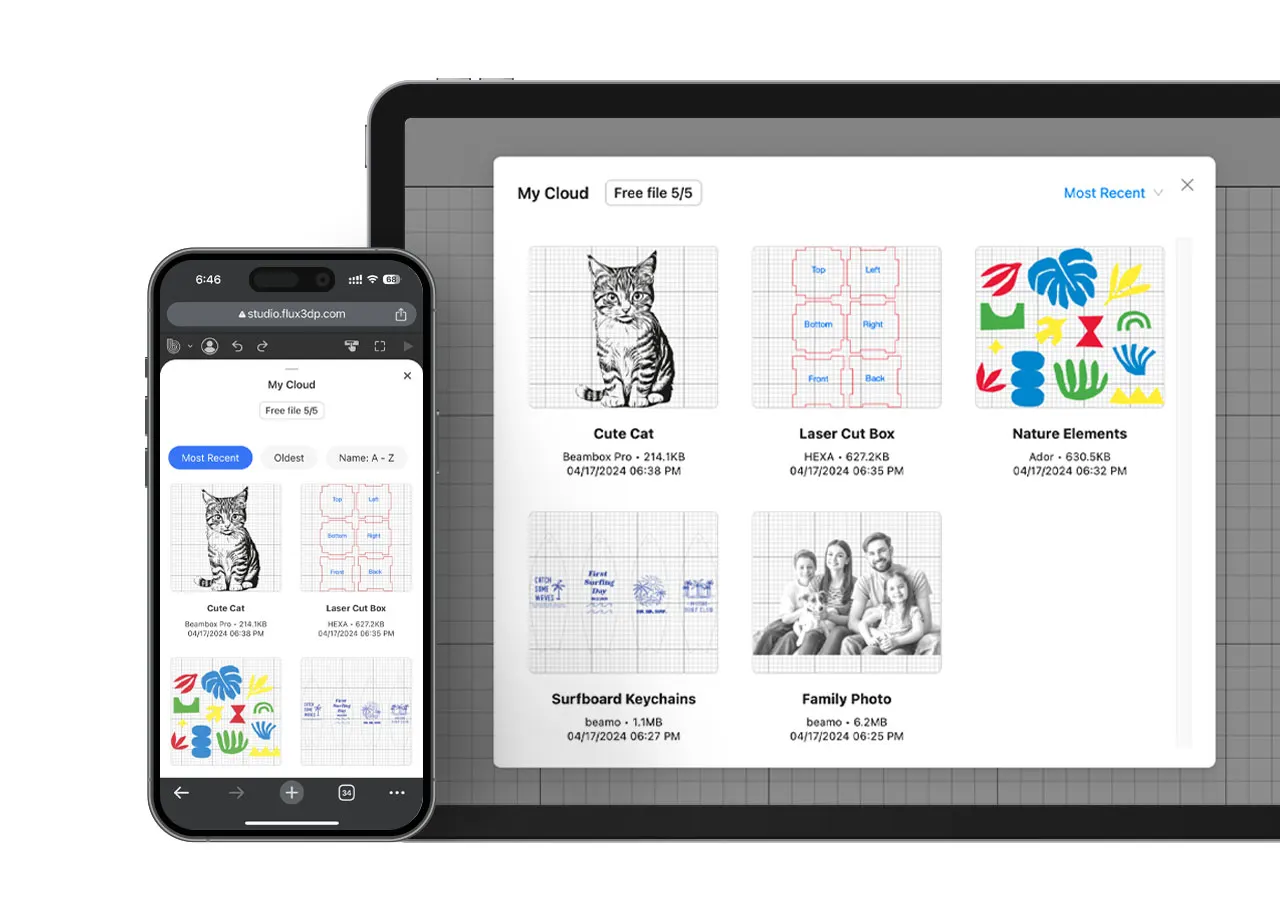
Beam Studio is beschikbaar voor desktop, mobiel en het web en biedt cloudopslag om back-ups van je ontwerpbestanden te bewaren. Zo heb je op meerdere apparaten altijd en overal toegang tot je bestanden en kun je lasergraveertaken uitvoeren.
Zo gebruik je de functie:
1. Klik op File > Save to Cloud.
2. Klik in de linkerwerkbalk op het pictogram “My Cloud” om al je opgeslagen bestanden te bekijken.
Upgrade van de printfunctie van Ador
FM- en AM-rastering
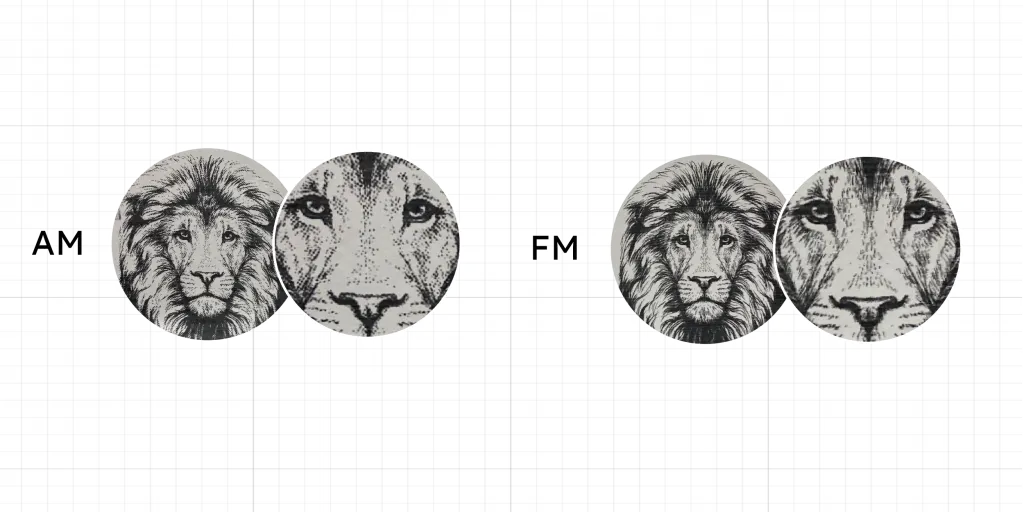
AM- en FM-rastering zijn twee belangrijke druktechnieken die kleurenafbeeldingen op verschillende manieren weergeven.
Bij AM-rastering ontstaan toonverschillen door de grootte van elke drukpunt te variëren. Binnen een vast raster kan elk punt een andere grootte hebben, waardoor verschillende lichte en donkere effecten ontstaan. Deze methode is geschikt voor afbeeldingen met grote vlakken in vergelijkbare tinten, omdat ze een gelijkmatige kleurdekking en een nauwkeurigere toonregeling biedt.
Bij FM-rastering ontstaan toonverschillen daarentegen door de dichtheid en afstand tussen de punten te variëren. De punten blijven even groot, maar hun rangschikking en verdeling veranderen. Het voordeel van deze methode is dat ze meer detail en contrast kan weergeven, vooral in afbeeldingen met veel texturen en fijne details.
AM- of FM-rastering
AM-rastering: bevat je afbeelding vooral lichte of neutrale kleuren, dan kan de AM-methode betere kleurresultaten geven.
FM-rastering: bevat je afbeelding meer details en lijnen, dan kan de FM-methode die fijne details beter weergeven.