En este artículo
- 01Herramientas generativas para crear sin esfuerzo
- 02Generador de cajas 3D
- 03Generador de códigos QR
- 04Herramientas esenciales para crear con eficiencia
- 05Clipart seleccionado
- 06Organización automática
- 07Almacenamiento en la nube
- 08Mejoras de la función de impresión de Ador
- 09Tramado FM y tramado AM
- 10Tramado AM o FM
- 11Diseños láser gratuitos
- 12Empieza ahora

Herramientas generativas para crear sin esfuerzo
Generador de cajas 3D
¡Así es! Beam Studio ahora incluye un generador de cajas. Solo tienes que introducir la longitud, la anchura y la altura del prisma rectangular en la interfaz para generar con un clic las líneas desplegadas de una caja 3D. El generador ofrece tres diseños de unión: «Edge», «Finger Joint» y «T-slot», para que elijas el más adecuado al montar y pegar la caja. Después, utiliza los parámetros de corte integrados en Beam Studio y empieza a cortar.
Cómo usarlo:
1 Haz clic en «Boxgen» (el icono del cubo) en la barra de herramientas izquierda.
2 Introduce la altura, la anchura, la profundidad y el grosor.
3 Elige el tipo de unión.
4 Configura los parámetros de corte.
5 Inicia el proceso de corte.
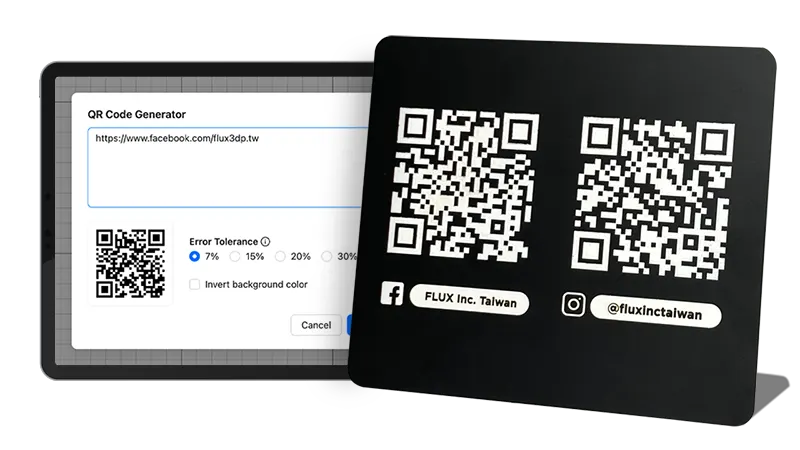
Generador de códigos QR
Herramientas esenciales para crear con eficiencia
Clipart seleccionado
¿Quieres dar más personalidad a tus productos artesanales pero te faltan ideas? Beam Studio ofrece más de 400 recursos gráficos de distintas temáticas, como animales, celebraciones y adornos tejidos, todos aptos para uso comercial. Ya no necesitas comprar archivos PNG en sitios de pago: puedes completar tus creaciones directamente en Beam Studio.
Cómo usarlo:
1. Haz clic en el icono «Elements» de la barra de herramientas izquierda.
2. Elige el elemento que quieras grabar o cortar.
3. Haz clic en confirmar.
Organización automática
Almacenamiento en la nube
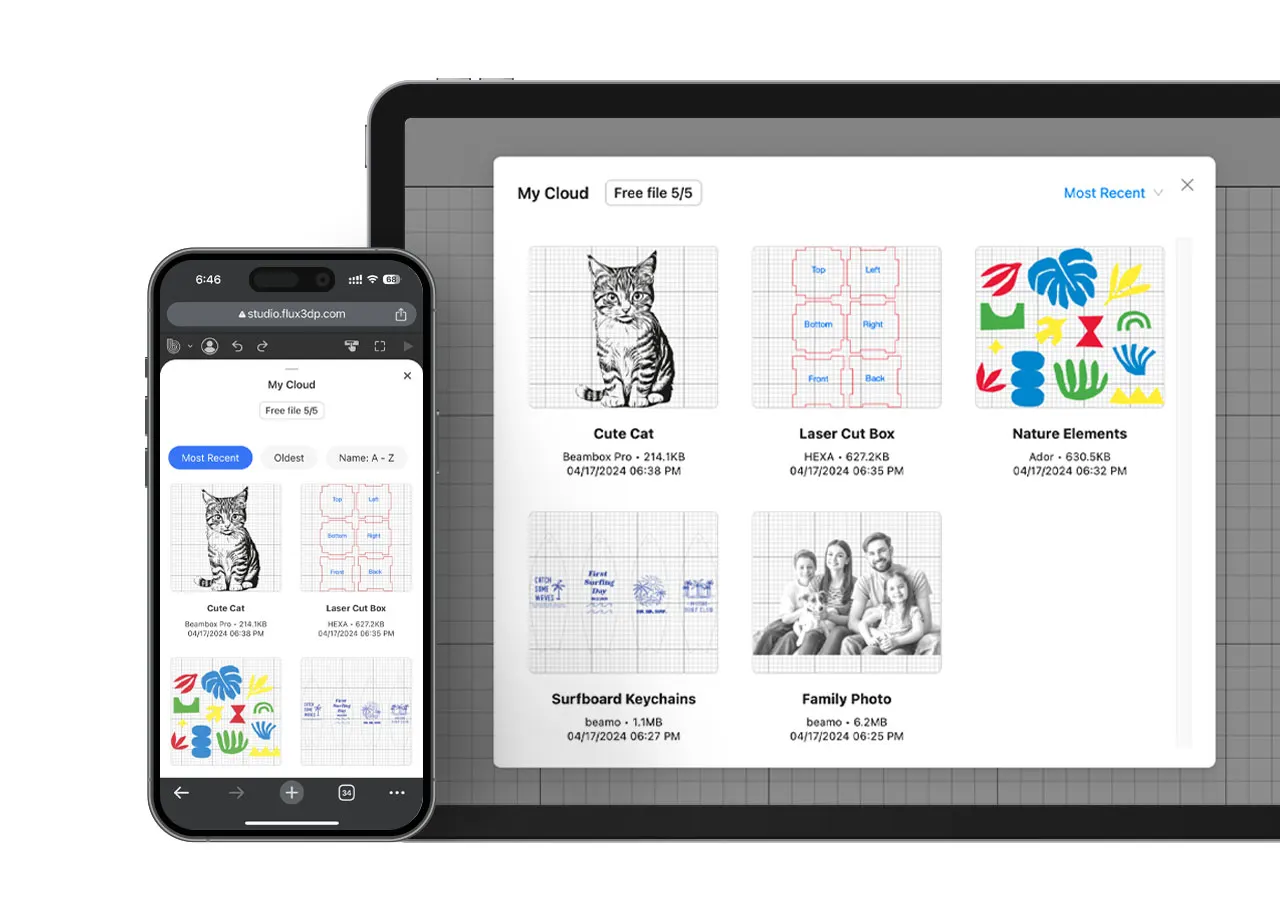
Beam Studio está disponible para escritorio, móvil y web, y ofrece almacenamiento en la nube para respaldar tus archivos de diseño. Así puedes acceder a ellos y realizar trabajos de grabado láser desde varios dispositivos, en cualquier momento y lugar.
Cómo usarlo:
1. Haz clic en «File» > «Save to Cloud».
2. Haz clic en el icono «My Cloud» de la barra de herramientas izquierda para ver todos los archivos guardados.
Mejoras de la función de impresión de Ador
Tramado FM y tramado AM
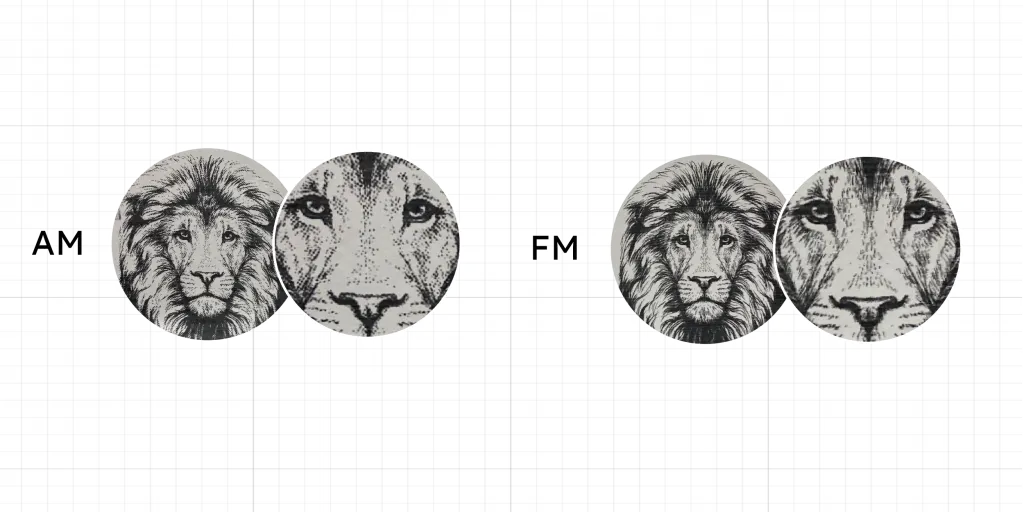
El tramado AM y el tramado FM son dos técnicas principales de impresión que emplean métodos diferentes para representar imágenes en color.
En el tramado AM, las variaciones tonales se consiguen modificando el tamaño de cada punto de impresión. Dentro de una cuadrícula fija, el tamaño de cada punto puede variar para crear distintos efectos de luz y sombra. Este método es adecuado para imágenes con áreas extensas de tonos parecidos, ya que proporciona una cobertura uniforme y un control tonal más preciso.
En cambio, el tramado FM consigue las variaciones tonales modificando la densidad y la separación de los puntos. Su tamaño permanece constante, pero cambia su disposición y distribución. Este método ofrece mayor detalle y contraste, sobre todo en imágenes con abundantes texturas y elementos minuciosos.
Tramado AM o FM
Tramado AM: si la imagen contiene principalmente colores claros o neutros, el método AM puede ofrecer mejores resultados de color.
Tramado FM: si la imagen contiene más detalles y líneas, el método FM permite representar mejor su definición.