In this article
- 01Generative Werkzeuge für müheloses Gestalten
- 023D-Boxgenerator
- 03QR-Code-Generator
- 04Unverzichtbare Werkzeuge für effizientes Gestalten
- 05Kuratierte Cliparts
- 06Automatische Anordnung
- 07Cloud-Speicher
- 08Erweiterte Druckfunktion für Ador
- 09FM- und AM-Rasterung
- 10AM- oder FM-Rasterung
- 11Kostenlose Laserdesigns
- 12Jetzt starten
Generative Werkzeuge für müheloses Gestalten
3D-Boxgenerator
Sie haben richtig gelesen: Beam Studio bietet jetzt einen Boxgenerator. Geben Sie in der Benutzeroberfläche einfach Länge, Breite und Höhe des Quaders ein. Mit einem Klick erzeugt die Software die abgewickelten Linien einer 3D-Box. Der Generator bietet drei Verbindungsarten: „Kante“, „Fingerzinken“ und „T-Nut“. So wählen Sie die passende Variante zum Zusammenbauen und Verkleben Ihrer Box. Verwenden Sie anschließend einfach die integrierten Schnittparameter in Beam Studio, um den Schnitt zu starten.
So geht's:
1 Klicken Sie in der linken Werkzeugleiste auf „Boxgen“ (Würfelsymbol).
2 Geben Sie Höhe, Breite, Tiefe und Materialstärke ein.
3 Wählen Sie die Verbindungsart.
4 Legen Sie die Schnittparameter fest.
5 Starten Sie den Schnitt.
QR-Code-Generator
Unverzichtbare Werkzeuge für effizientes Gestalten
Kuratierte Cliparts
Möchten Sie Ihren handgefertigten Produkten das gewisse Etwas verleihen, doch Ihnen fehlen die Ideen? Beam Studio bietet jetzt mehr als 400 kommerziell nutzbare Grafikelemente zu Themen wie Tiere, Festtage und Flechtdekorationen. Sie müssen keine PNG-Dateien mehr auf kostenpflichtigen Websites kaufen, sondern können Ihre Kreationen direkt in Beam Studio fertigstellen.
So geht's:
1. Klicken Sie in der linken Werkzeugleiste auf das Symbol „Elements“.
2. Wählen Sie das Element aus, das Sie gravieren oder schneiden möchten.
3. Klicken Sie auf „Bestätigen“.
Automatische Anordnung
Cloud-Speicher
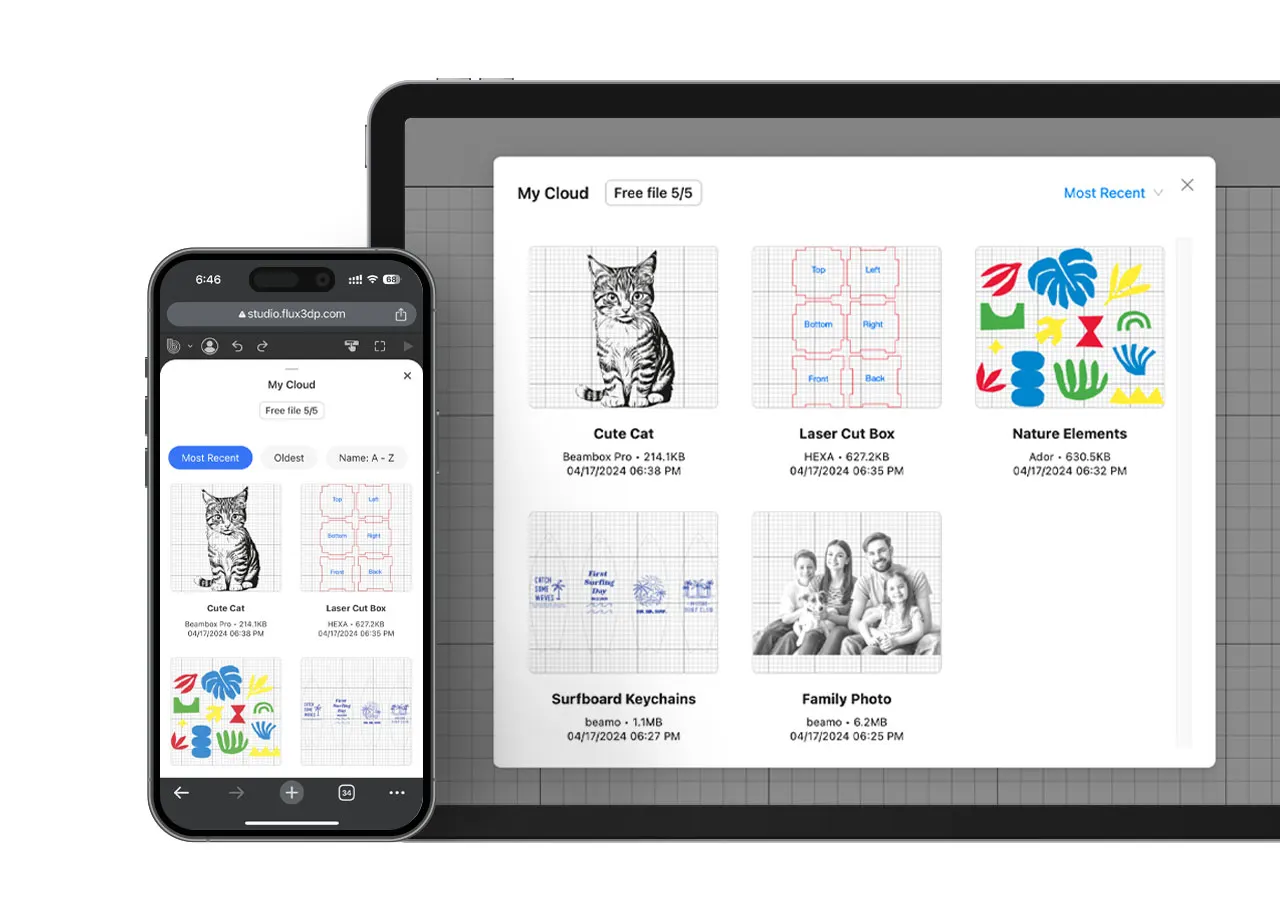
Beam Studio ist als Desktop-, Mobil- und Webversion verfügbar und bietet Cloud-Speicher für die Sicherung Ihrer Designdateien. So greifen Sie jederzeit, überall und auf mehreren Geräten auf Ihre Dateien zu und können Lasergravuren ausführen.
So geht's:
1. Klicken Sie auf „File“ > „Save to Cloud“.
2. Klicken Sie in der linken Werkzeugleiste auf das Symbol „My Cloud“, um alle gespeicherten Dateien anzuzeigen.
Erweiterte Druckfunktion für Ador
FM- und AM-Rasterung
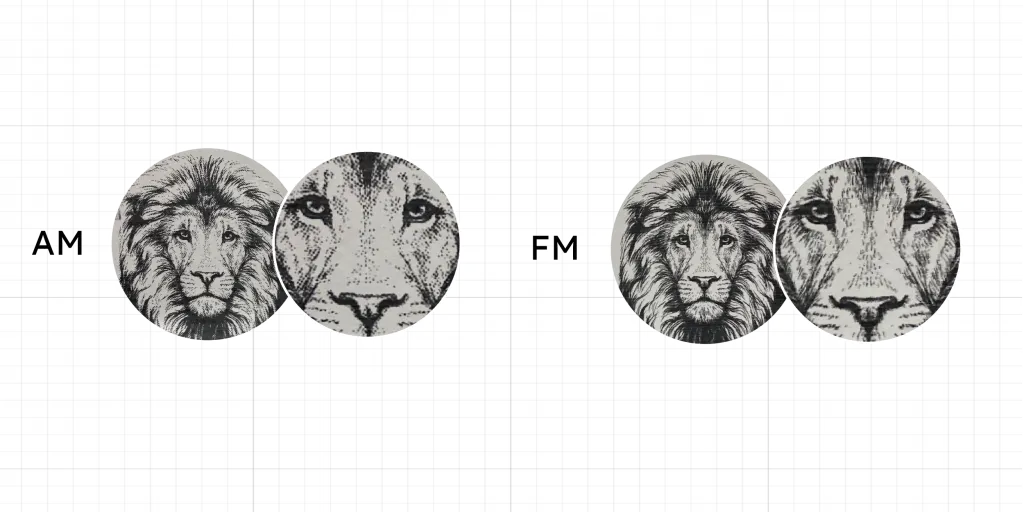
AM- und FM-Rasterung sind zwei wichtige Drucktechniken, die Farbbilder mit unterschiedlichen Verfahren wiedergeben.
Bei der AM-Rasterung entstehen Tonwertunterschiede durch eine veränderte Größe der einzelnen Druckpunkte. Innerhalb eines festen Rasters kann die Punktgröße variieren und so unterschiedliche Hell-Dunkel-Effekte erzeugen. Das Verfahren eignet sich für Bilder mit großen Flächen ähnlicher Farbtöne, da es eine gleichmäßige Farbdeckung und präzisere Tonwertsteuerung ermöglicht.
Die FM-Rasterung erzeugt Tonwertunterschiede dagegen über Dichte und Abstand der Punkte. Ihre Größe bleibt gleich, während sich Anordnung und Verteilung verändern. Dieses Verfahren kann mehr Bilddetails und Kontrast darstellen, insbesondere bei Motiven mit vielen Strukturen und feinen Einzelheiten.
AM- oder FM-Rasterung
AM-Rasterung: Enthält Ihr Bild überwiegend helle oder neutrale Farben, erzielen Sie mit der AM-Methode meist bessere Farbergebnisse.
FM-Rasterung: Enthält Ihr Bild viele Details und Linien, gibt die FM-Methode die feinen Einzelheiten besser wieder.