손쉬운 제작을 위한 생성 도구
3D 박스 생성기
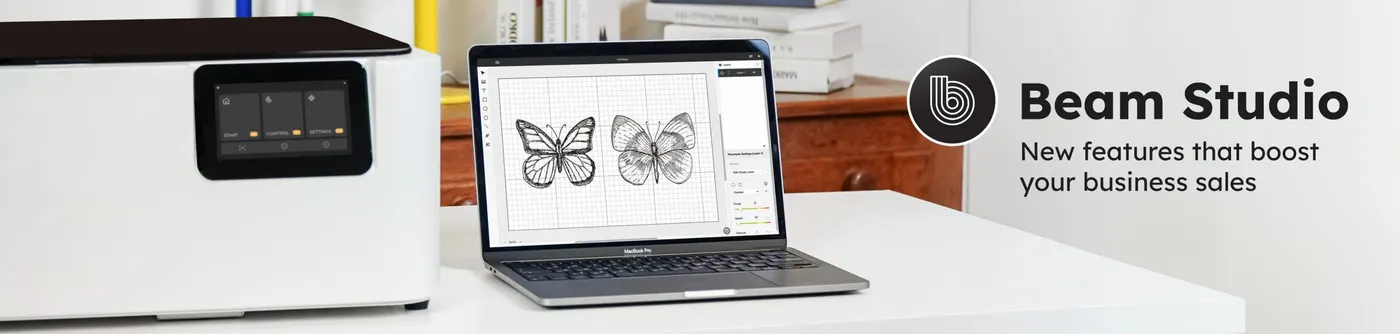
Beam Studio에 박스 생성기가 추가되었습니다. 화면에서 직육면체의 길이, 너비, 높이를 입력하면 클릭 한 번으로 3D 상자의 펼침선을 만들 수 있습니다. 접합 방식은 ‘Edge’, ‘Finger Joint’, ‘T-slot’ 세 가지 중 상자를 조립하고 접착하는 데 가장 알맞은 방식을 선택할 수 있습니다. 생성한 뒤에는 Beam Studio에 내장된 절단 매개변수로 바로 가공을 시작하세요.
사용 방법:
1 왼쪽 도구 모음에서 ‘Boxgen’(큐브 아이콘)을 클릭합니다.
2 높이, 너비, 깊이, 두께를 입력합니다.
3 접합 방식을 선택합니다.
4 절단 매개변수를 설정합니다.
5 절단을 시작합니다.
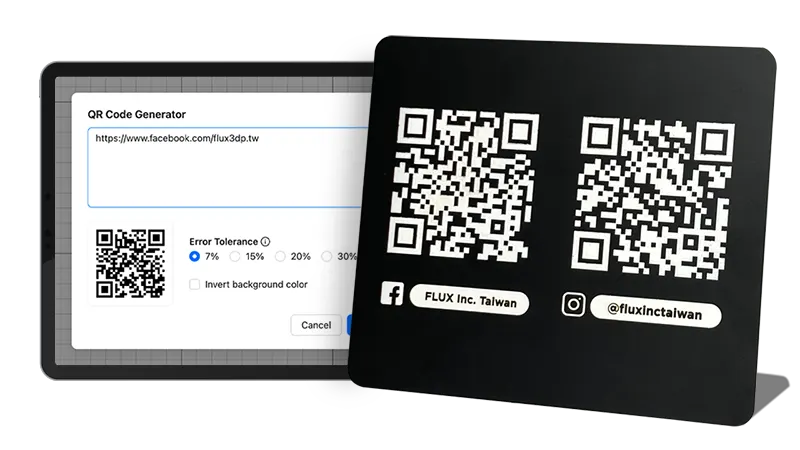
QR 코드 생성기
효율적인 제작을 돕는 도구
엄선된 클립아트
수공예 제품에 개성을 더하고 싶지만 아이디어가 떠오르지 않나요? Beam Studio에서는 동물, 계절 행사, 뜨개무늬 등 다양한 주제의 이미지 소재 400개 이상을 사용할 수 있으며 모두 상업적으로 이용할 수 있습니다. 유료 사이트에서 PNG 파일을 구매하지 않아도 Beam Studio 안에서 작품을 완성할 수 있습니다.
사용 방법:
1. 왼쪽 도구 모음에서 ‘Elements’ 아이콘을 클릭합니다.
2. 각인하거나 절단할 소재를 선택합니다.
3. 확인을 클릭합니다.
자동 배치
클라우드 저장소
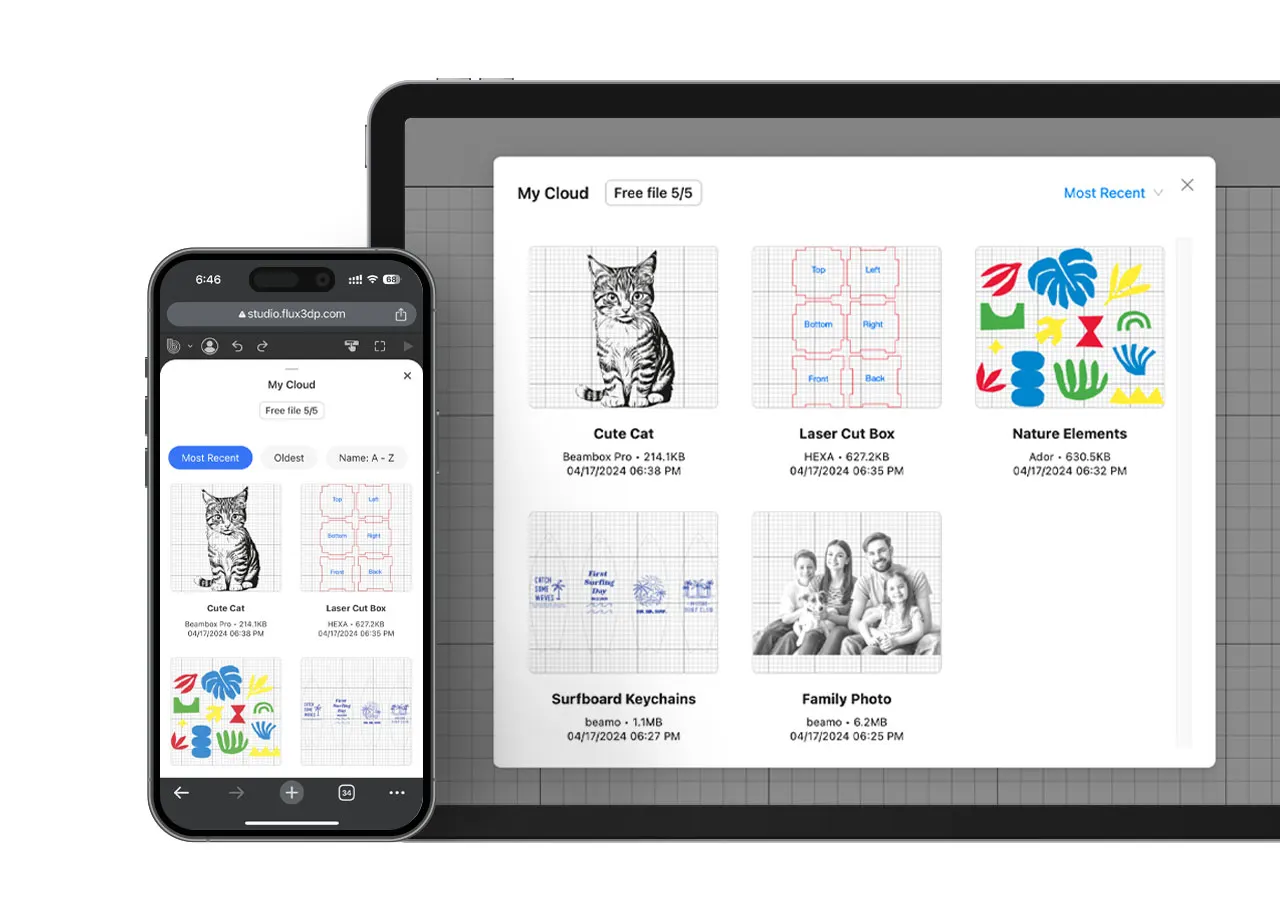
Beam Studio는 데스크톱, 모바일, 웹 버전을 지원하며 디자인 파일을 백업할 수 있는 클라우드 저장소를 제공합니다. 여러 기기에서 언제 어디서든 파일에 접근하고 레이저 가공을 진행할 수 있습니다.
사용 방법:
1. ‘File’ > ‘Save to Cloud’를 클릭합니다.
2. 왼쪽 도구 모음에서 ‘My Cloud’ 아이콘을 클릭하면 저장한 모든 파일을 확인할 수 있습니다.
Ador 프린팅 기능 업그레이드
FM 스크리닝과 AM 스크리닝
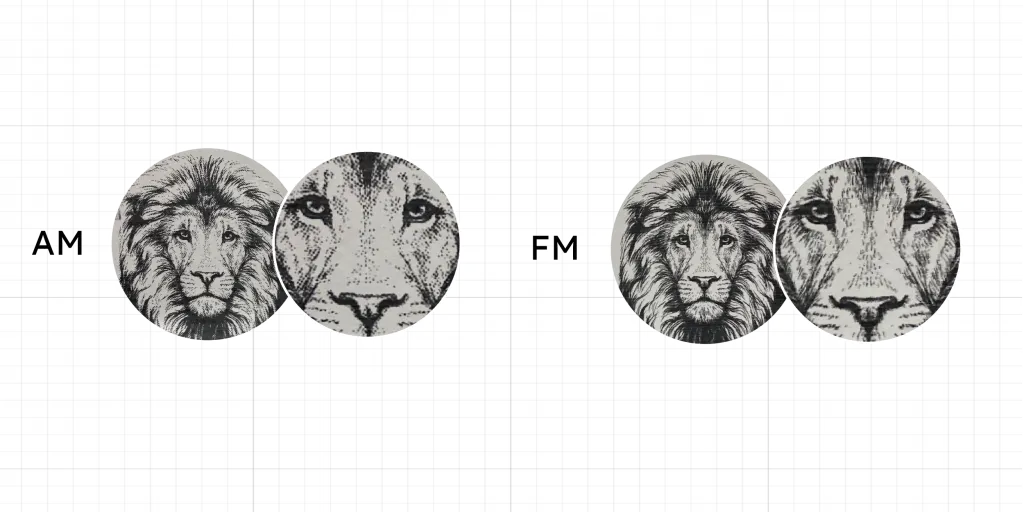
AM 스크리닝과 FM 스크리닝은 서로 다른 방식으로 컬러 이미지를 표현하는 대표적인 두 가지 인쇄 기법입니다.
AM 스크리닝은 인쇄하는 각 점의 크기를 바꿔 계조를 표현합니다. 고정된 격자 안에서 점 크기를 변화시켜 밝고 어두운 차이를 만듭니다. 균일한 색면과 정확한 계조 제어가 가능해 비슷한 색조가 넓은 영역을 차지하는 이미지에 적합합니다.
반면 FM 스크리닝은 점의 밀도와 간격을 바꿔 계조를 표현합니다. 점 크기는 일정하게 유지하면서 배치와 분포를 변화시키는 방식입니다. 질감과 세부 요소가 풍부한 이미지에서 더 높은 디테일과 대비를 표현하는 것이 특징입니다.
AM 또는 FM 스크리닝
AM 스크리닝: 밝은색과 중간색이 중심인 이미지에서는 AM 방식을 사용하면 좋은 발색을 얻을 수 있습니다.
FM 스크리닝: 세밀한 요소나 선이 많은 이미지에서는 FM 방식을 사용하면 디테일을 정교하게 표현할 수 있습니다.