
강력한 레이저
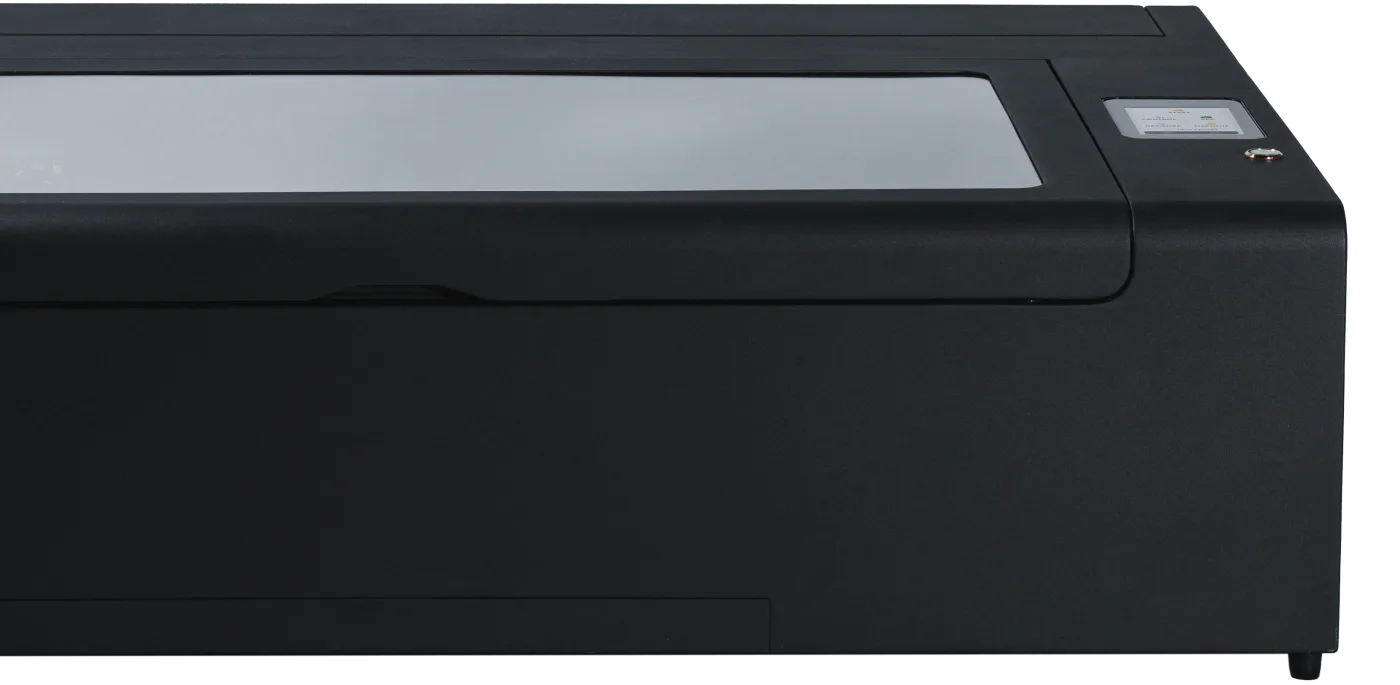
10W부터 60W까지, 강력한 고해상도 CO2 및 다이오드 레이저를 제공합니다.

10W부터 60W까지, 강력한 고해상도 CO2 및 다이오드 레이저를 제공합니다.
내장 카메라로 소재와 디자인을 손쉽게 정렬할 수 있습니다.
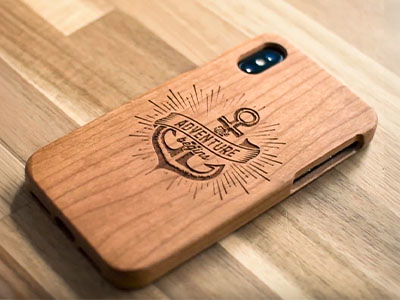
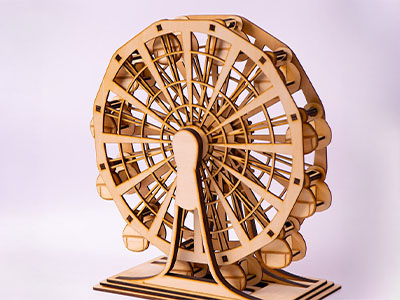
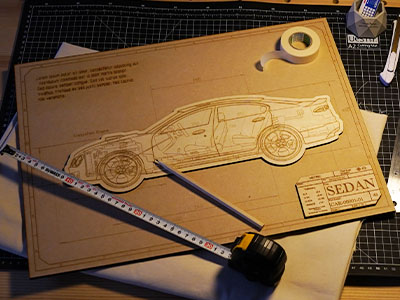
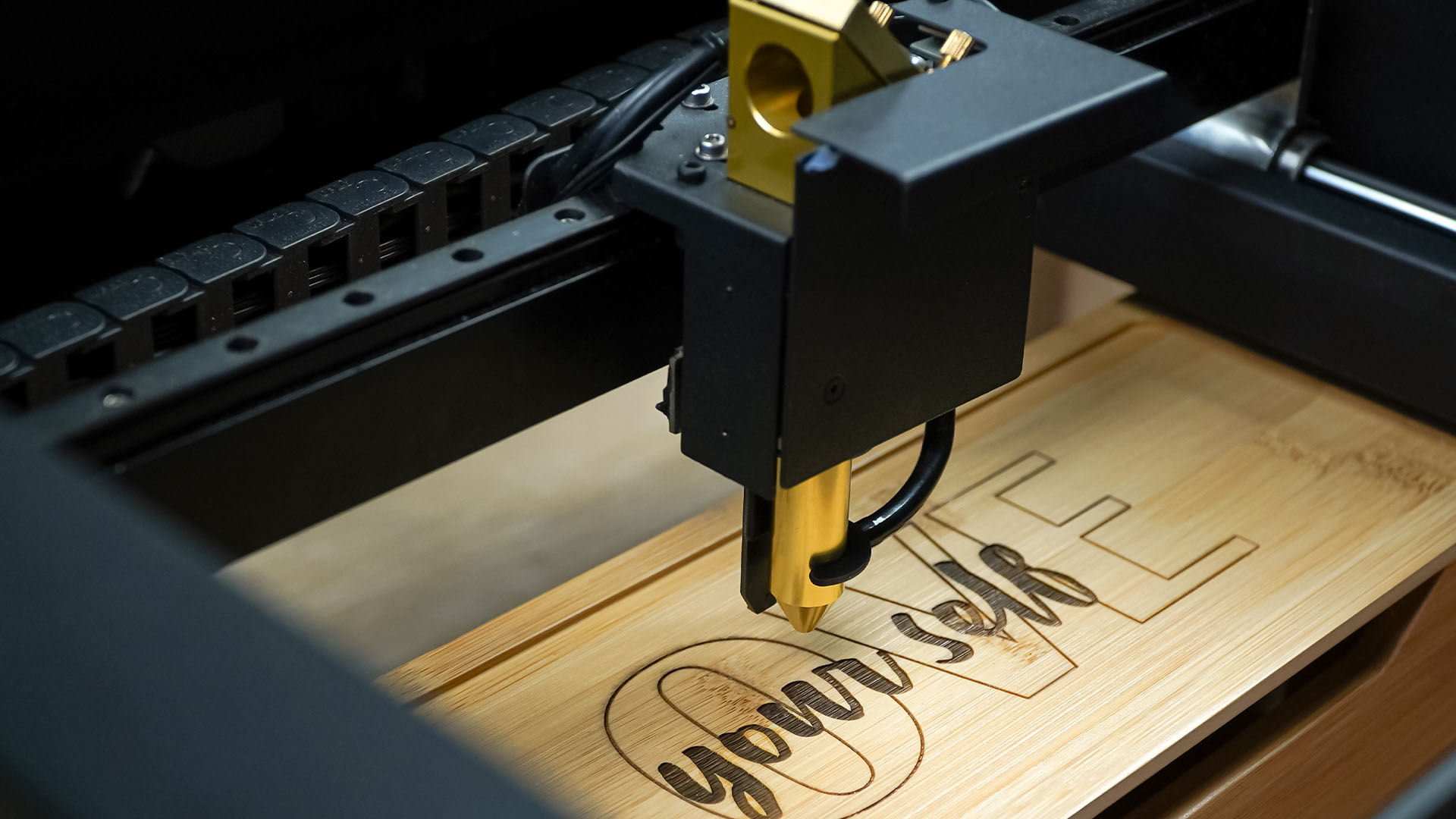
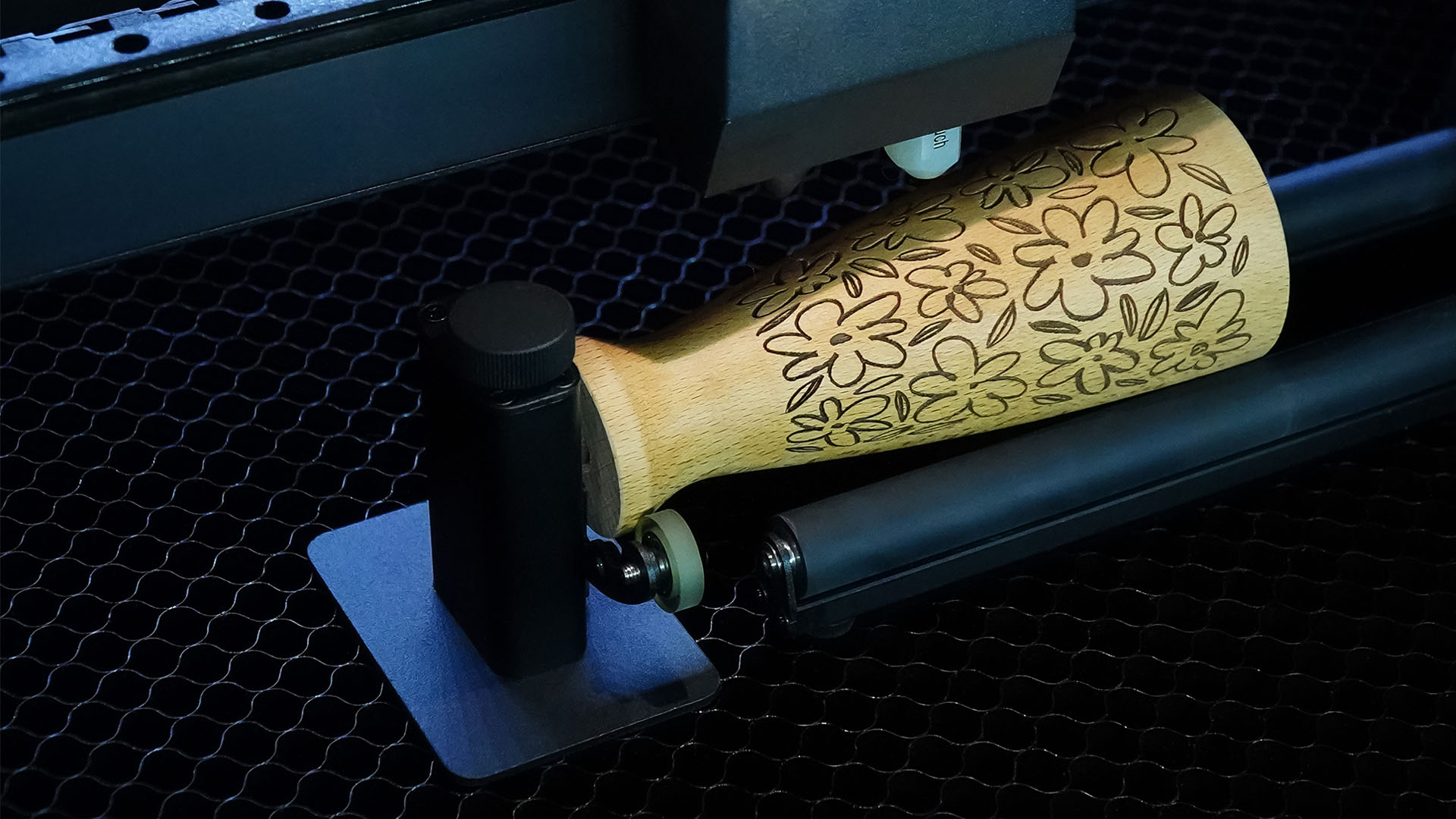
목재, 아크릴, 가죽, 고무 등 100가지가 넘는 소재를 가공합니다.
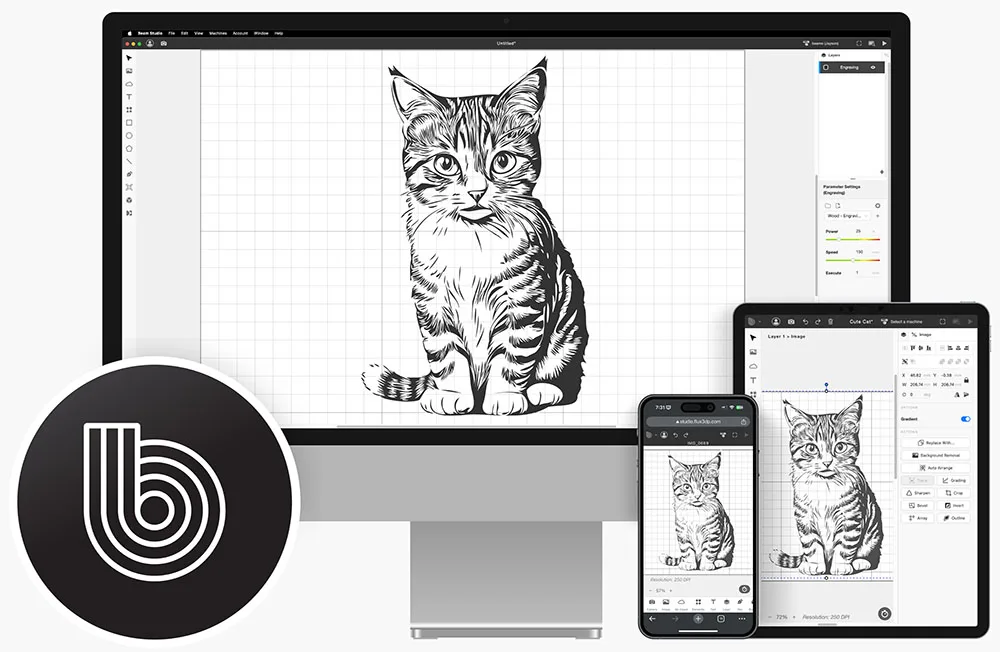
Beam Studio를 통해 데스크톱, 모바일, 웹에서 사용할 수 있습니다.
Class 1 안전 설계로 실내와 가정에서도 안심하고 사용할 수 있습니다.
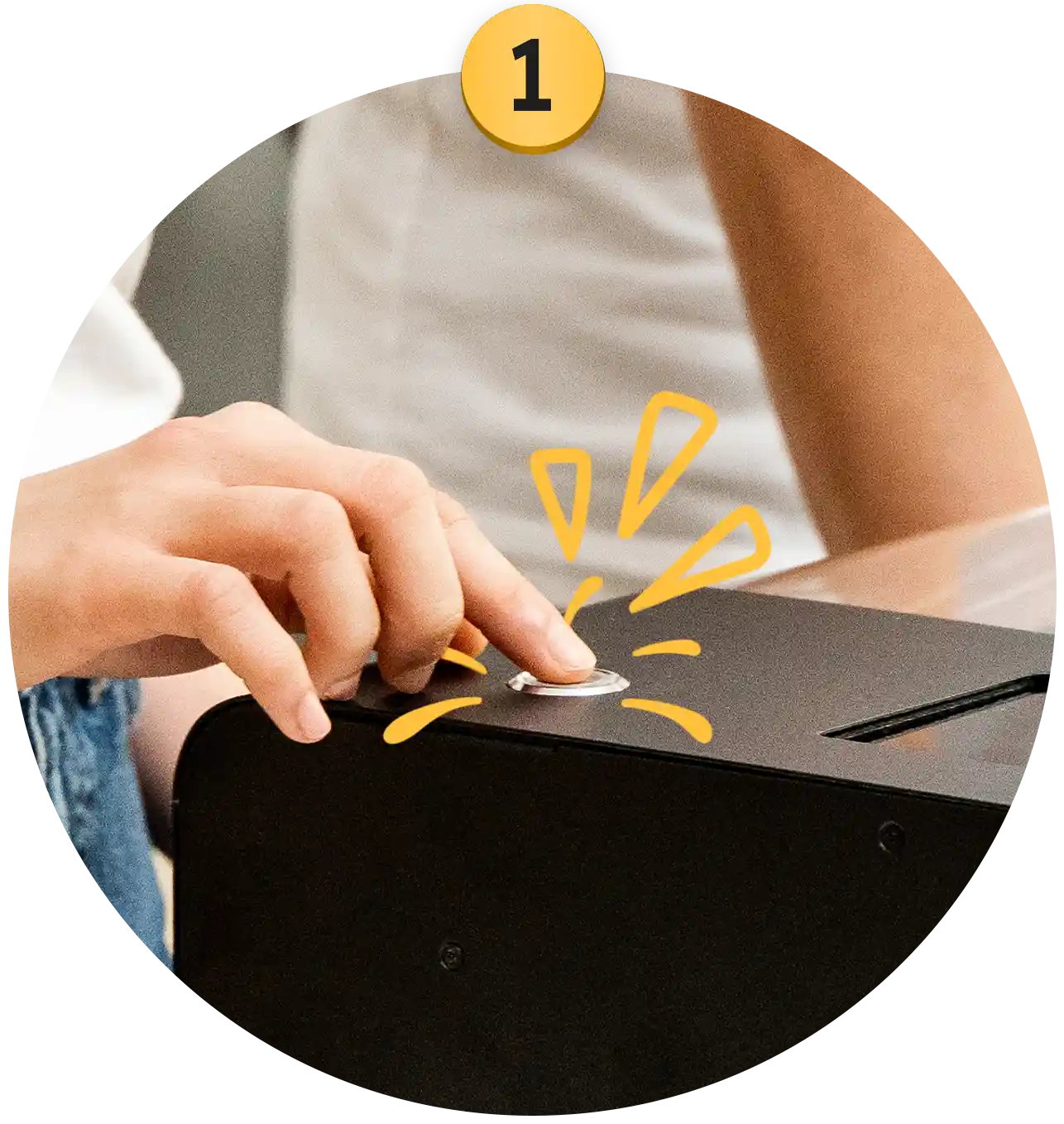
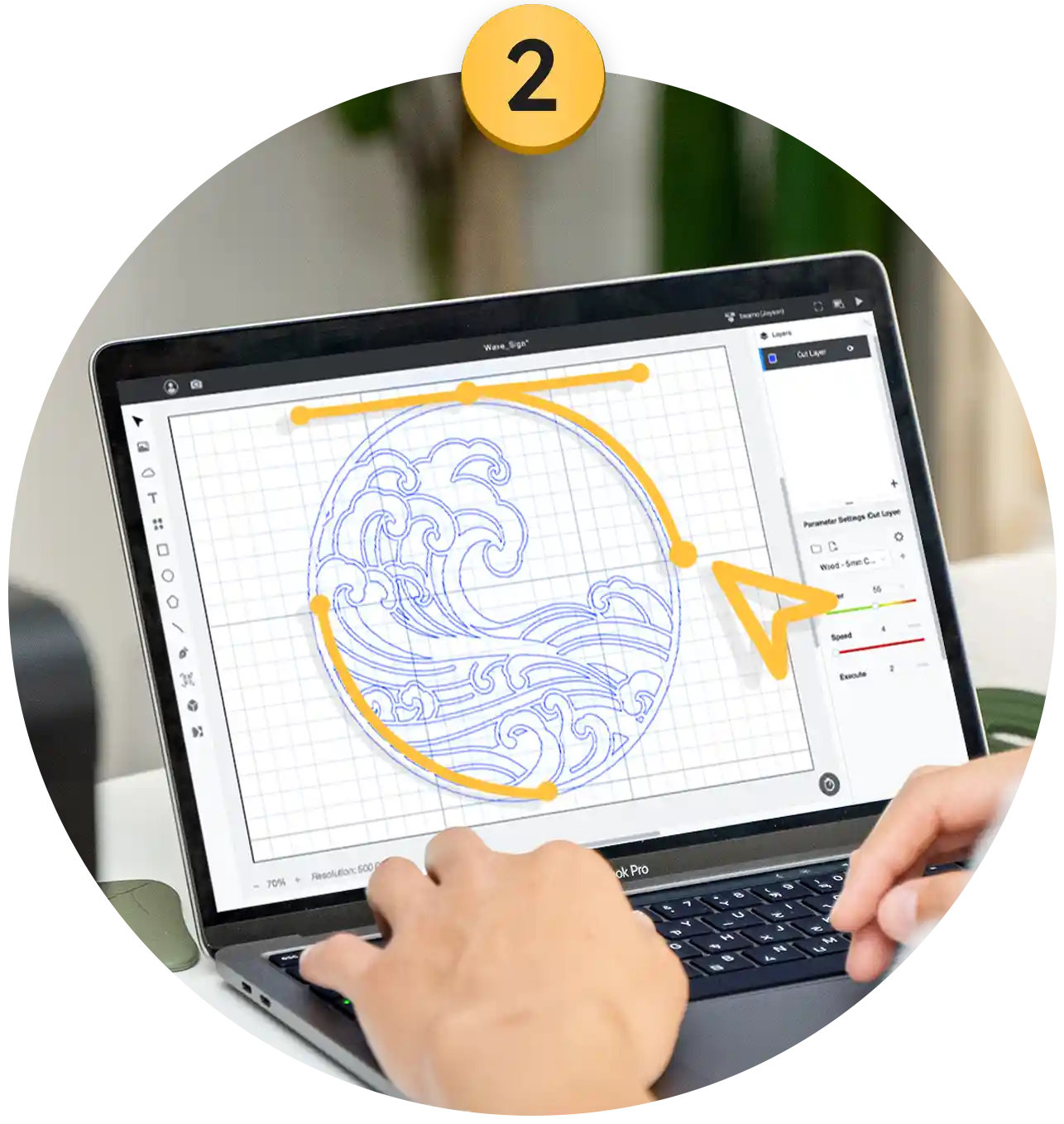
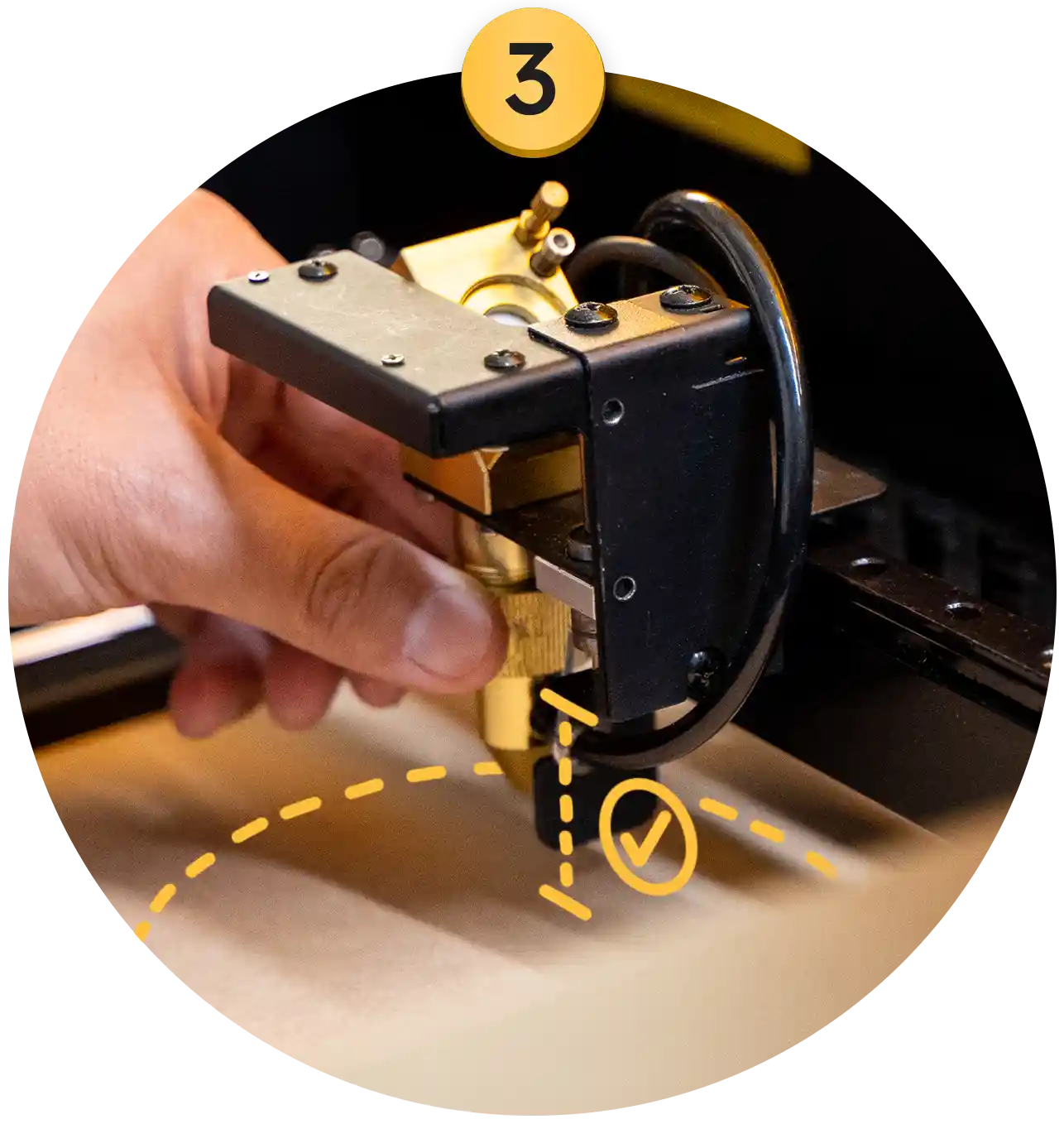
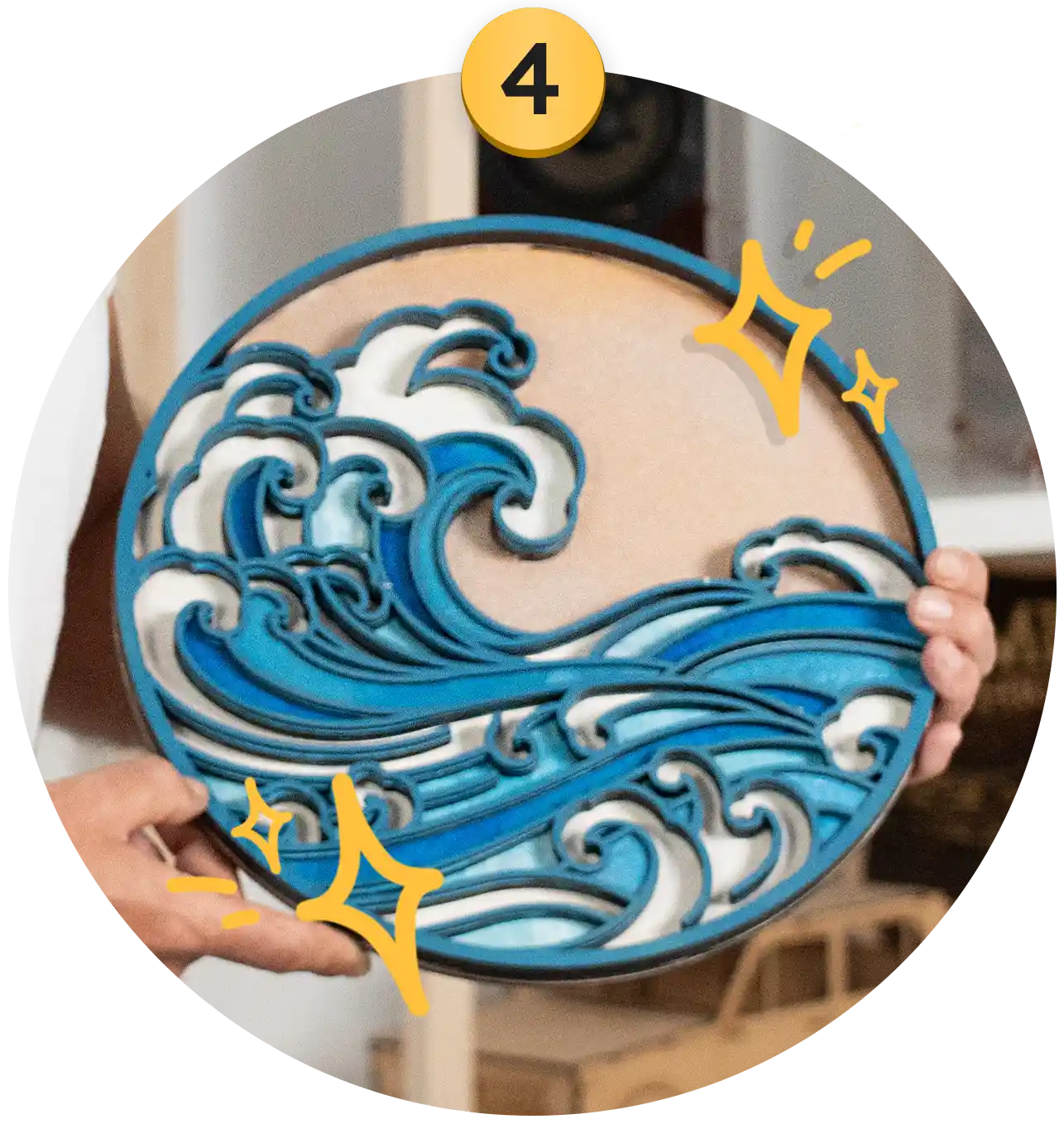
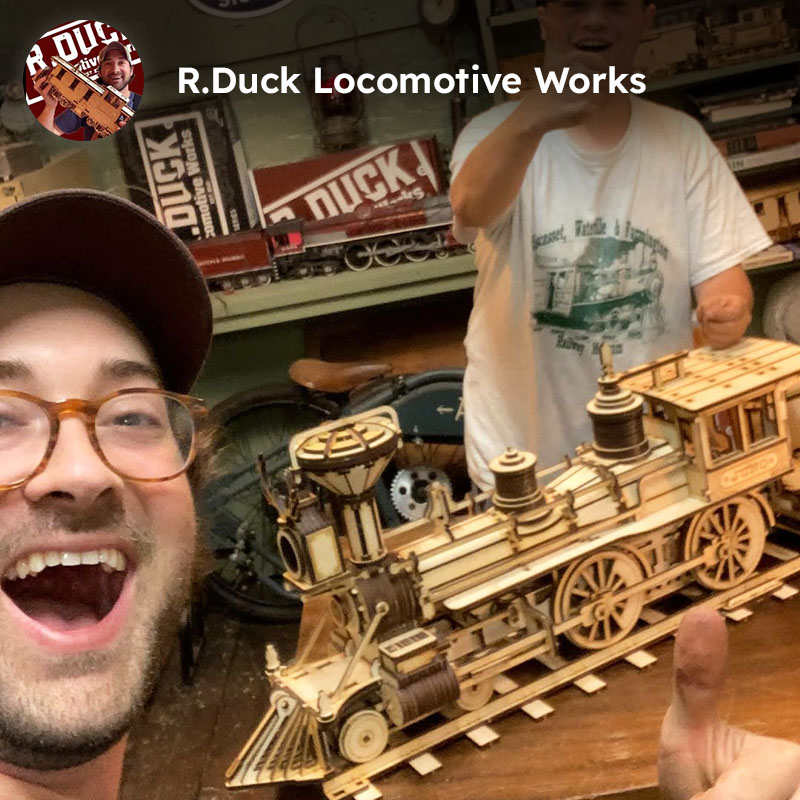
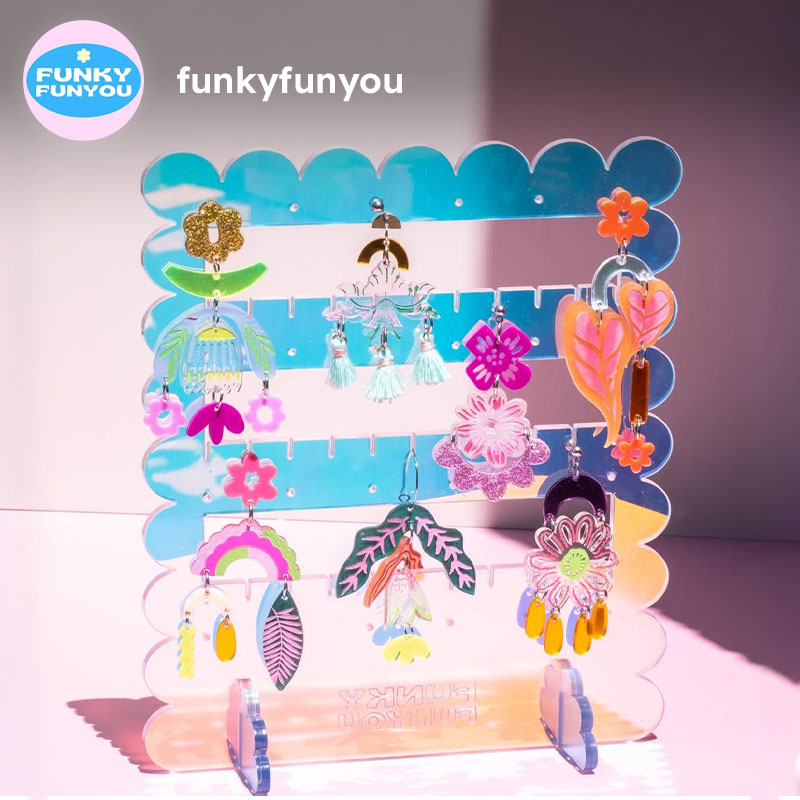
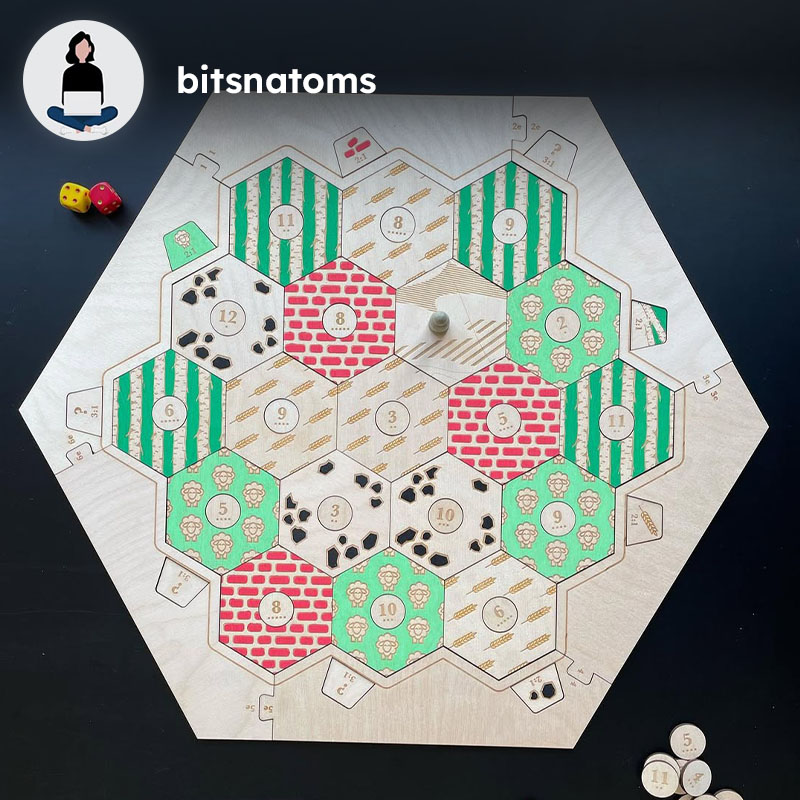
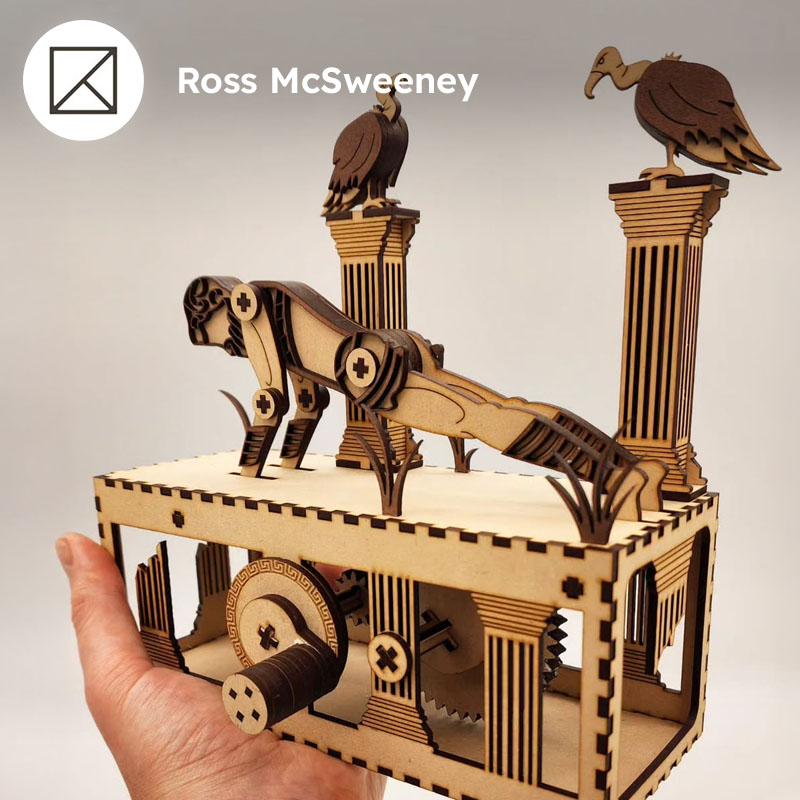
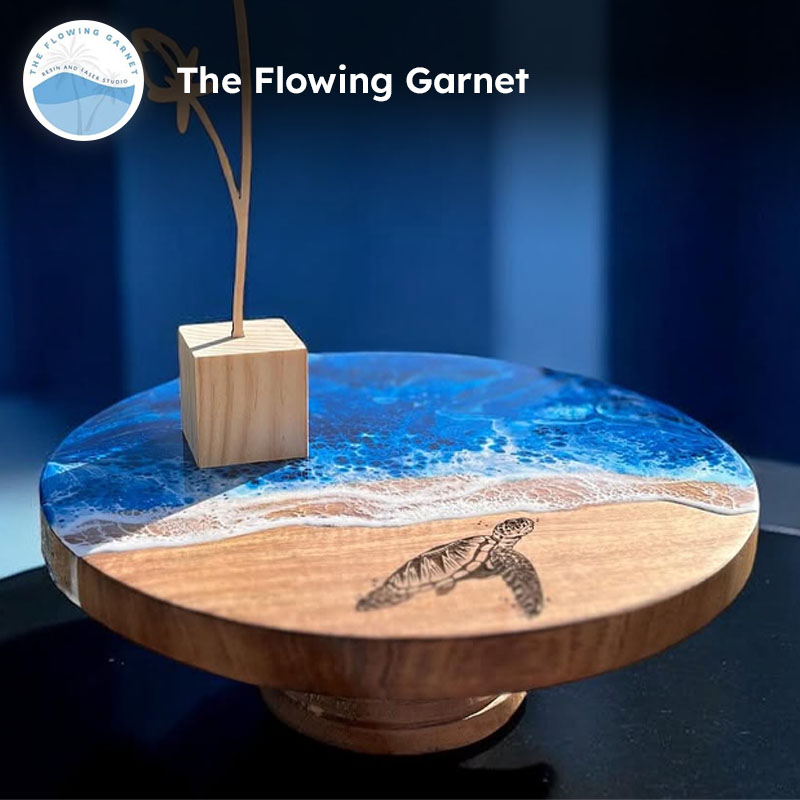
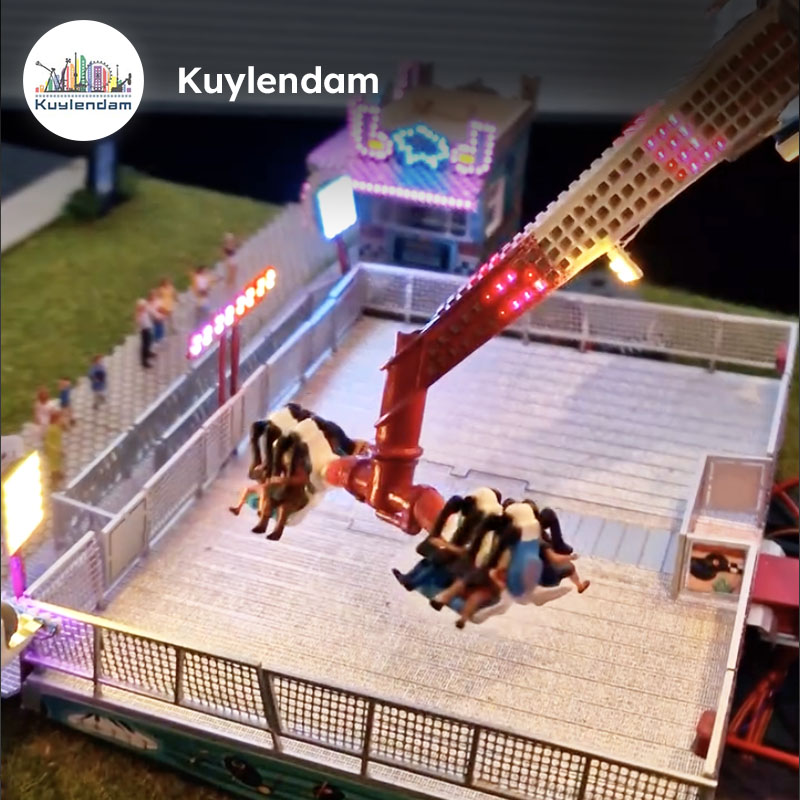
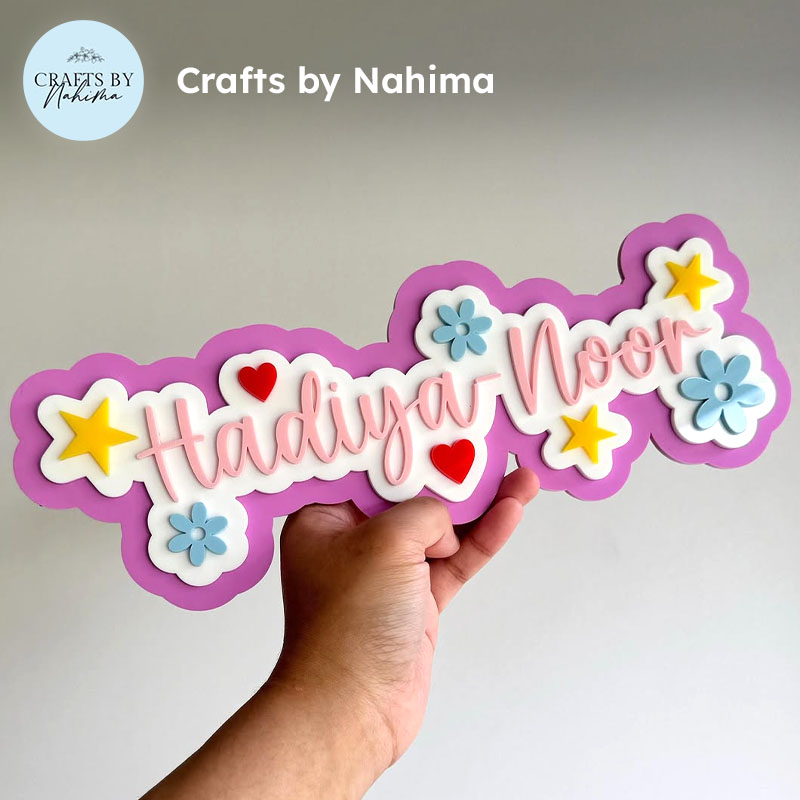
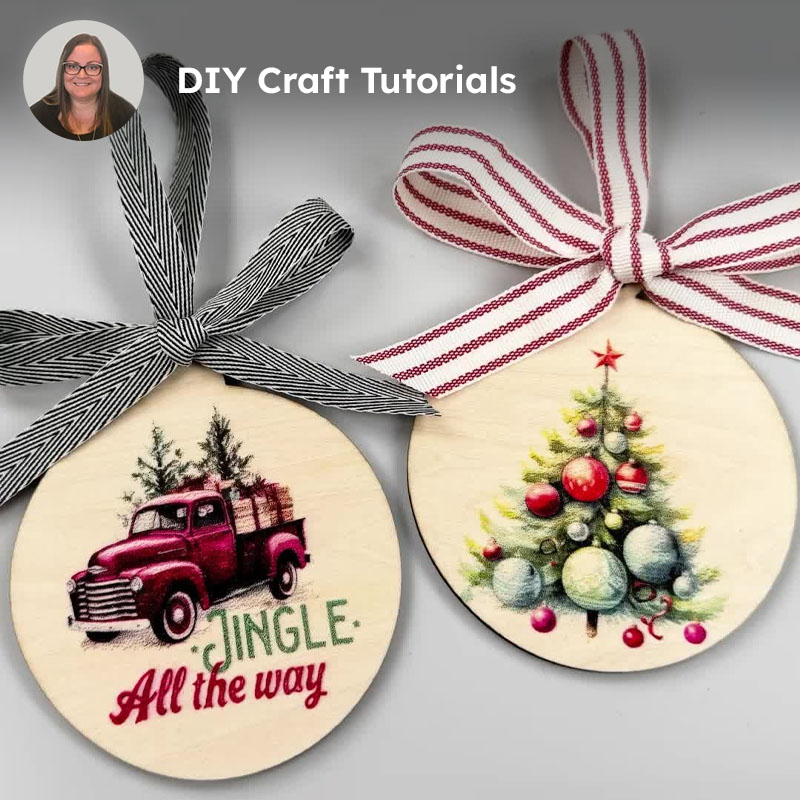
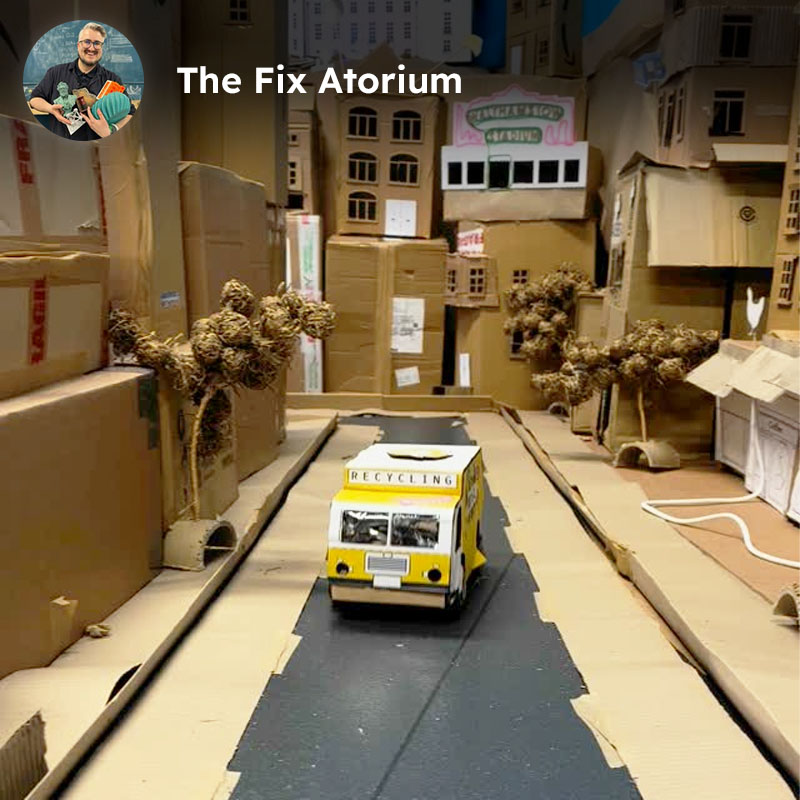
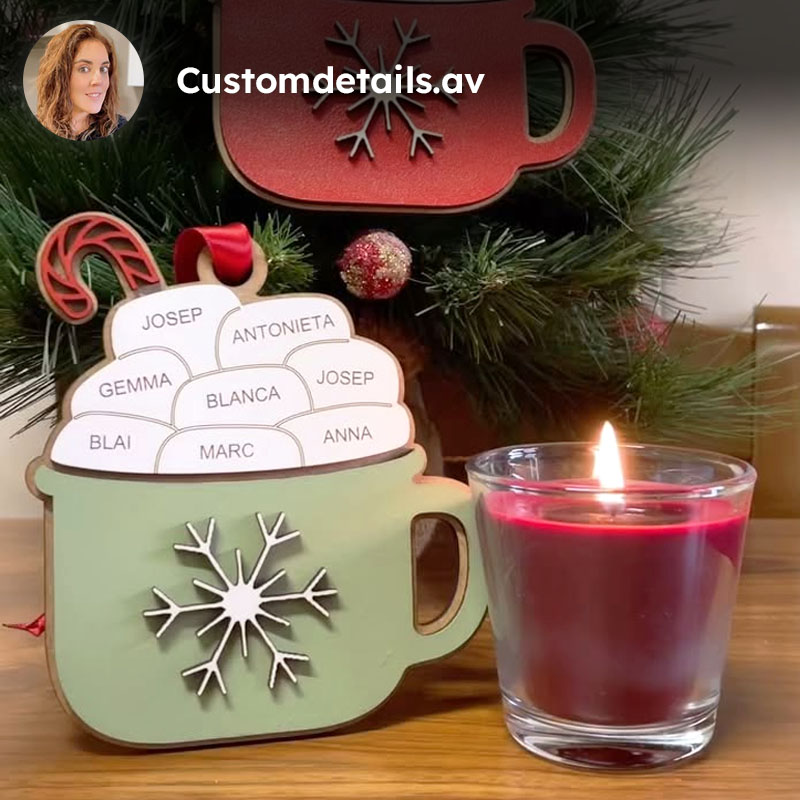
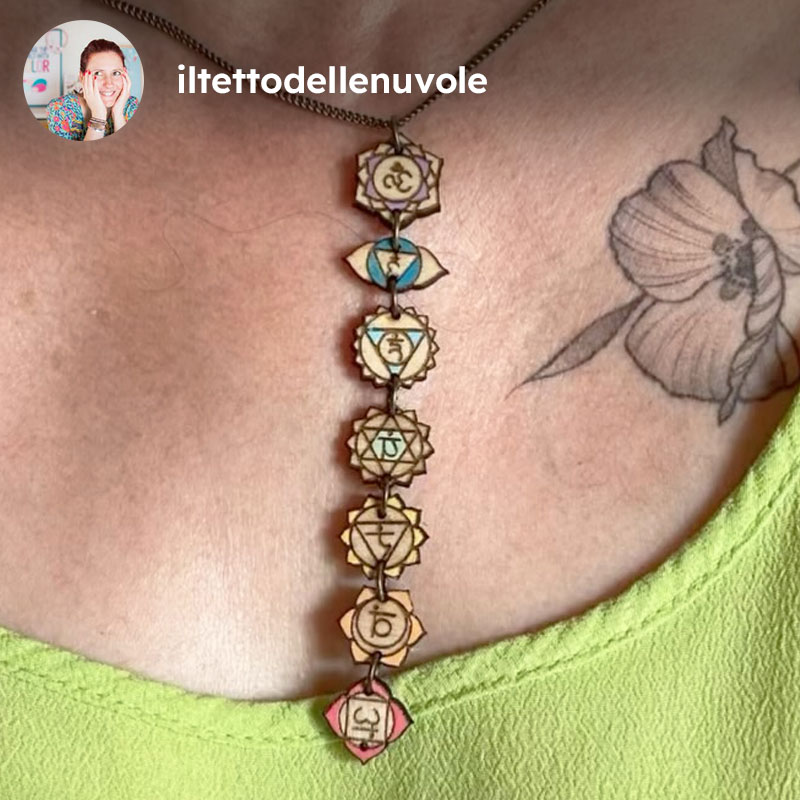
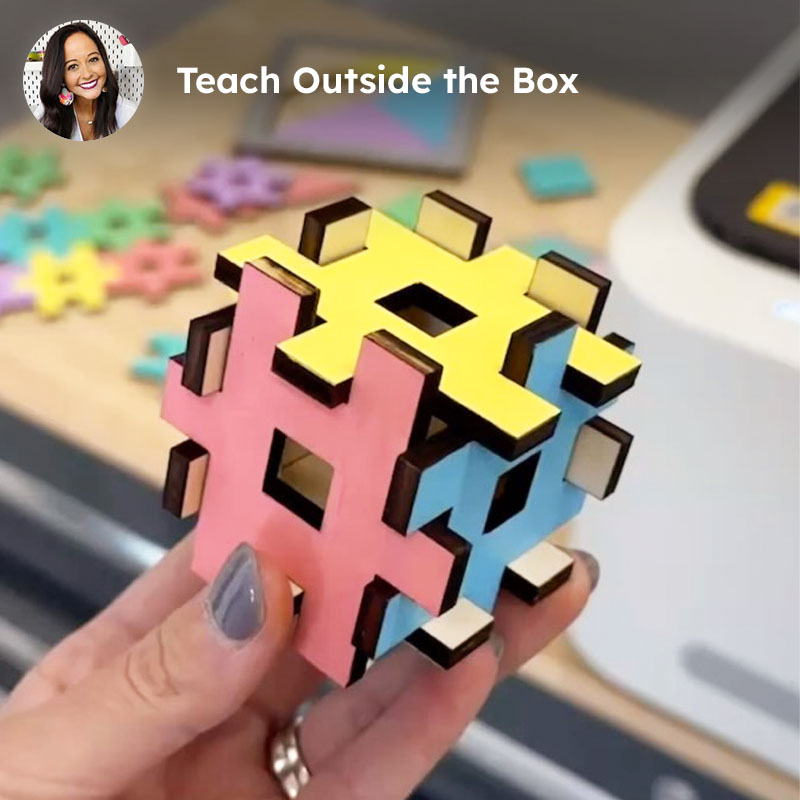
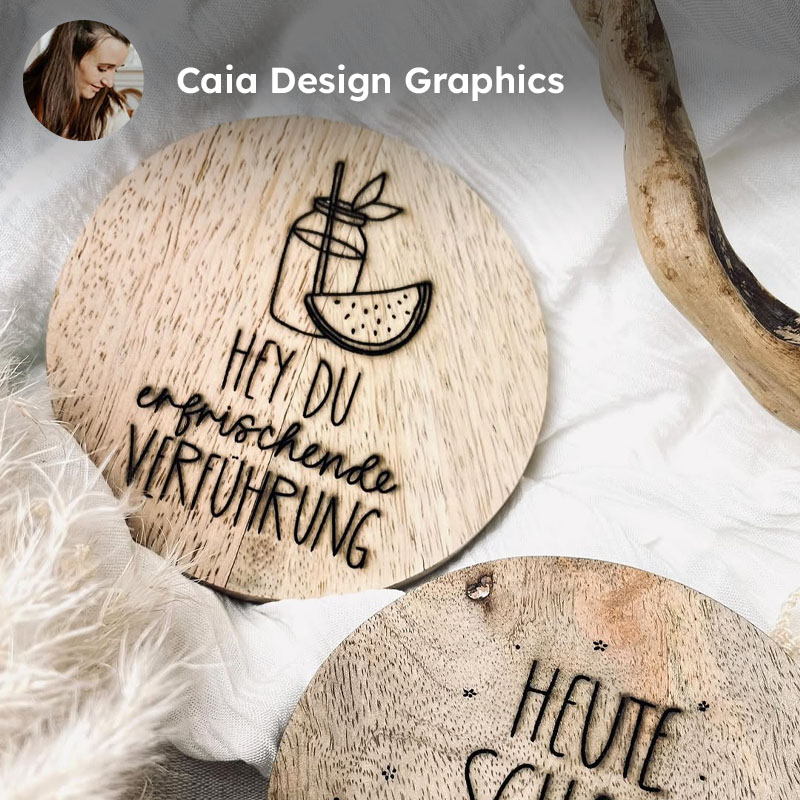
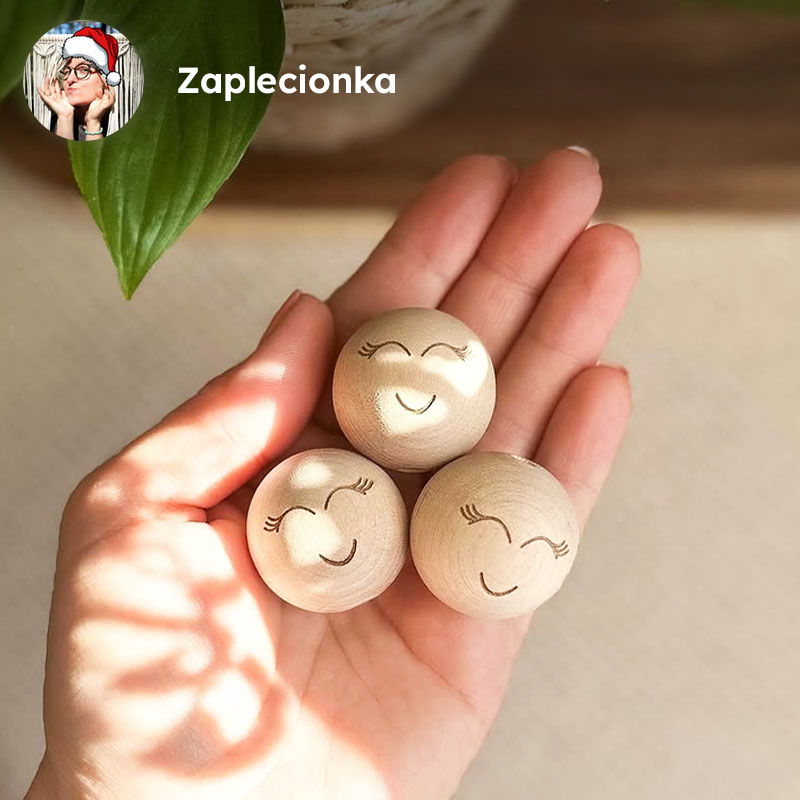

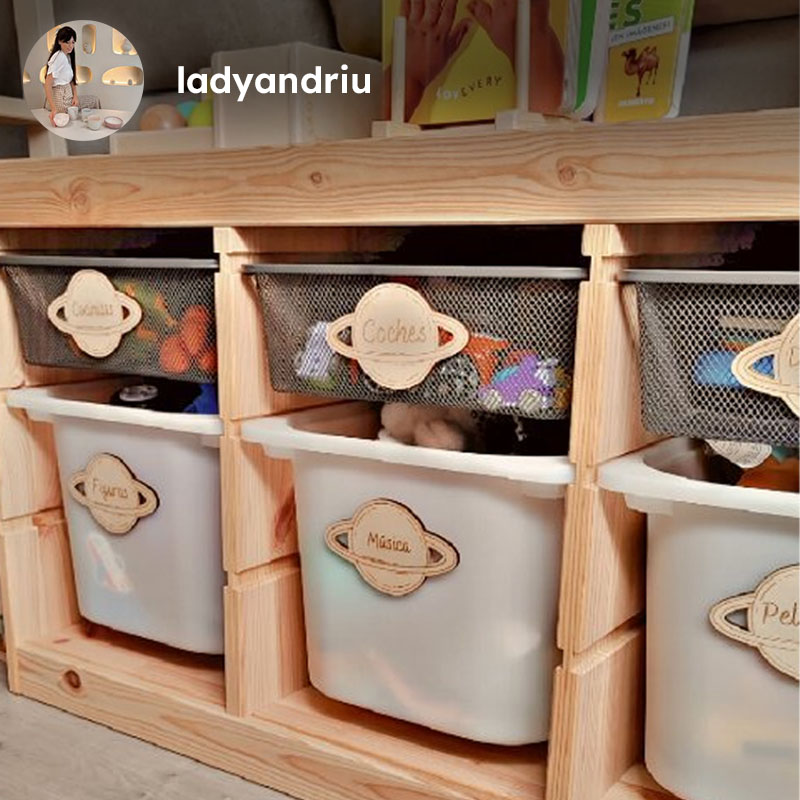
Instagram에 @fluxinc와 #CreatewithFLUX를 태그해 작품을 공유해 주세요.















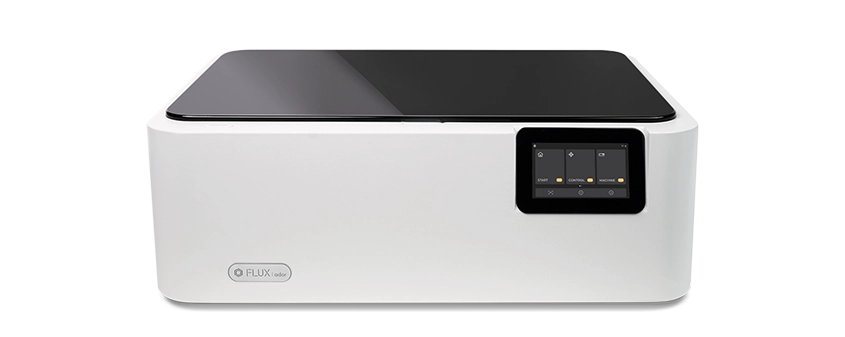
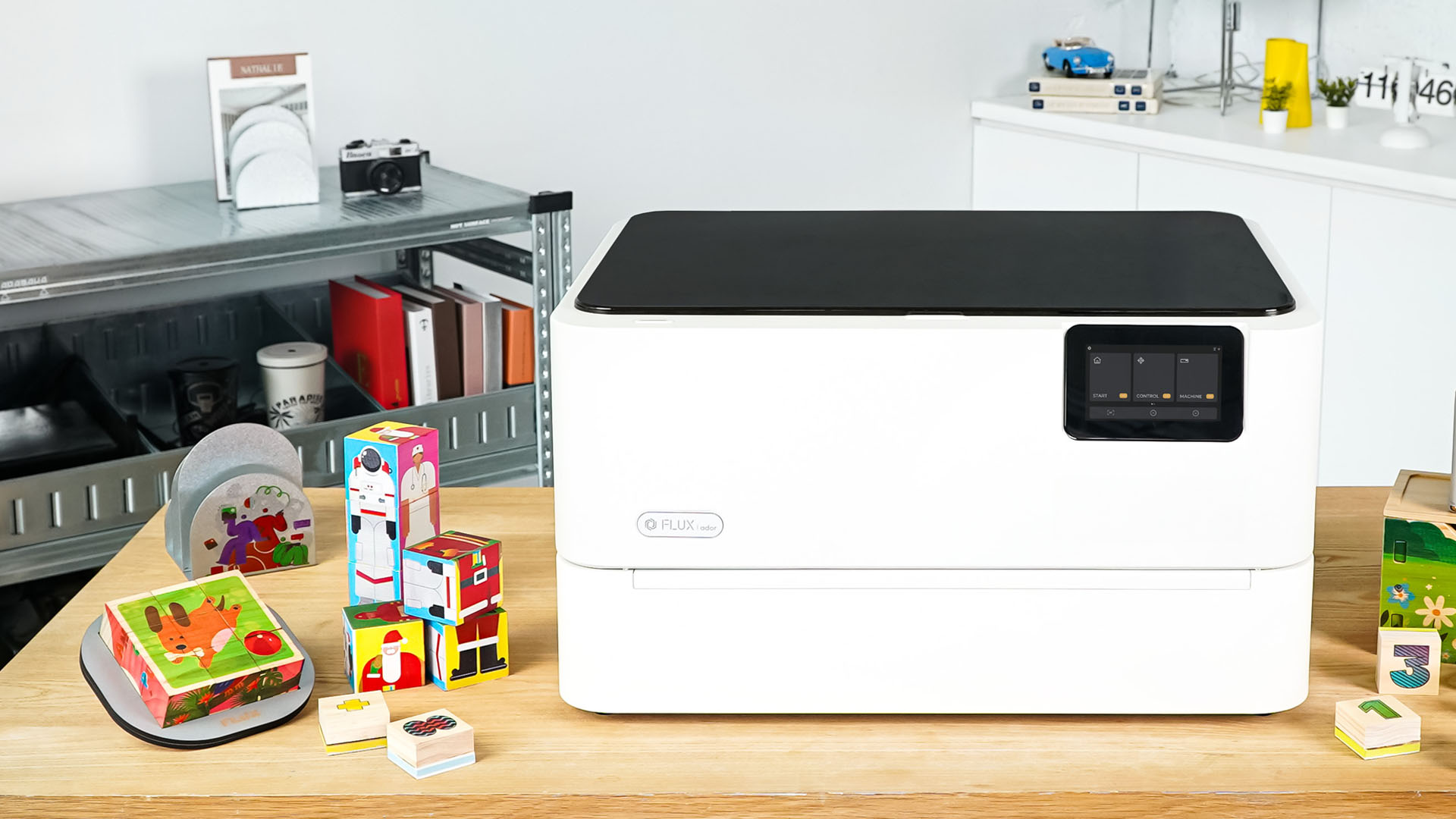
세계 최초의 컬러 프린팅 레이저 커터
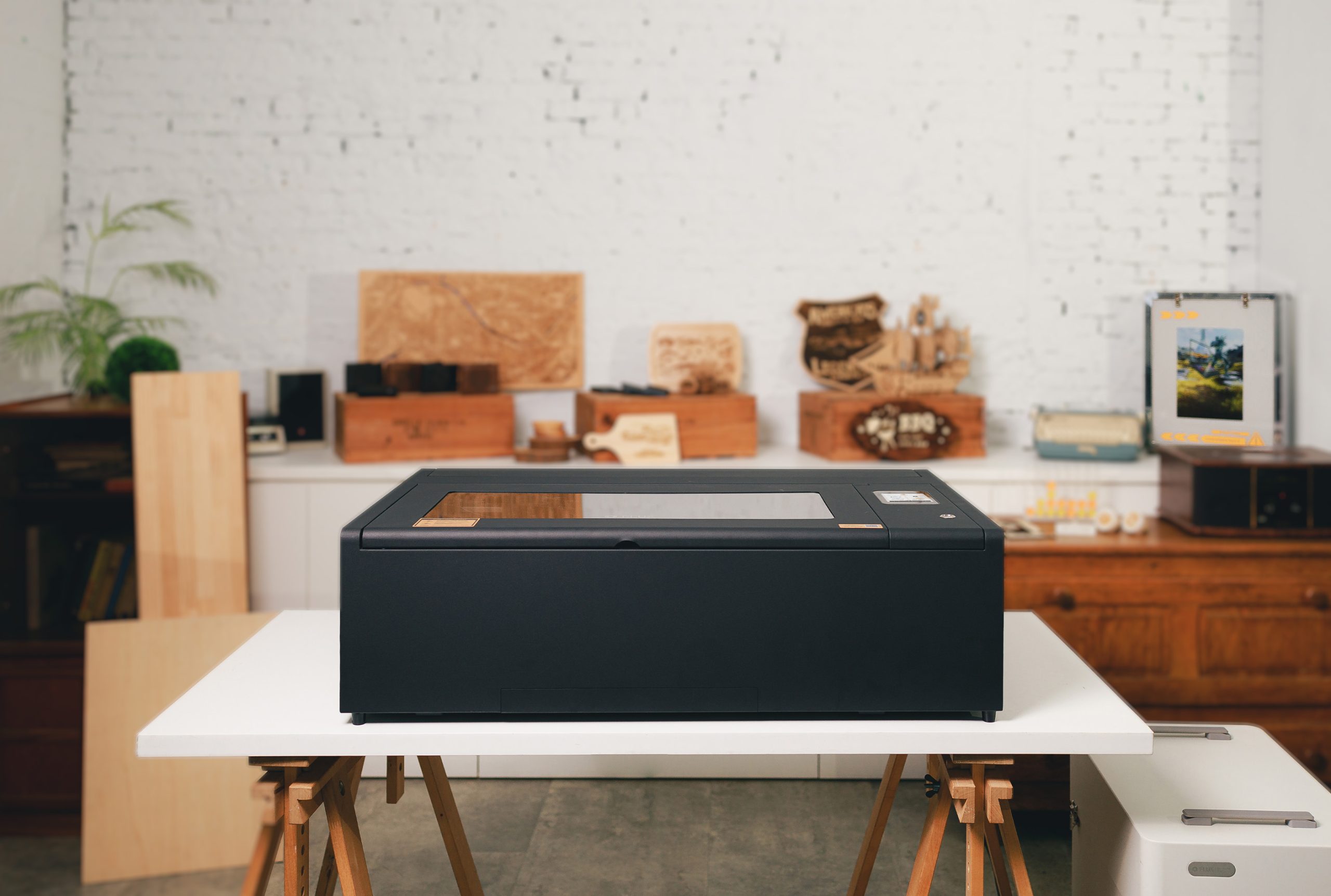
콤팩트한 하드웨어, 간단한 설치, 직관적인 소프트웨어, 터치스크린, 카메라 미리보기를 갖춘 제품을 선택하세요. FLUX 데스크톱 모델은 흔히 쓰는 소재를 지원해 처음 사용하는 사람도 자신 있게 커팅과 각인을 시작할 수 있습니다.
CO2 레이저는 목재, 아크릴, 가죽, 종이, 골판지, 고무 같은 비금속 소재를 커팅하고 각인합니다. FLUX Beam Series와 HEXA는 소모품인 CO2 레이저 튜브를 사용하므로 장기간 사용한 뒤 교체가 필요할 수 있습니다.
다이오드 레이저는 크기가 작고 유지관리가 간편하며 CO2 튜브가 필요하지 않습니다. 섬세한 각인과 일상적인 창작 프로젝트에 적합합니다.
파이버 레이저는 금속을 정밀하게 마킹하고 각인합니다. FLUX Promark 모델은 금속 제품, 공구, 태그, 주얼리, 산업용 부품에 적합합니다.
투명 아크릴, 목재, 가죽, 종이를 다양하게 커팅하려면 CO2 레이저를 선택하세요. 다이오드 레이저는 기본적인 각인에 적합하지만 투명하거나 밝은색 아크릴 가공에는 제약이 더 많습니다.
소재, 작업 공간, 생산량에 따라 선택하세요. 비금속에는 Beam Series 또는 HEXA, 유지관리가 간편한 각인에는 다이오드 모델, 금속 마킹에는 Promark 파이버 레이저가 적합합니다. 제품 비교에 도움이 필요하다면 데모를 예약하세요.
다이오드와 파이버 레이저는 CO2 튜브를 교체할 필요가 없어 일반적으로 유지관리 부담이 적습니다. 다만 어떤 구성에서도 정기적인 청소와 필터 또는 액세서리 교체가 필요할 수 있습니다.
FLUX 레이저 커터는 레이저 종류에 따라 다양한 소재를 커팅하고 각인할 수 있습니다. CO2 레이저 모델은 목재, 아크릴, 가죽, 종이, 골판지, 고무, 직물 같은 비금속 소재에 적합합니다. 다이오드 레이저는 섬세한 각인과 일상적인 창작 프로젝트에, 파이버 레이저 모델은 금속 마킹과 각인에 적합합니다.
네. CO2 레이저 커터는 투명, 컬러, 특수 아크릴 시트를 포함한 아크릴 커팅에 가장 적합한 선택지 중 하나입니다. FLUX CO2 레이저 커터는 깔끔한 형태와 매끄러운 가장자리를 구현해 아크릴 간판, 귀걸이, 열쇠고리, 디스플레이, 상패 등 맞춤형 제품 제작에 적합합니다.
CO2 레이저 커터는 아크릴을 깔끔한 가장자리와 정밀한 디테일로 커팅하고 각인할 수 있어 일반적으로 아크릴 제품에 가장 적합합니다. FLUX CO2 레이저 커터는 아크릴 주얼리, 간판, 디스플레이 소품, 맞춤형 선물, 프리미엄 수공예품을 만드는 크리에이터와 소규모 비즈니스에 알맞습니다.
PVC and generic vinyl must not be laser-cut because they can release toxic fumes or corrosive gases. This rule applies to cutting; check a material-specific safety rule before using any other material or process.
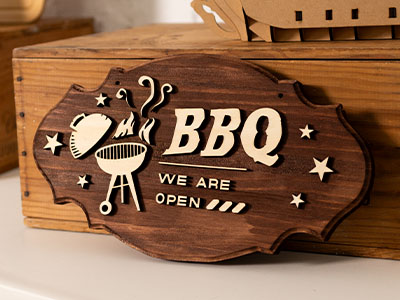
네. 장비 출력과 소재 두께에 따라 합판, MDF, 천연 목재 등 다양한 목질 소재를 커팅하고 각인할 수 있습니다. FLUX 레이저 커터는 목공예, 간판, 홈 데코, 포장 시제품, 교육 프로젝트, 소량 제품 제작에 적합합니다.
네. 다양한 종류의 가죽을 각인하고 커팅할 수 있어 태그, 패치, 지갑, 액세서리, 라벨, 맞춤형 선물 제작에 유용합니다. 가죽의 종류와 가공 방식은 서로 다를 수 있으므로 먼저 설정을 시험하고 레이저 가공에 안전한 소재인지 확인하세요.
금속 각인 가능 여부는 레이저 종류에 따라 달라집니다. CO2 레이저 커터는 주로 비금속 소재용이며 일부 금속 표면에는 전용 마킹제가 필요할 수 있습니다. 금속에 직접 마킹하고 각인하려면 FLUX Promark 시리즈 같은 파이버 레이저가 더 적합합니다.
커팅 가능한 두께는 레이저 종류, 출력, 소재, 설정에 따라 달라집니다. CO2와 다이오드 레이저 커터 모두 특정 소재를 커팅할 수 있지만 적정 두께 범위는 소재와 장비 모델마다 다릅니다. 자세한 커팅 성능, 권장 소재, 모델 비교는 소재 목록과 제품 비교 페이지에서 확인하세요.
FLUX 레이저 커터는 전문적인 디자인 경험이 없는 사람도 쉽게 사용할 수 있도록 설계되었습니다. 간단한 도형, 텍스트, 아이콘 또는 완성된 디자인 파일로 시작한 뒤 Beam Studio에서 아트워크를 불러오고 설정을 조정하고 작업 영역을 미리 본 다음 장비로 작업을 전송할 수 있습니다.
FLUX 레이저 커터는 레이저 커팅과 각인을 위해 설계된 직관적인 소프트웨어 Beam Studio를 사용합니다. Beam Studio에서는 디자인 파일을 불러오고, 기본 도형과 텍스트를 만들고, 레이어 설정을 조정하고, 작업 영역을 미리 보고, 간단한 흐름으로 커팅 또는 각인 작업을 제어할 수 있습니다.
Beam Studio는 SVG, DXF, PNG, JPG, PDF를 비롯해 레이저 커팅과 각인에 널리 사용되는 디자인 파일 형식을 지원합니다. 따라서 Adobe Illustrator, Inkscape, Canva 등 다양한 디자인 소프트웨어에서 만든 파일을 쉽게 사용할 수 있습니다.
FLUX 레이저 커터의 카메라 미리보기 기능을 사용하면 작업 영역을 확인하고 커팅이나 각인 전에 디자인을 더 정확하게 배치할 수 있습니다. 설정 시간을 줄이고 정렬 정확도를 높여 초보자와 숙련자 모두 더 편리하게 레이저 커팅 작업을 진행할 수 있습니다.
네, 완전히 무료입니다. 장비를 구매하지 않았더라도 다운로드해 체험하거나 웹 버전을 사용할 수 있습니다. 자세한 기능은 Beam Studio 페이지에서 확인하세요.
Beam Studio는 Adobe Illustrator, Adobe Photoshop, Affinity Designer, Autodesk AutoCAD, SketchUp을 비롯한 다양한 디자인 소프트웨어와 호환됩니다.
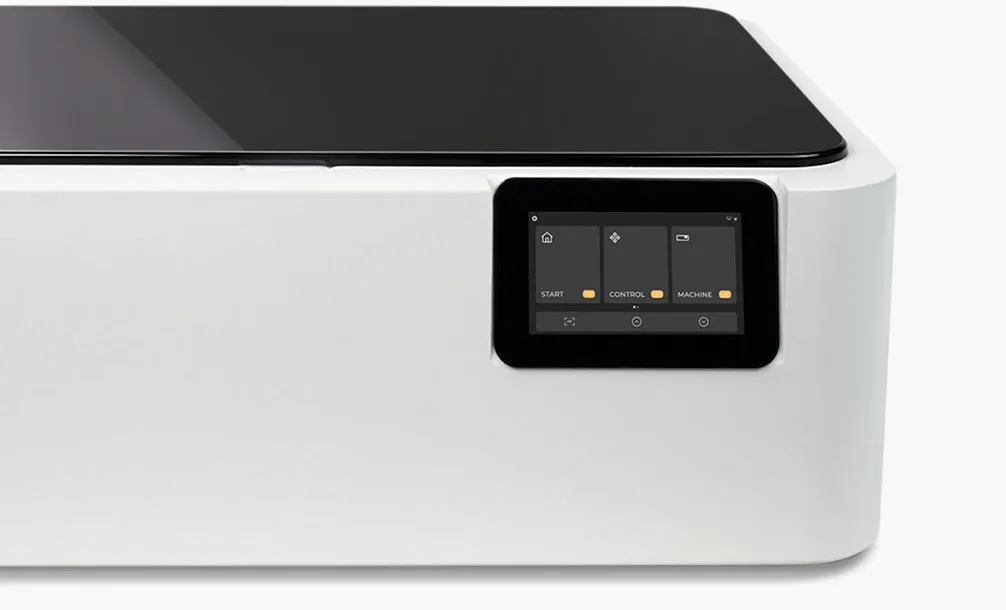
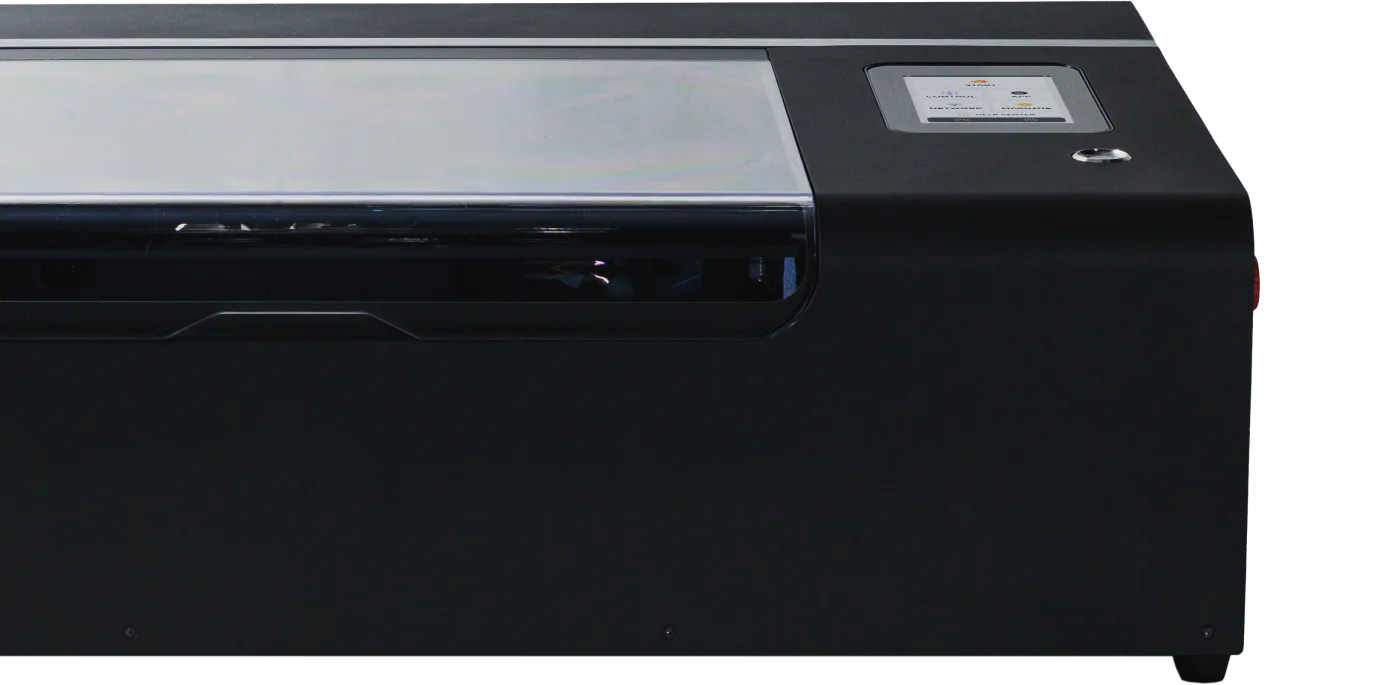
장비 본체에 내장된 고해상도 터치스크린 패널에서 장비 상태와 작업 진행 상황을 직접 확인할 수 있습니다.
Beam Studio는 Windows 10 이상, macOS 11 이상, Linux 20 이상, ChromeOS를 지원합니다.
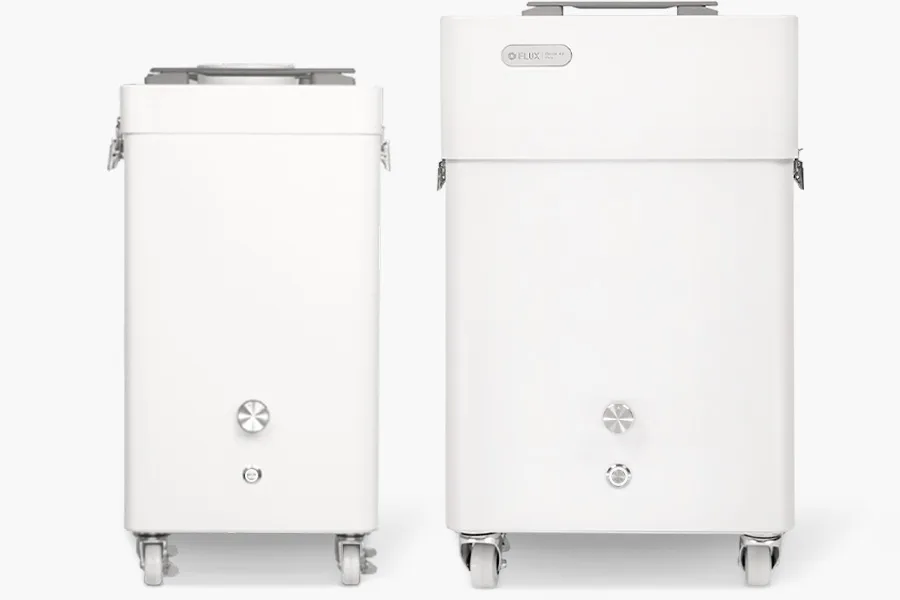
가정, 교실, 사무실, 스튜디오, 공용 공간 등 실내에서 레이저 커터를 사용할 때는 공기 필터를 권장합니다. 공기 필터는 커팅과 각인 과정에서 발생하는 연기, 냄새, 미세 입자를 줄이는 데 도움이 됩니다. 호환되는 여과 시스템을 사용하면 실내 작업 환경을 더 깨끗하고 쾌적하게 유지할 수 있습니다.