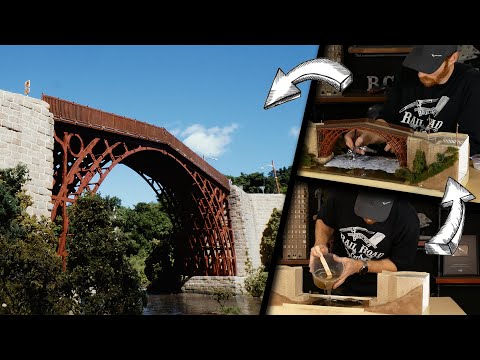
내장 HD 카메라
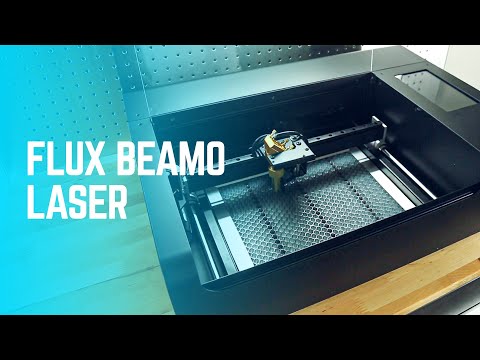
미리보기 모드로 커팅과 각인을 간편하게 진행할 수 있습니다. 소재를 놓고 화면에서 작업 영역을 확인한 뒤 각인하세요. 미리보기에서 본 그대로 디자인이 완성됩니다.
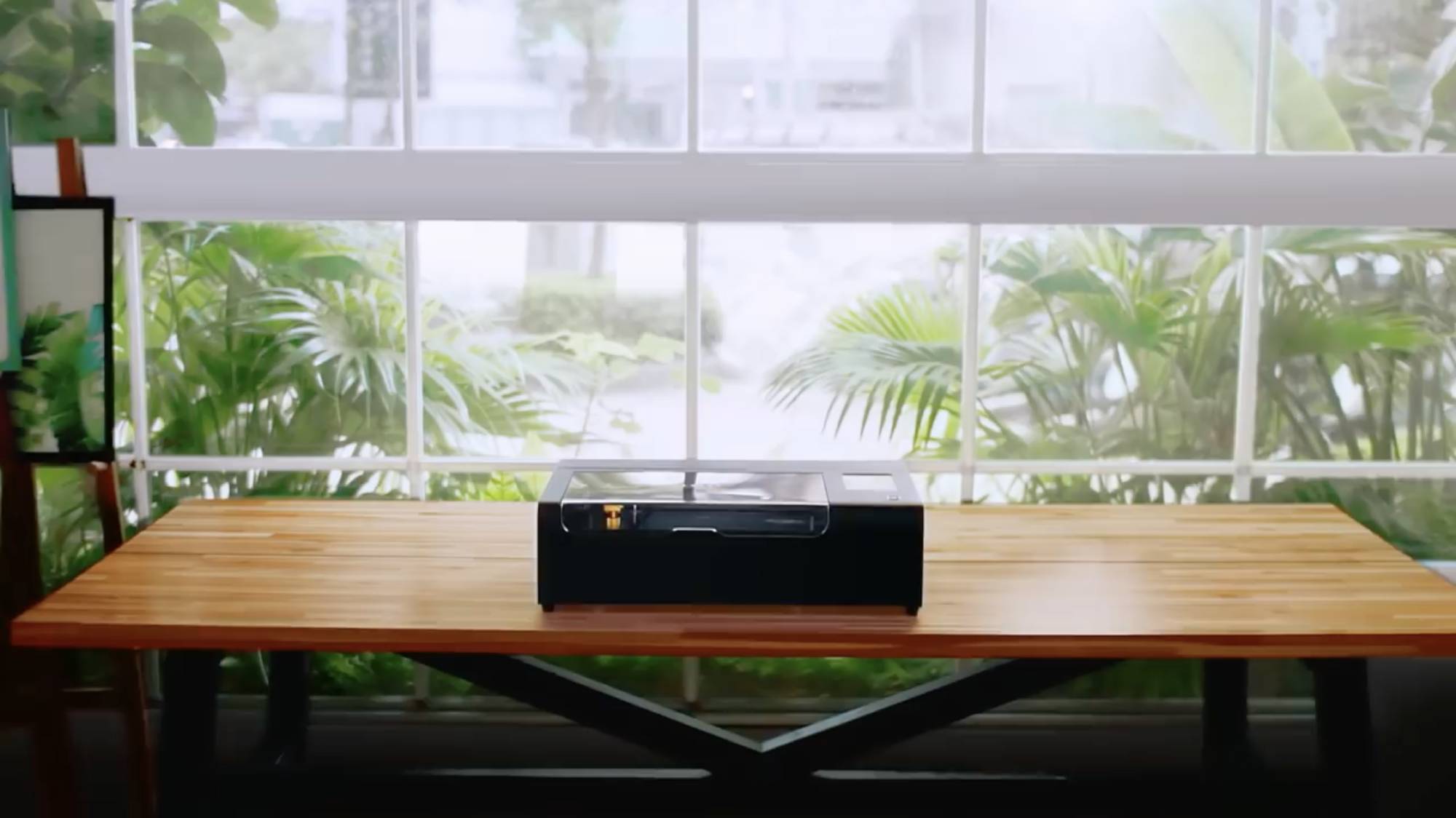

“FLUX의 beamo는 지금까지 본 전용 레이저 커터 및 각인기 중 가장 작고 가격 부담도 가장 낮은 제품입니다.”PC Magazine
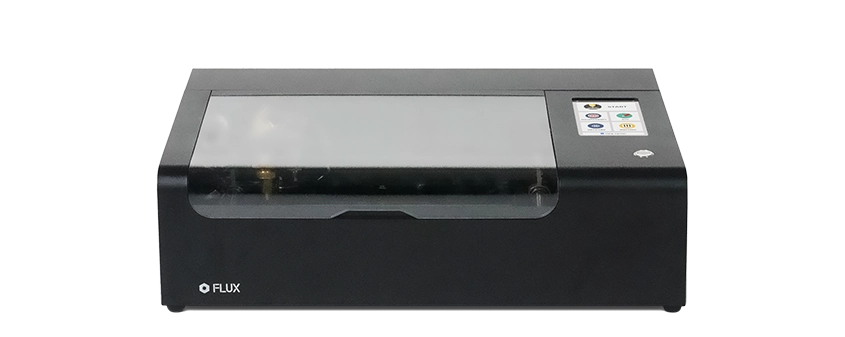
직관적인 기능에 담긴 강력한 성능
미리보기 모드로 커팅과 각인을 간편하게 진행할 수 있습니다. 소재를 놓고 화면에서 작업 영역을 확인한 뒤 각인하세요. 미리보기에서 본 그대로 디자인이 완성됩니다.

덮개가 열리면 자동 일시 정지 기능이 레이저를 멈춥니다. 내장 수랭 시스템은 안정적인 커팅을 지원하며, 언제든 스위치 하나로 작업을 즉시 중단할 수 있습니다.

beamo의 초미세 레이저는 최소 0.05 mm 간격과 선명한 1,000 DPI 해상도로 각인해 공예 작업부터 소규모 비즈니스 프로젝트까지 정교하게 완성합니다.
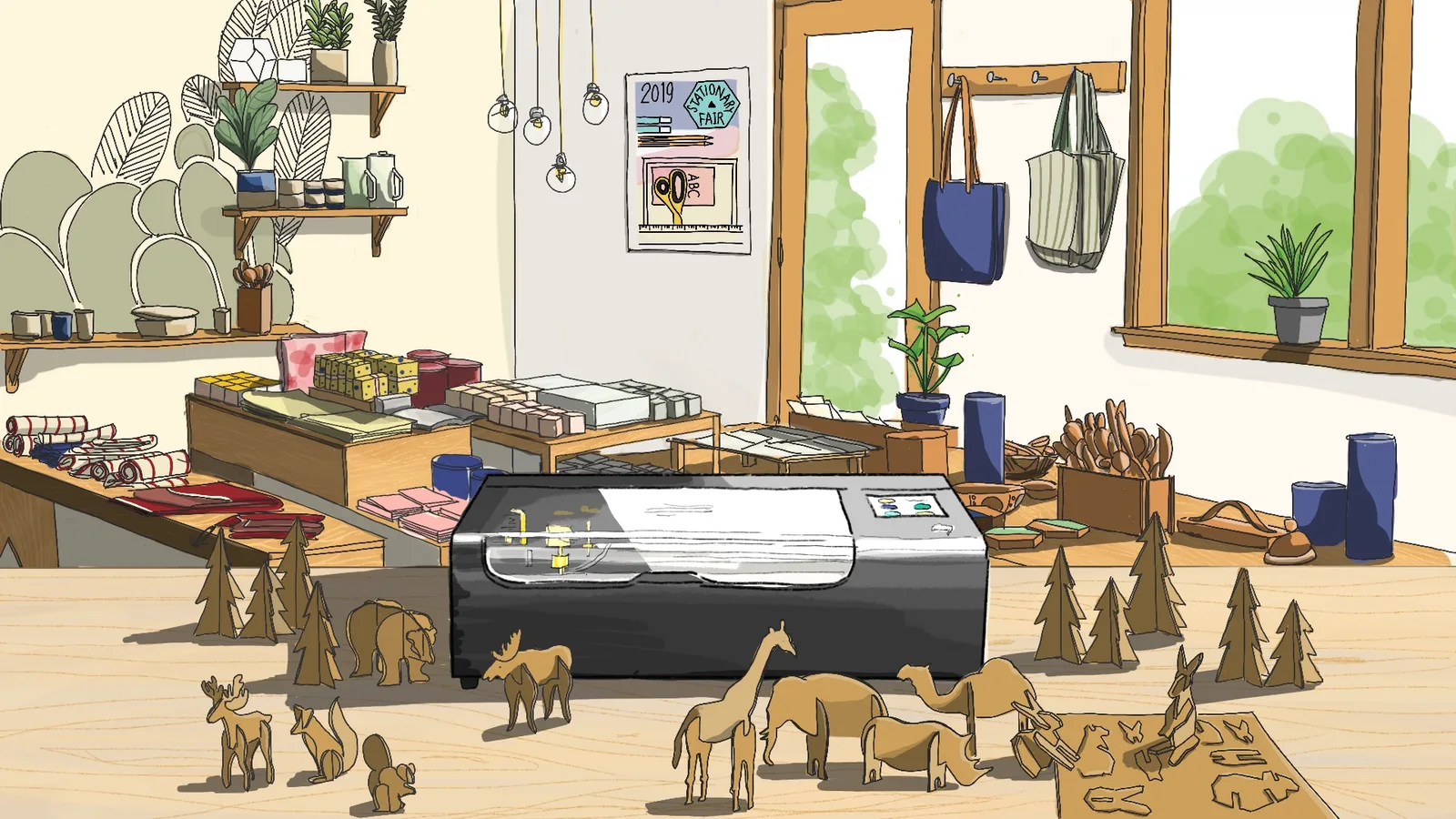
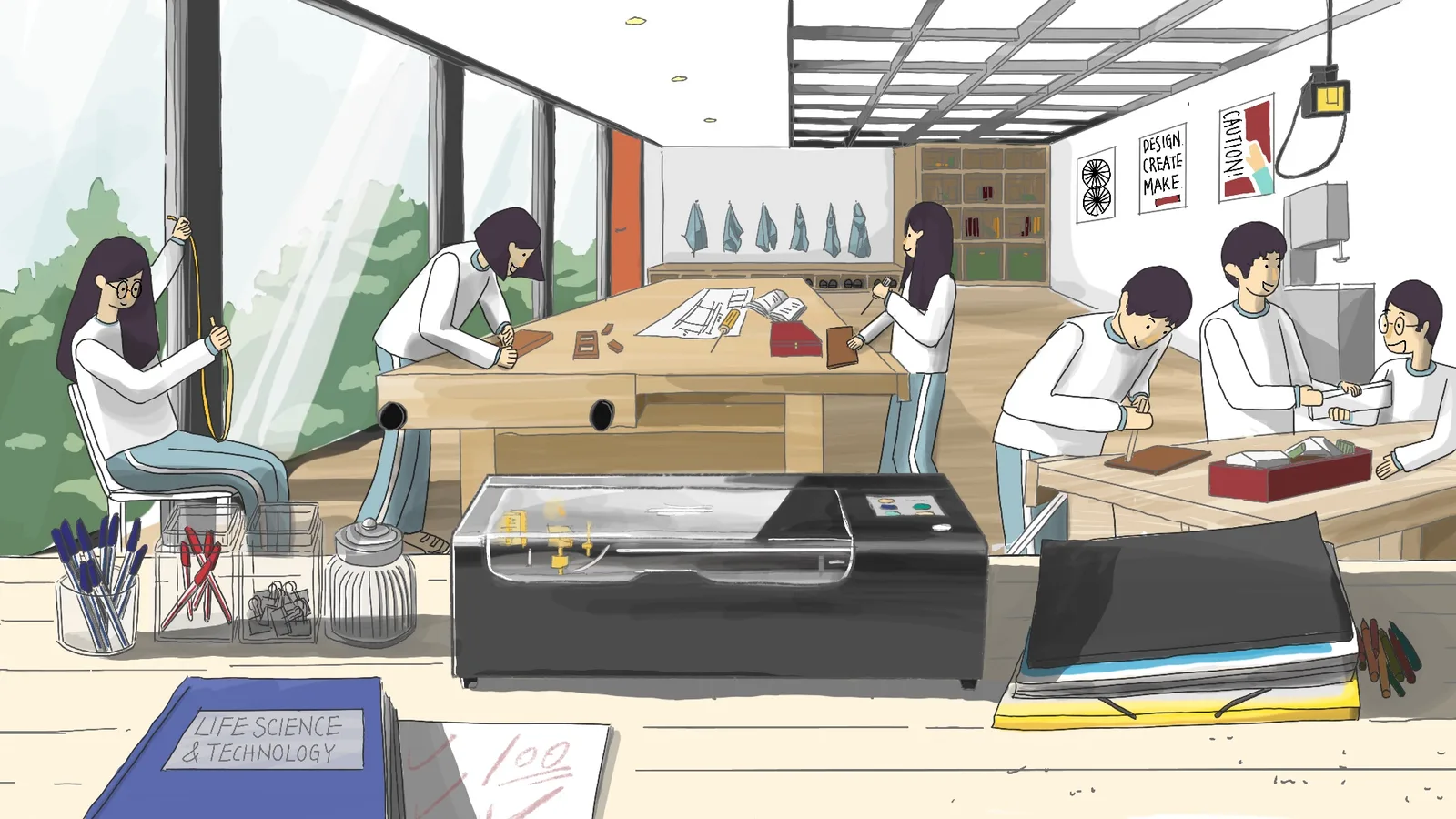
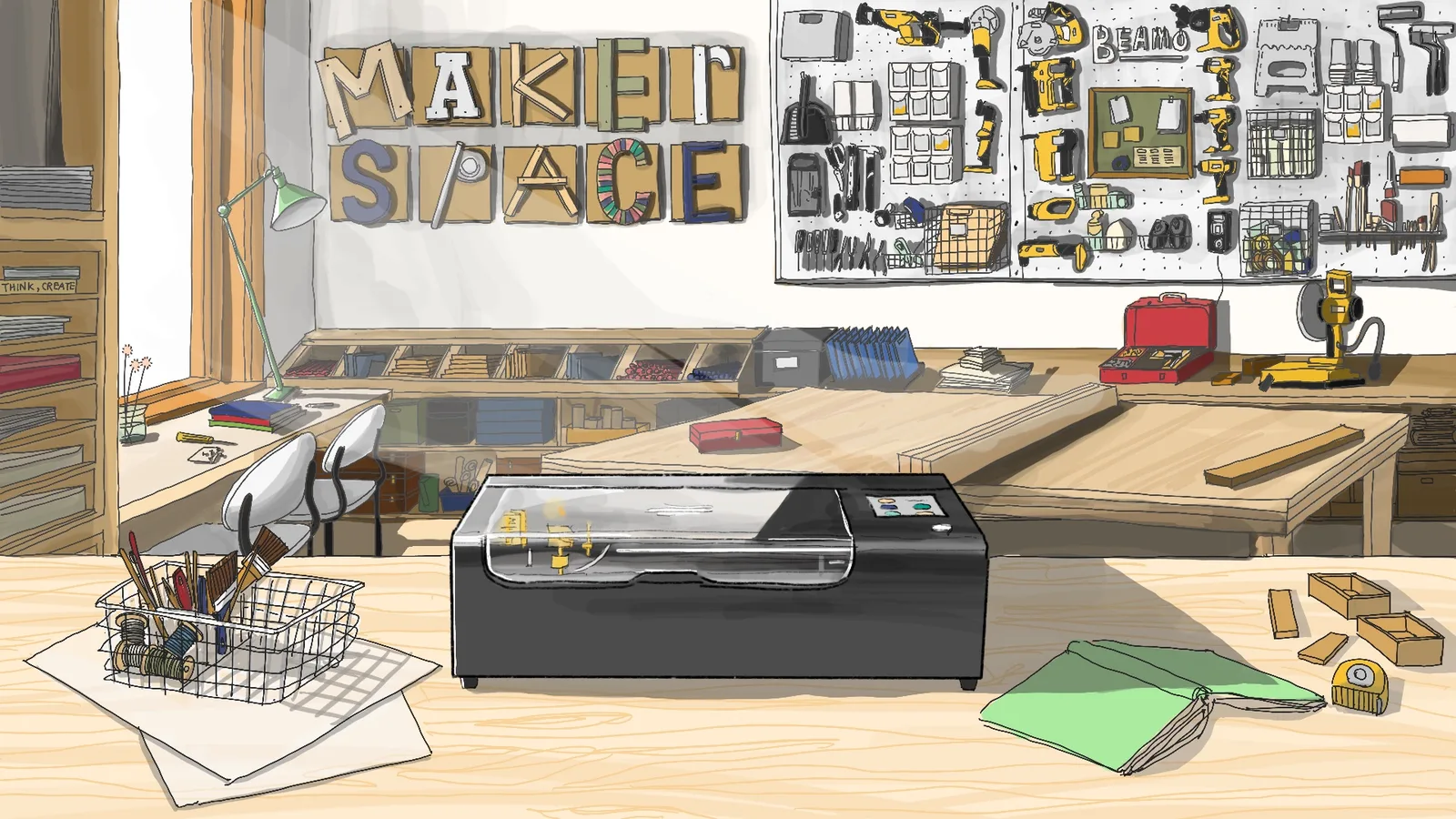
세련되고 현대적인 콤팩트 디자인의 beamo는 가정, 학교, 작업실 어디에나 자연스럽게 어울립니다. 24 × 17.5인치 크기의 금속 본체와 아크릴 덮개는 조립된 상태로 제공됩니다. 책상 위에 부담 없이 놓을 수 있으면서도 강력한 30W CO2 레이저와 레터(A4) 크기의 넉넉한 작업 영역을 갖췄습니다.
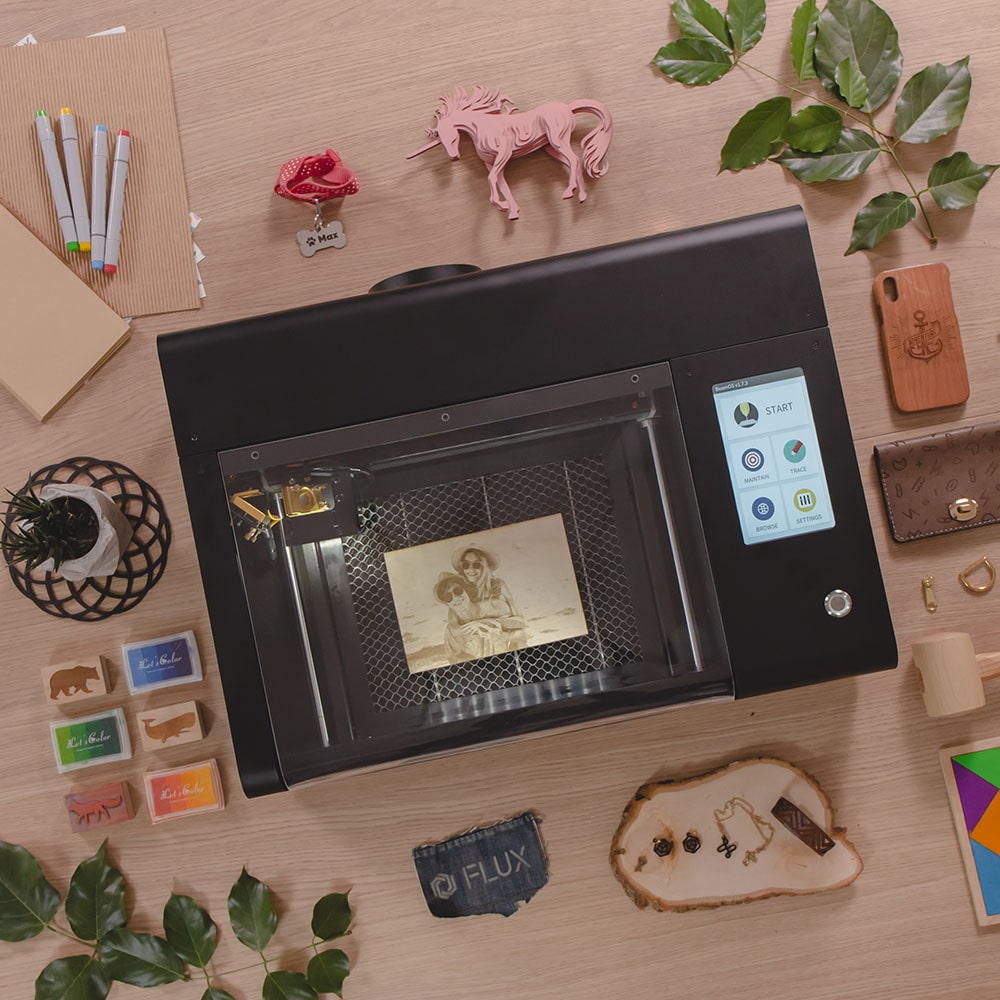

누구나 편리한 사용 경험
처음 사용하는 사람부터 숙련된 전문가까지, beamo의 간결하고 직관적인 생태계를 통해 디자인을 완성품으로 손쉽게 구현할 수 있습니다.

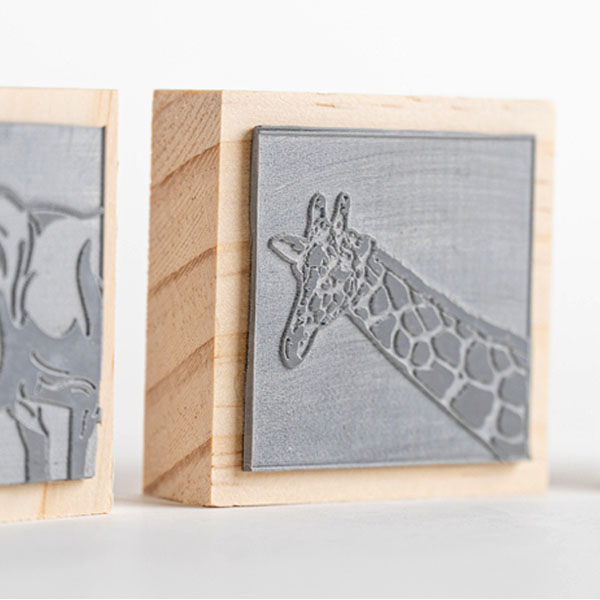
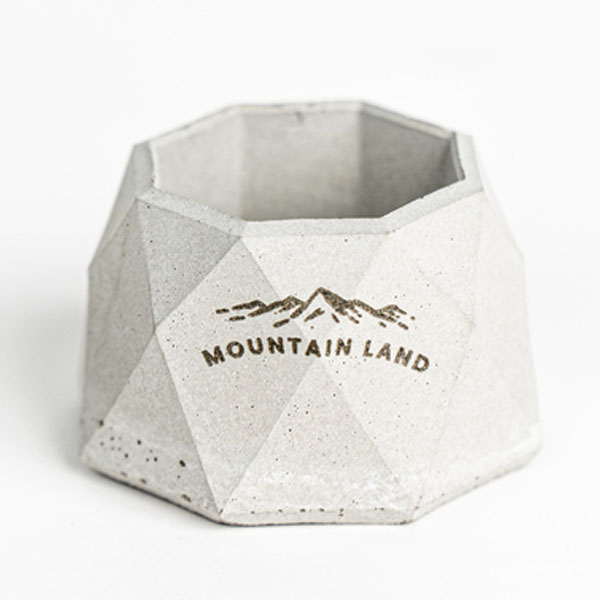
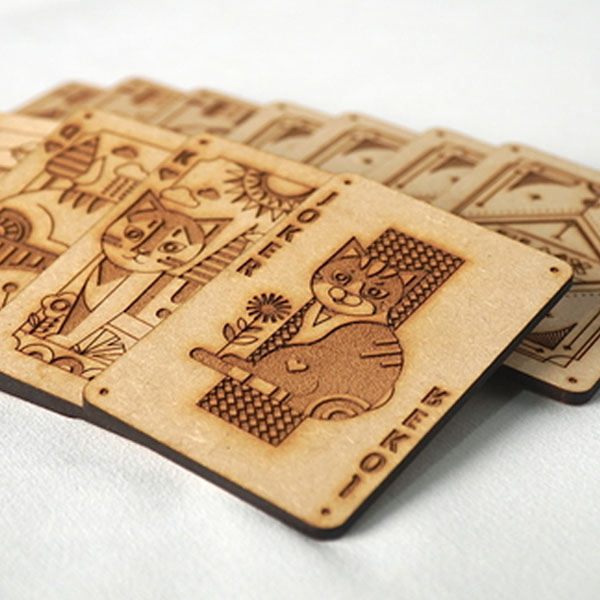
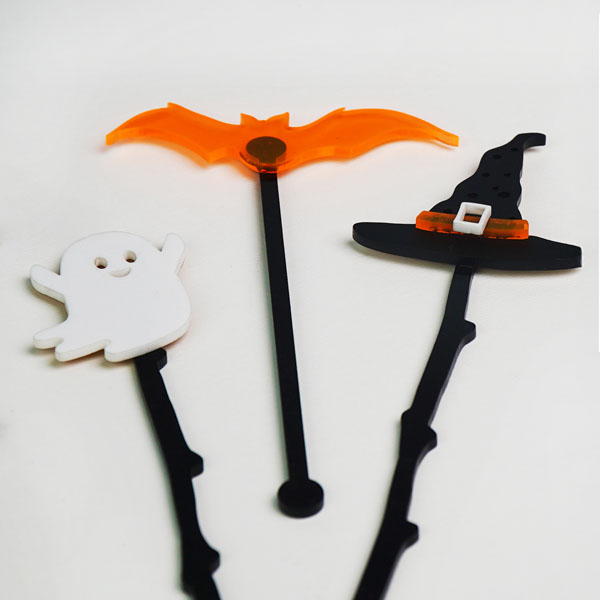
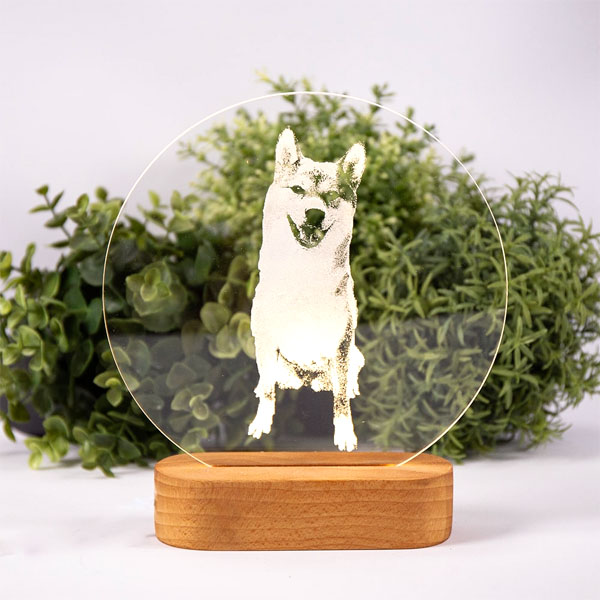
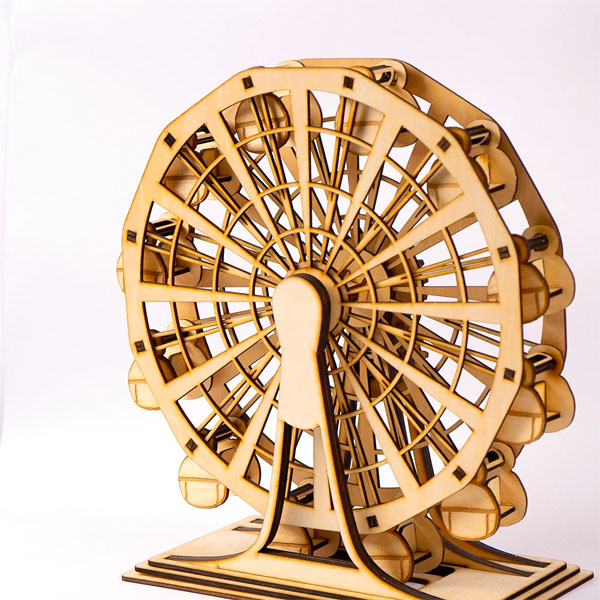
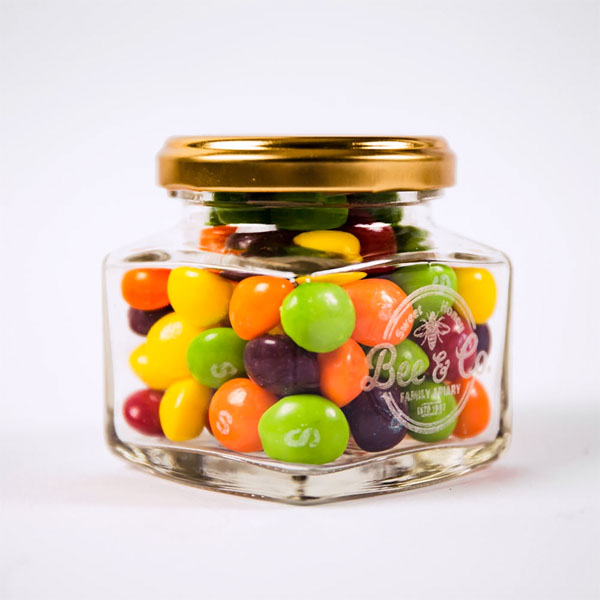
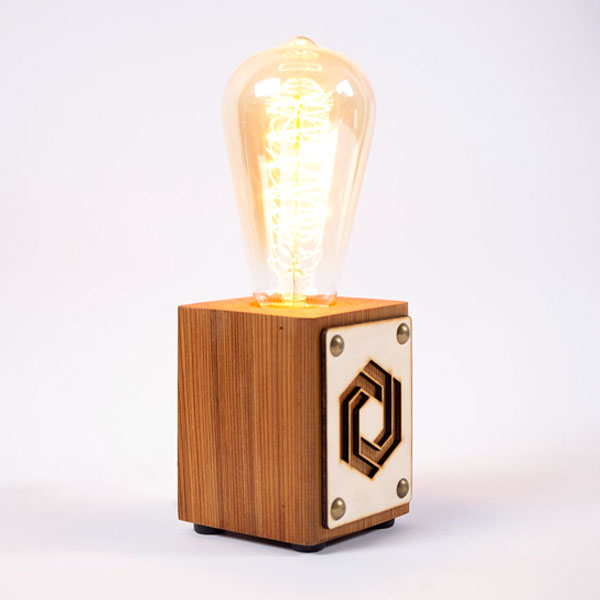
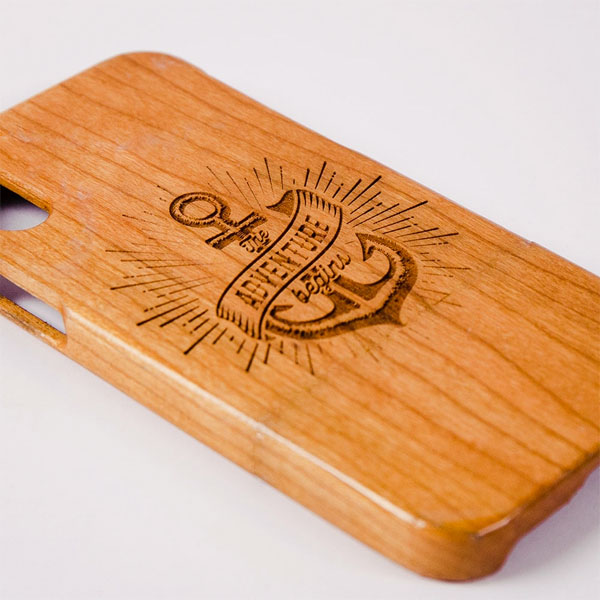
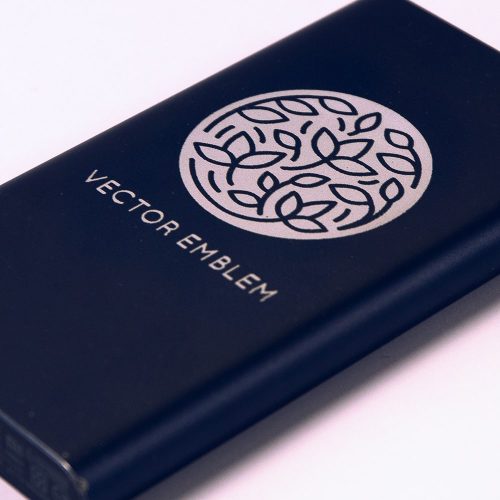
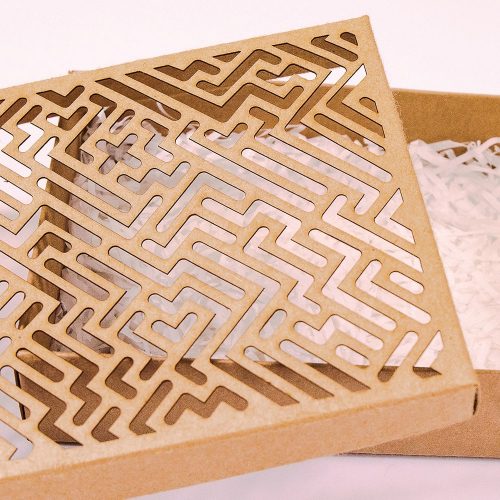
다양한 제품을 독창적인 형태와 스타일로 맞춤 제작하세요. 추가 액세서리를 사용하면 강철과 원통형 물체까지 더 많은 구성과 소재를 가공할 수 있어 소규모 비즈니스에 적합합니다.
beamo는 PC와 Mac용 Beam Studio, 모바일용 Beam Go와 함께 사용할 수 있습니다. 간편한 소프트웨어에서 텍스트와 벡터 파일을 편집하고 비트맵 이미지도 바로 수정할 수 있습니다. 디자인을 작업물 중앙에 자동 정렬하거나 여러 디자인을 고르게 배치하세요. 각인이나 커팅을 시작할 때는 선택한 소재에 맞는 출력과 속도 프리셋을 활용할 수 있습니다.
Beam Studio 자세히 알아보기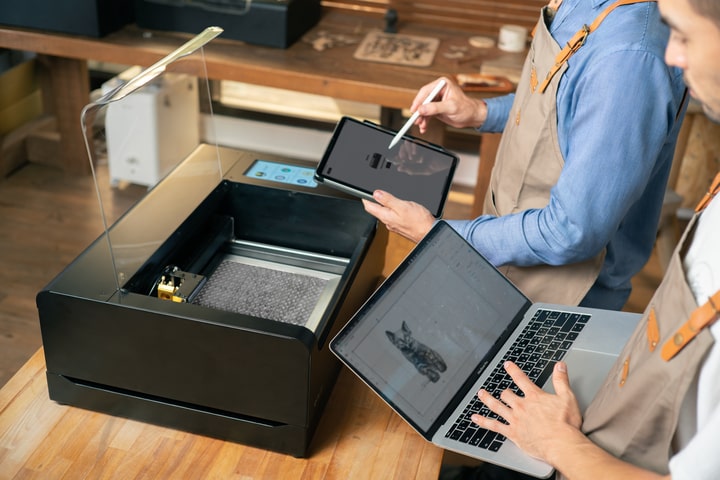
Beam Studio는 Adobe Illustrator와 매끄럽게 연동되며 AutoCAD, Inkscape, CorelDRAW, Microsoft Word에서 만든 디자인도 가져올 수 있습니다. JPG, PNG, SVG 또는 DXF 형식의 고품질 디자인을 업로드하세요.
 Adobe Illustrator
 Adobe Photoshop
 Affinity Design
 Autodesk AutoCAD
 SketchUp
 SolidWorks
 Sketch
 Corel Draw
 Rhinoceros
FLUX 생태계로 더 많은 가능성을 열다
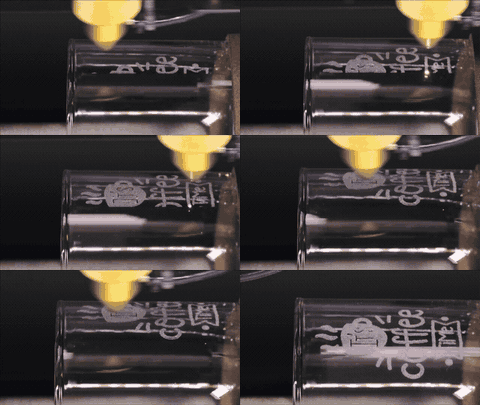
회전축 모듈을 장착하면 텀블러, 머그컵, 펜, 와인병, 유리잔 등 원통형 물체에도 각인할 수 있습니다. 맞춤 제작의 영역을 새로운 차원으로 넓혀 보세요!
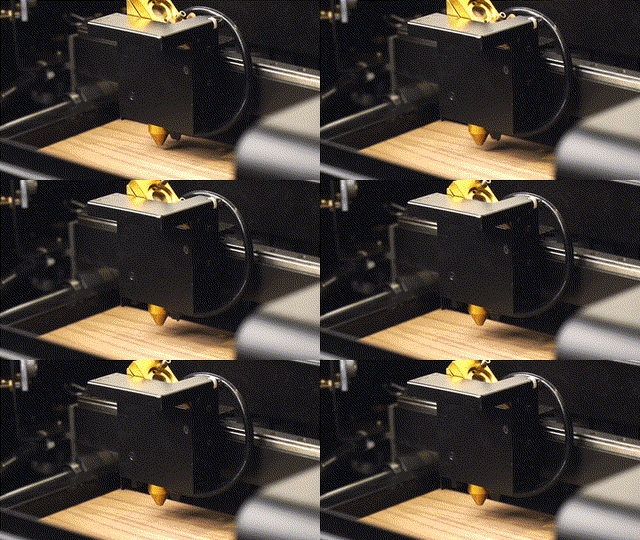
레이저 사용 경험이 없어도 괜찮습니다. 자동 초점 액세서리가 소재에 맞춰 필요한 설정을 조정해 두꺼운 소재에서도 안정적으로 커팅할 수 있습니다.
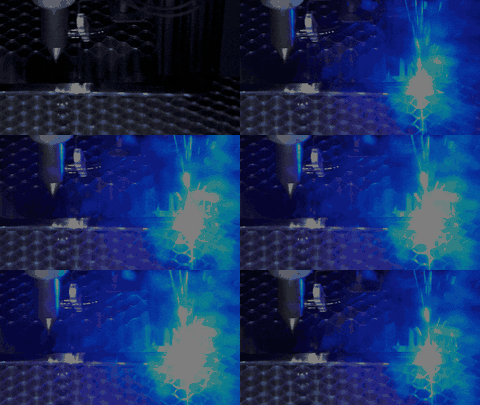
더 확장된 기능이 필요하다면 다이오드 레이저 액세서리를 활용하세요. 더 빠른 속도와 깊은 가공 성능으로 강철 같은 소재까지 커팅하거나 각인할 수 있습니다.
디자인을 미리 본 뒤 원하는 위치로 정확히 끌어다 놓거나 자동 정렬로 중앙에 맞추세요. 내장 카메라 덕분에 위치 걱정 없이 각인하고 커팅할 수 있으며, 소재를 뒤집어 다시 커팅하는 작업도 간편합니다. 작업대를 스캔하고 디자인을 배치한 뒤 커팅이나 각인을 시작하세요!
beamo는 Wi-Fi 연결을 기본 지원해 어디서든 매끄러운 작업 흐름을 제공합니다. 작업 상태 확인, 파일 전송, 설정 변경을 간편하게 처리하세요. 모바일에 Beam Go 앱을 설치하면 그림이나 사진을 업로드한 뒤 거의 바로 커팅 또는 각인으로 이어갈 수 있습니다.
 USB 지원
 유선 네트워크 지원
 모바일 기기 지원
beamo는 완전 밀폐형 구조이며 작업 중 덮개가 열리면 자동으로 일시 정지합니다. 비상 상황에서는 스위치 하나로 장비를 즉시 정지할 수 있습니다.
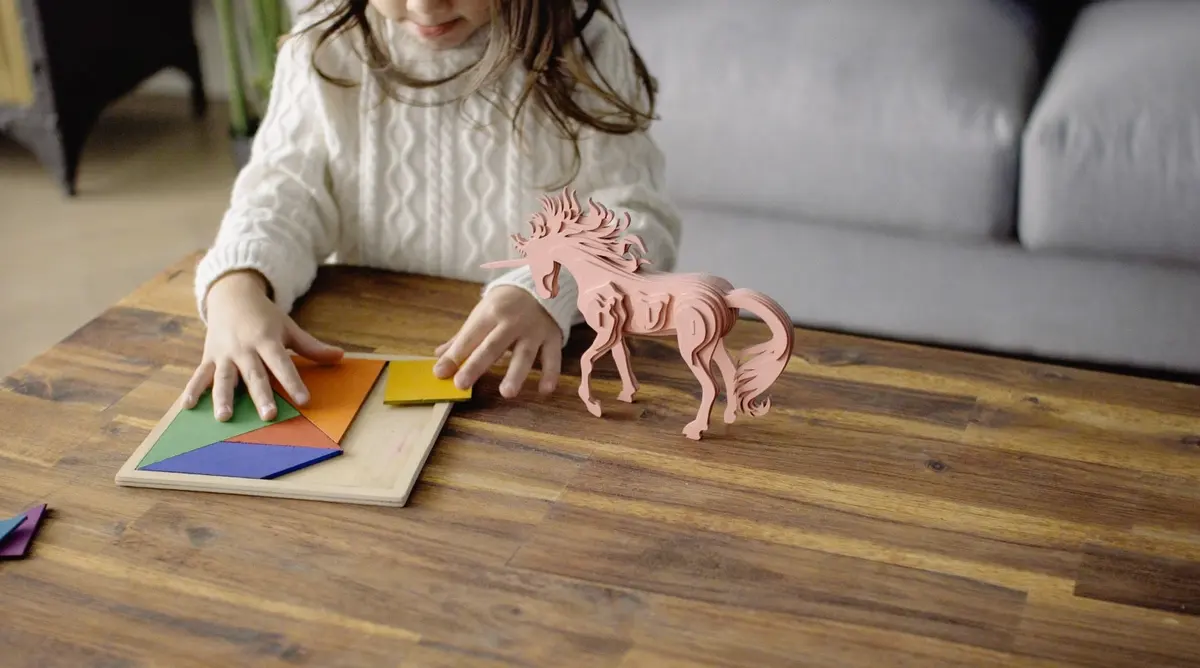
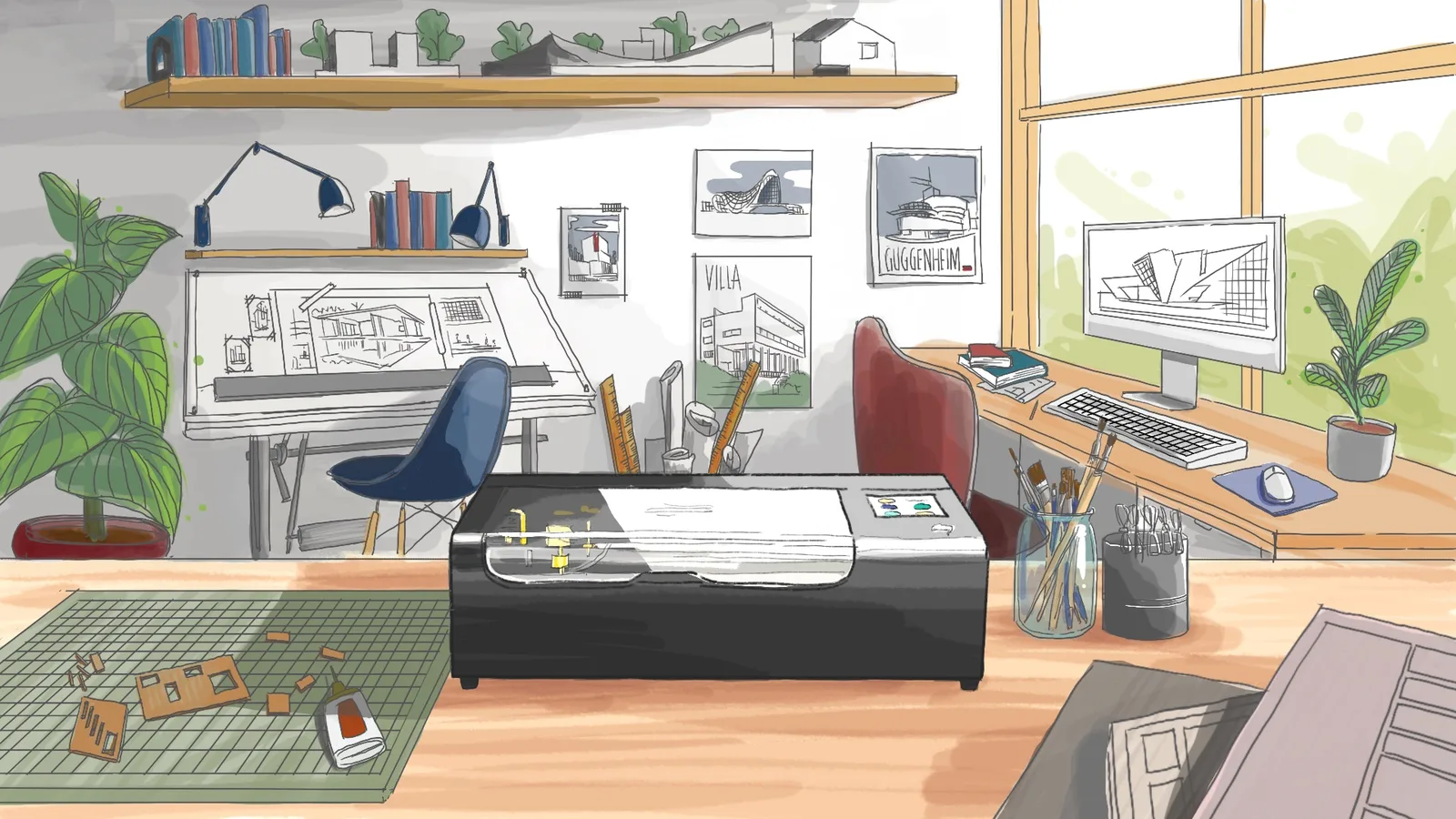
beamo는 레터 용지 네 장 정도의 면적만 차지하고 무게도 50파운드 미만이라 디자인 스튜디오나 작업대에 자연스럽게 어울립니다.
누구나 쉽게 사용할 수 있는 강력한 제품을 만드는 것이 FLUX의 목표입니다. 커뮤니티의 생생한 후기를 살펴보고, 제품 개봉부터 시작까지 얼마나 매끄러운지 확인해 보세요.
모든 모델을 비교하려면 가로로 스크롤하세요
| 모델 | beamo | 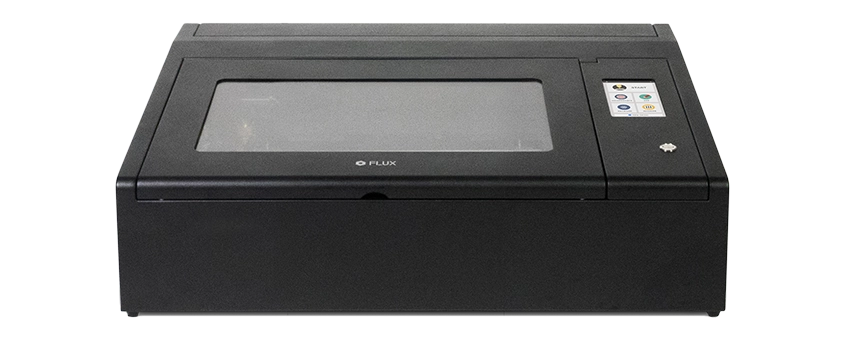 Beambox Beambox | 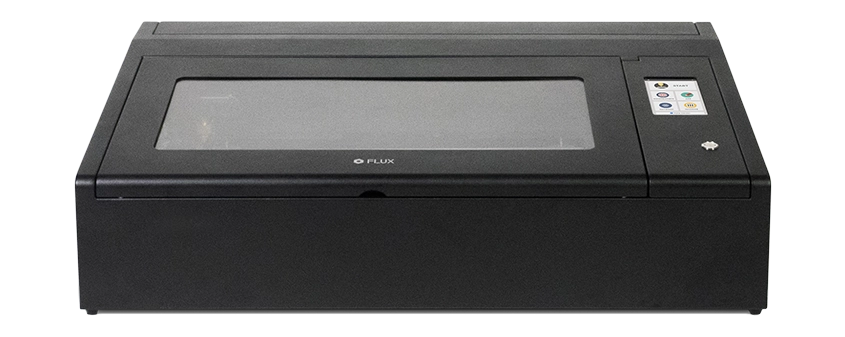 Beambox Pro Beambox Pro | 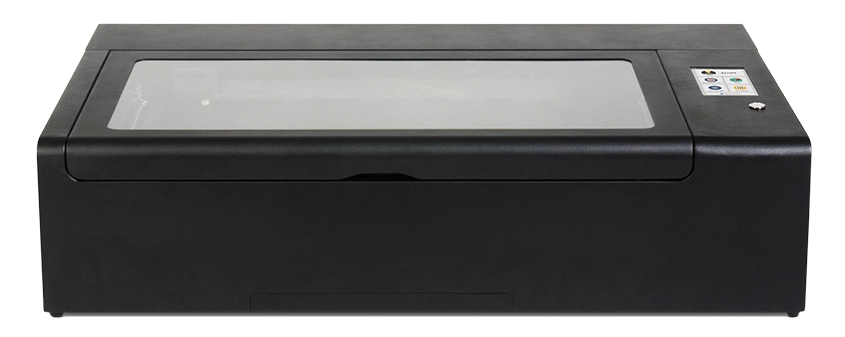 HEXA HEXA |
|---|---|---|---|---|
| 일반 | ||||
| 크기 | 615 x 445 x 177 mm | 800 x 670 x 250 mm | 990 x 670 x 250 mm | 1110 x 670 x 273 mm |
| 무게 | 22 kg | 40 kg | 48 kg | 58 kg |
| 작업 영역 | 300 x 210 mm | 400 x 375 mm | 600 x 375 mm | 730 x 410 mm |
| 작업 영역 높이 | 45 mm | 80 mm | 80 mm | 125 mm(자동 초점: 60 mm) |
| 카메라 미리보기 영역 | 300 x 195 mm | 400 x 360 mm | 600 x 360 mm | 730 x 395 mm |
| 전원 | AC 110V/220V | AC 110V/220V | AC 110V/220V | AC 110V/220V |
| 속도 | 1-300 mm/s | 1-900 mm/s | ≤ 300 mm/s | 1-900 mm/s |
| 터치 패널 | 1024 x 600 LCD | 1024 x 600 LCD | 1024 x 600 LCD | 1024 x 600 LCD |
| 카메라 | HD CMOS | HD CMOS | HD CMOS | HD CMOS |
| 연결 방식 | Wi-Fi / Ethernet / 직접 연결 네트워크 케이블 | Wi-Fi / USB / Ethernet / 직접 연결 네트워크 케이블 | Wi-Fi / USB / Ethernet / 직접 연결 네트워크 케이블 | Wi-Fi / USB / Ethernet / 직접 연결 네트워크 케이블 |
| 레이저 | ||||
| 레이저 | 30W CO2 레이저 | 40W CO2 레이저 | 50W CO2 레이저 | 60W CO2 레이저 |
| 파장 | 10640 nm | 10640 nm | 10640 nm | 10640 nm |
| 커팅 두께 | 0~7 mm(소재에 따라 다름) | 0~12 mm(소재에 따라 다름) | 0~14 mm(소재에 따라 다름) | 0~21 mm(소재에 따라 다름) |
| 소프트웨어 | ||||
| 모드 | 벡터 / 그래픽(단색, 회색조) | 벡터 / 그래픽(단색, 회색조) | 벡터 / 그래픽(단색, 회색조) | 벡터 / 그래픽(단색, 회색조) |
| 지원 운영체제 | Windows / macOS / Linux | Windows / macOS / Linux | Windows / macOS / Linux | Windows / macOS / Linux |
| 파일 형식 | JPG / PNG / SVG / DXF / AI / PDF | JPG / PNG / SVG / DXF / AI / PDF | JPG / PNG / SVG / DXF / AI / PDF | JPG / PNG / SVG / DXF / AI / PDF |
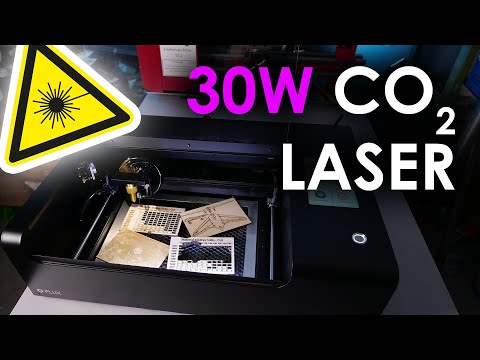
beamo는 소형 데스크톱 CO2 레이저 커터 및 각인기입니다. 강력한 30W CO2 레이저로 유기 소재를 커팅하고 각인할 수 있으며 일부 금속에도 각인이 가능합니다. 혁신적인 설계와 직관적인 사용자 인터페이스로 멋진 작품을 만드는 즐거움을 바로 시작할 수 있습니다.
beamo는 JPG, PNG, SVG, DXF, AI, PDF처럼 익숙한 파일 형식을 지원하며 소프트웨어도 매우 쉽게 사용할 수 있습니다. 제공되는 튜토리얼을 따라 하면 금방 제작을 시작할 수 있습니다!
정기적으로 업데이트되는 도움말 센터에서 자주 묻는 질문의 답을 쉽게 찾을 수 있습니다. 온라인 고객 지원으로 문의하시면 지원팀이 기꺼이 도와드립니다.
beamo 본체는 12개월, 레이저는 3개월 보증을 제공합니다. 문제가 발생하면 기술 지원팀에 문의해 주세요. 적절한 해결 방법을 확인한 뒤 필요한 경우 부품과 튜토리얼을 제공하며 배송비는 별도로 부과됩니다.
beamo에는 에어 펌프와 강력한 배기 장치가 내장되어 있습니다. 에어 펌프는 소재의 발화를 막고 배기 장치는 연기와 유해 가스를 외부로 배출합니다.
작업 영역은 11.8 × 8.2 × 1.7인치(30 × 21 × 4.5 cm)입니다. 허니콤 트레이에는 두께 1.18인치(3 cm)까지의 소재를 놓을 수 있습니다. 트레이를 수동으로 조절하거나 제거하면 최대 3.15인치(8 cm) 두께의 소재를 가공할 수 있습니다.
네. 플랫폼은 수동으로 분리할 수 있으며 제거하면 소재 높이를 22 mm 더 확보할 수 있습니다. beamo 오픈 바텀 키트를 사용하면 소재 두께 제한 없이 작업할 수 있습니다.
레이저 작동 중에는 연기와 유해 가스가 발생합니다. 환기가 잘되는 곳에 설치하고 동봉된 배기 호스로 실외에 배출하세요.
각인과 커팅 품질을 꾸준히 유지하려면 렌즈와 거울을 정기적으로 점검하고 청소하세요. 일반적으로 일주일에 한 번이 기준이지만 사용량과 빈도에 따라 달라집니다. 레일에 윤활유를 바르고 냉각 탱크의 수위도 정기적으로 확인하세요.
일반적인 사용 환경에서 CO2 레이저 튜브의 수명은 6개월~1년이며, 렌즈와 거울은 정기적으로 관리하면 1년 이상 사용할 수 있습니다. 교체가 필요하면 튜토리얼을 참고해 직접 부품을 교체할 수 있습니다. 가격 정보는 준비되는 대로 업데이트하겠습니다.
beamo에는 평균 파장 10,640 nm로 작동하는 30W CO2 레이저 튜브가 탑재되어 있습니다.
beamo는 목재, 가죽, 골판지, 아크릴, 고무, 식품 등 다양한 소재를 커팅하고 각인할 수 있습니다. 최대 커팅 두께는 7 mm입니다(소재에 따라 다름). 양극 산화 알루미늄과 스테인리스강에도 각인할 수 있지만 이러한 금속을 커팅할 만큼 출력이 높지는 않습니다.
속도를 낮추거나 같은 경로를 여러 번 커팅하면 더 두꺼운 소재를 가공할 수 있습니다.
거의 전체를 촬영하지만 위쪽 가장자리 약 1 cm는 보이지 않습니다. 정확한 크기는 사양을 확인하세요.
beamo에는 덮개 열림 감지와 비상 정지 등 다양한 안전 기능이 적용되어 있습니다. 그렇더라도 작동 중에는 절대로 beamo를 방치하지 마세요.
금속을 커팅할 만큼 출력이 높지는 않지만 양극 산화 알루미늄에 각인하거나 전용 코팅제를 사용해 스테인리스강에 각인할 수 있습니다.
beamo로 스테인리스강을 각인하려면 FLUX 전용 코팅제를 사용해야 합니다. 가공 전에 소재 표면에 코팅제를 고르게 바르면 오래 유지되는 결과를 얻을 수 있습니다.
네, 완전히 무료입니다. beamo를 받기 전에도 자유롭게 다운로드해 사용해 보세요. 여러분의 의견을 기다립니다!
Beam Studio는 JPG, PNG, SVG, DXF 파일 형식과 호환됩니다.
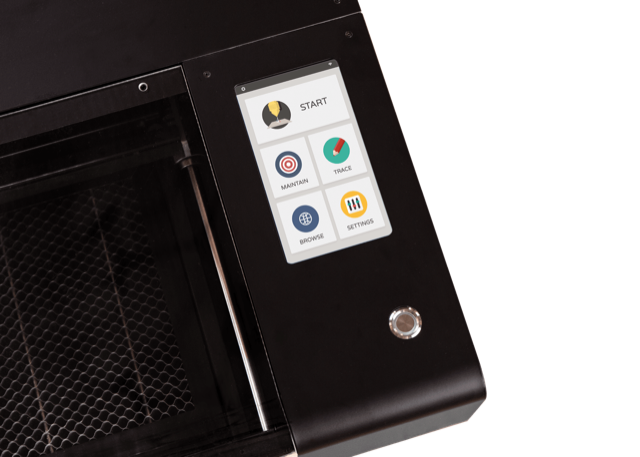
손가락으로 터치 패널을 조작해 작업을 시작, 일시 정지, 중지하고 beamo를 제어하거나 상태를 확인할 수 있습니다.
파일을 먼저 Beam Studio로 가져오면 작업 시작 전에 beamo로 업로드되므로 작업을 시작한 뒤 언제든 컴퓨터 연결을 해제할 수 있습니다. USB로 beamo에 직접 파일을 가져오거나 터치 패널의 최근 작업 목록에서 선택할 수도 있습니다.
Wi-Fi, Ethernet 또는 스마트폰 핫스팟으로 연결할 수 있습니다.
Beam Studio는 Windows, macOS, Linux, Chrome OS와 호환됩니다.