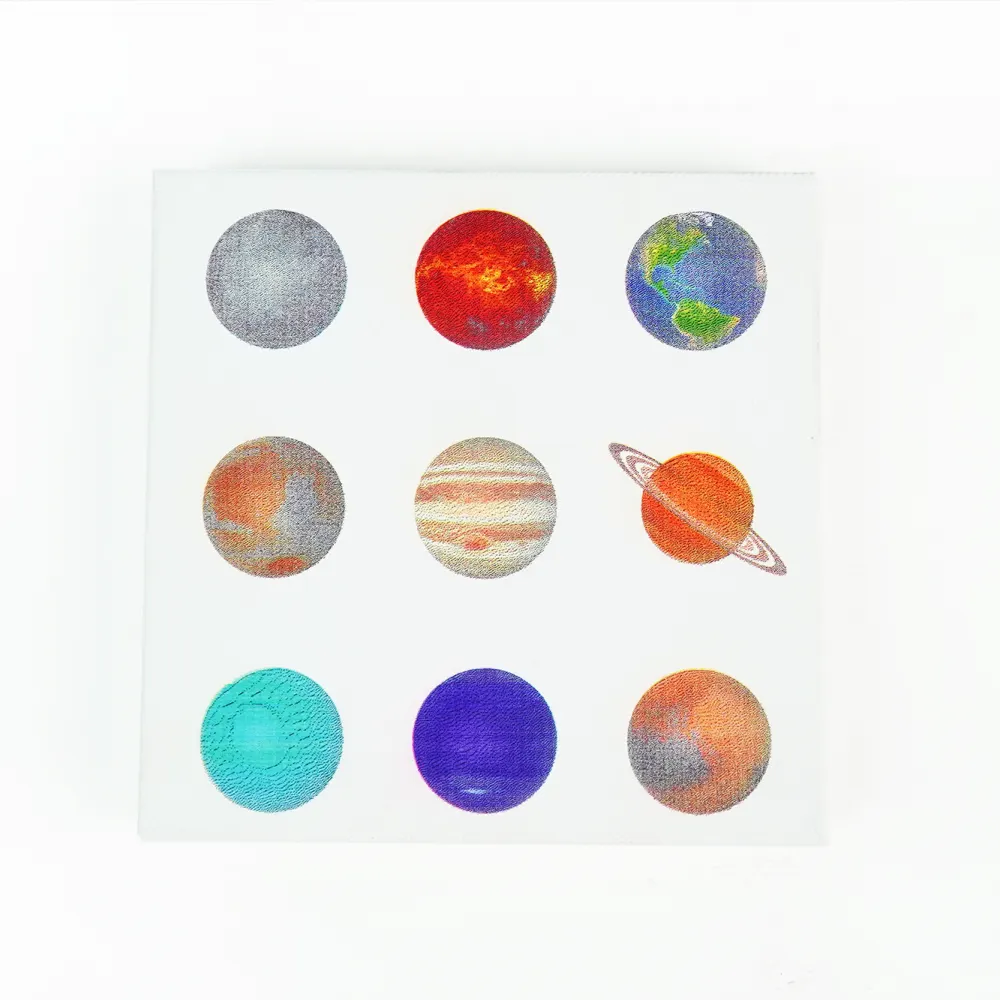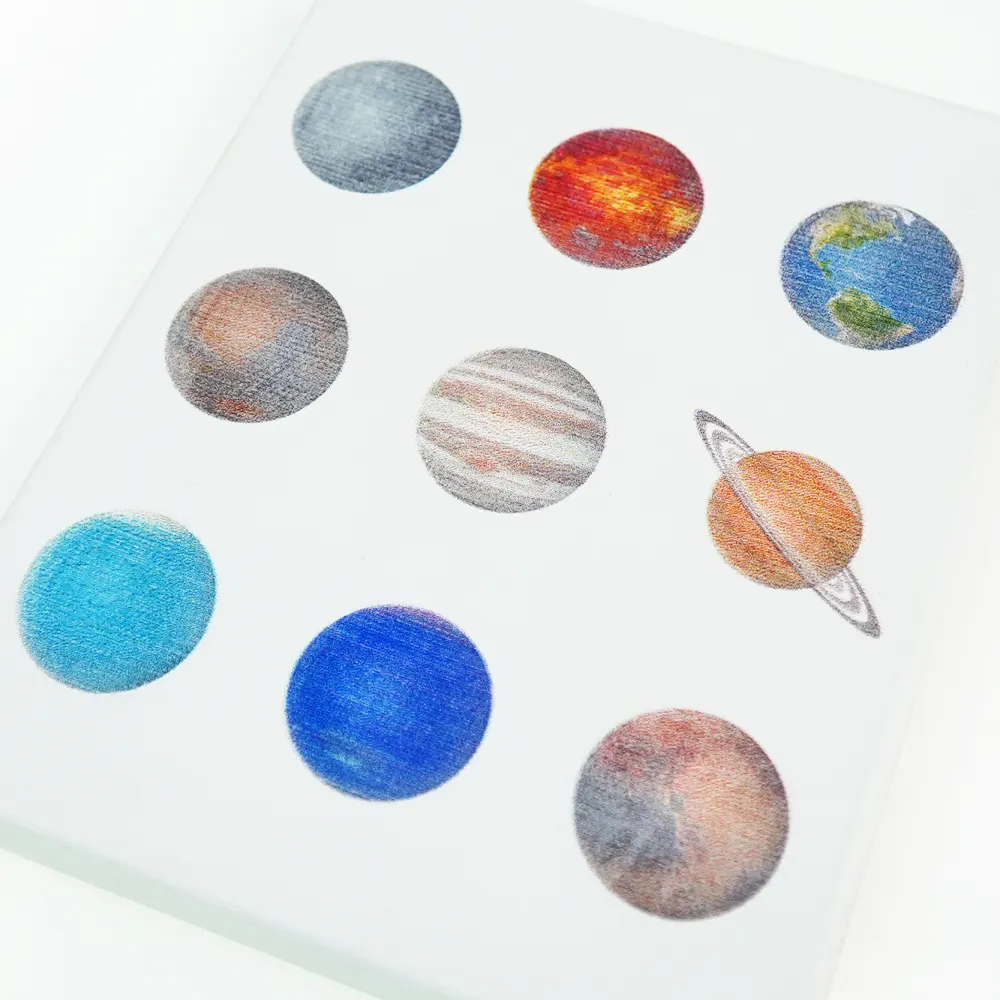
Laserskjærere har blitt uvurderlige verktøy for små bedrifter og studioer som vil lage personlige produkter. De utvider mulighetene og gjør produktene mer unike og attraktive for kundene. En laserskjærer kan blant annet brukes til gravering av egne logoer og montering av modeller. Velger du riktig metode, kan du lage holdbare, personlige arbeider med lang levetid. Og dette er bare en liten del av det som er mulig.
En laser med utskriftsmodul
Her kommer Ador inn og tilfører personlig kreativitet en ny dimensjon. Ador har tre utskiftbare moduler av høy kvalitet: en diodelaser, en infrarød laser og en utskriftsmodul. Denne allsidigheten gjør det mulig å skjære og gravere en rekke materialer og samtidig tilføre prosjektene sterke farger, noe som løfter både håndverket og nyskapingen.
Siden mange skapere allerede kjenner laserskjæring og lasergravering godt, retter vi oppmerksomheten mot den populære utskriftsmodulen til Ador. Bli med når vi utforsker hvordan modulen fungerer og viser hva den kan utrette på ulike materialer.
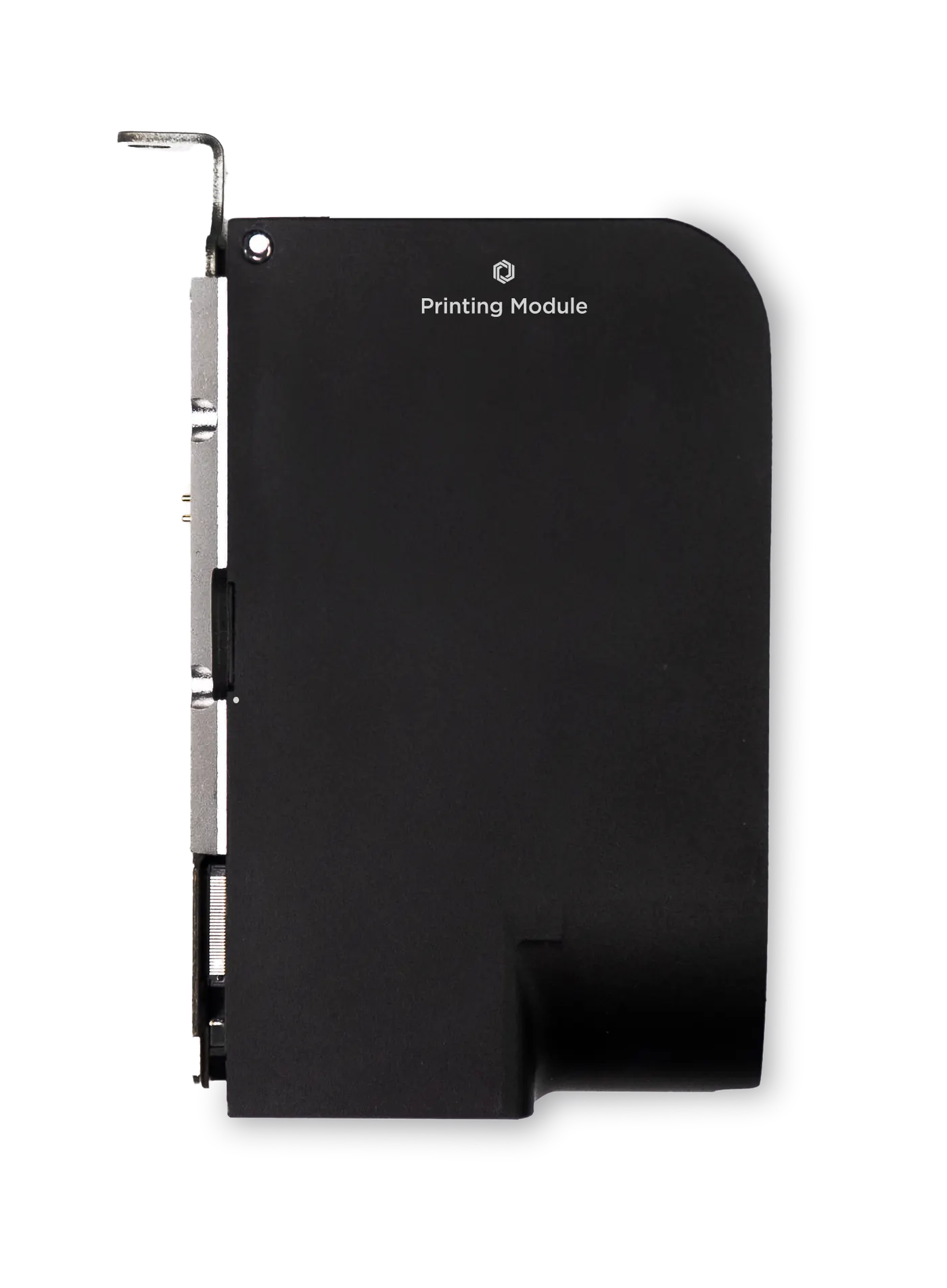
Utskriftsmodul som tilbehør
Hvilken type blekk brukes i utskriftsmodulen til Ador?
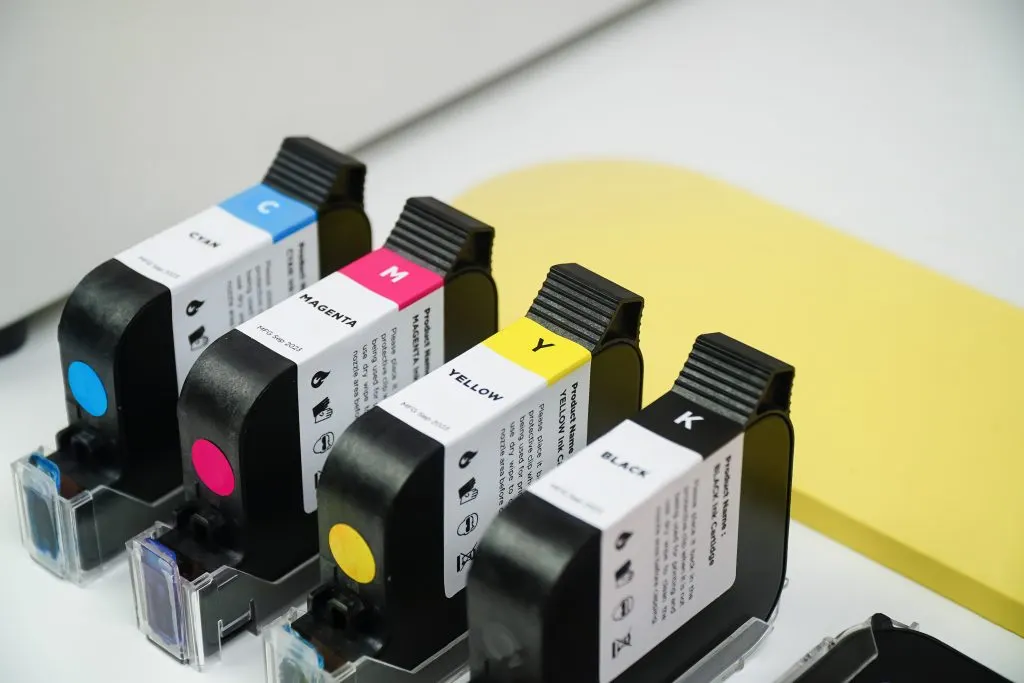
Ador bruker miljøvennlig løsemiddelblekk med fire CMYK-farger. Blekket er allsidig og egner seg til utskrift på blant annet tre, bambus, papp, tekstil og lerret. På porøse overflater må du påføre grunning for å sikre at blekket fester seg godt.
Beam Studio
Den pålitelige programvaren som er utviklet for Ador, er Beam Studio , som er oppdatert for den nye utskriftsfunksjonen i Ador. Beam Studio har nå utvidede funksjoner for å justere både prosess- og blekkinnstillingene til utskriftsmodulen. Du kan finjustere blekkmengden etter hver designfil og endre graderinger og skarphet direkte i Beam Studio, slik at resultatet passer dine ønsker.
Justering av fargekanaler
Gradering og skarphet
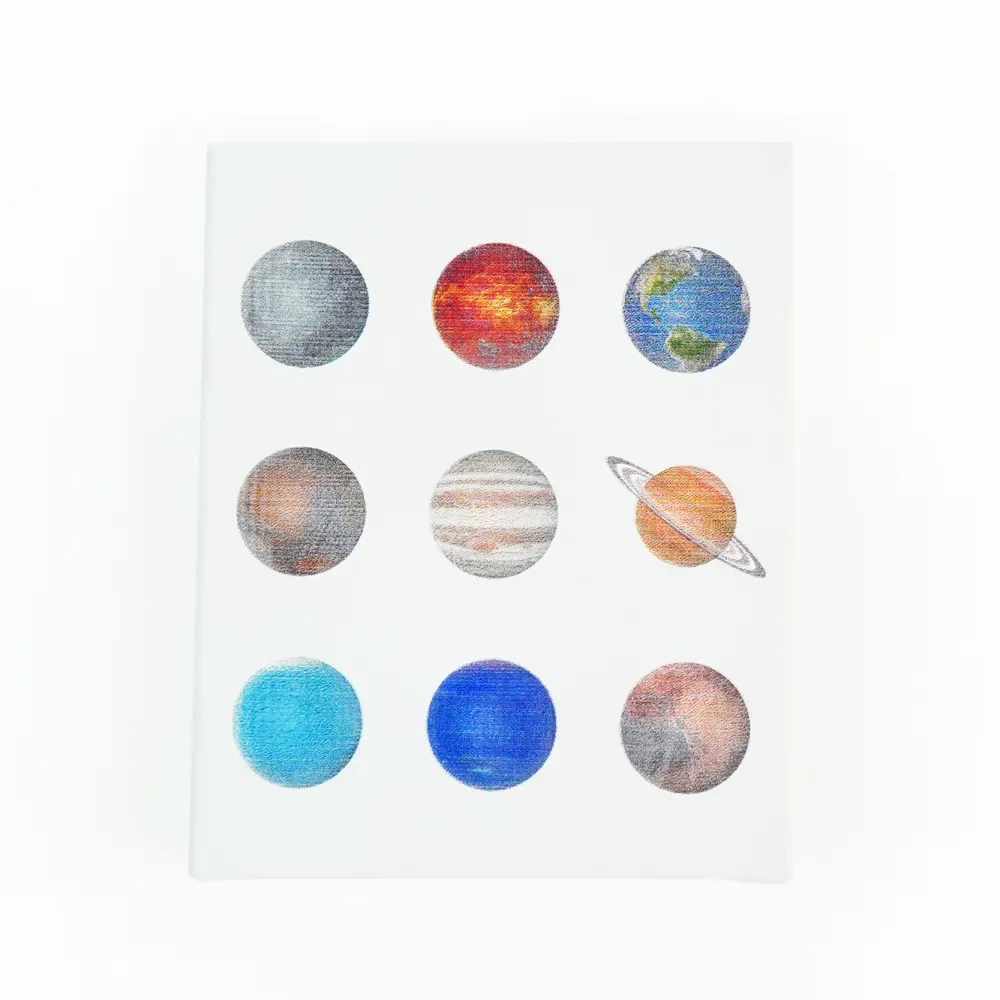
Trykk på lerret
Vi bruker lerret som et praktisk eksempel for å vise hvordan utskriftsmodulen fungerer. Eksemplet leder deg gjennom prosessen og gjør det enklere å forstå arbeidsflyten. Følg trinnene nedenfor.
Trinn 1 – Legg inn materialet og bruk autofokus
Ador har et romslig arbeidsområde på 430 mm × 300 mm og en dybde på 30 mm, som gir god plass til kreative prosjekter. Kontroller at materialene ikke overstiger disse målene. Lette materialer bør dessuten festes med papirteip, slik at luftstrømmen fra luftassistansen ikke flytter dem mens utskriftsmodulen er i bruk.
Trinn 2 – Kameraforhåndsvisning
Ador har et høyoppløselig kamera på 8 MP, slik at du raskt kan forhåndsvise materialene med ett klikk. Plasser motivet på materialet etter forhåndsvisningen. Utskriftsmodulen skriver deretter motivet nøyaktig ut i området du har valgt.
Trinn 3 – Innstillinger
Etter forhåndsvisningen kan du finjustere ønsket blekkmengde. Du kan også dele bildet i de fire CMYK-lagene og endre gradering og kurver i sidepanelet i Beam Studio. Når justeringene er ferdige, klikker du på ‘Start’ for å sende filen til maskinen.
Trinn 4 – Bytt blekk
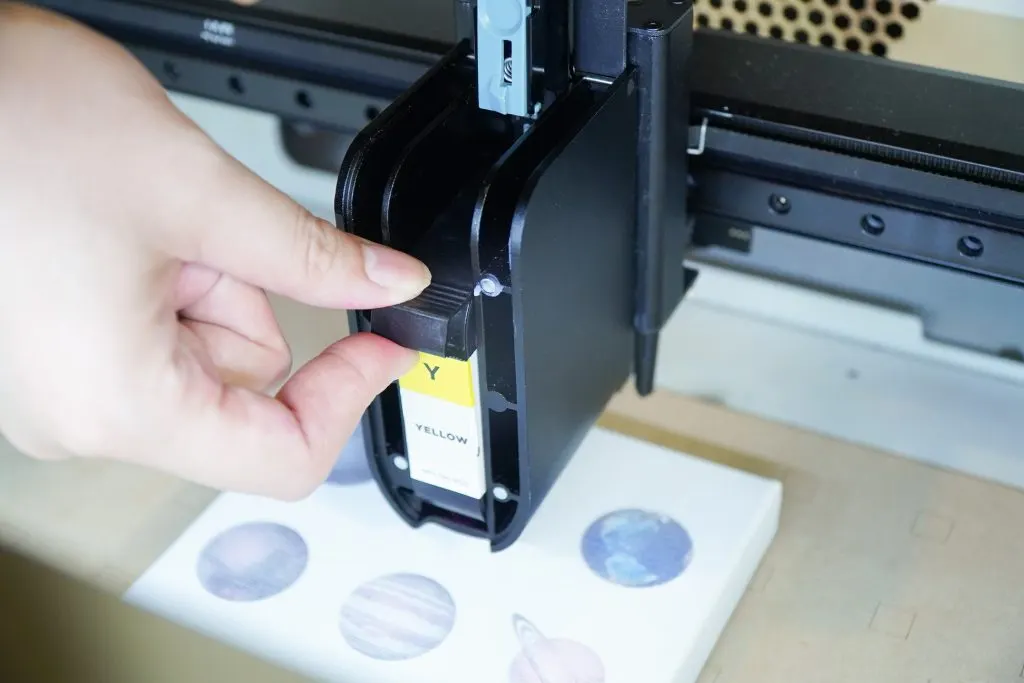
Ador bruker separate blekkpatroner i cyan, magenta, gult og svart. Ved fargeutskrift bytter du ganske enkelt patron etter behov. Beam Studio viser dessuten et popup-varsel som minner deg på når det er på tide å bytte blekk.