In this article
- 01Un laser doté d’un module d’impression
- 02Printing ModuleModule complémentaire
- 03Quel type d’encre utilise le module d’impression d’Ador ?
- 04Beam Studio
- 05Impression sur toile
- 06Étape 1 – Placer le matériau et effectuer la mise au point automatique
- 07Étape 2 – Aperçu par caméra
- 08Étape 3 – Réglage des paramètres
- 09Étape 4 – Changer l’encre
Les découpeuses laser sont devenues des outils précieux pour les petites entreprises et les studios qui souhaitent personnaliser leurs produits. Elles multiplient les possibilités et permettent de proposer des objets uniques, plus attrayants pour les clients. Une découpeuse laser offre diverses techniques de personnalisation, de la gravure d’un logo sur mesure à l’assemblage de maquettes. En choisissant la méthode adaptée, vous pouvez créer des œuvres personnalisées durables. Ces techniques ne représentent pourtant qu’une petite partie des possibilités.
Un laser doté d’un module d’impression
C’est là qu’intervient Ador, qui apporte une nouvelle dimension à la création personnalisée. Ador propose trois modules interchangeables de grande qualité : un laser à diode, un laser infrarouge et un module d’impression. Cette polyvalence permet aux créateurs de découper et de graver de nombreux matériaux, mais aussi d’ajouter des couleurs éclatantes à leurs projets pour enrichir leur savoir-faire et leur capacité d’innovation.Les créateurs connaissant déjà bien les techniques de découpe et de gravure laser, nous allons nous concentrer sur le Printing Module d’Ador, qui suscite un vif intérêt. Découvrons le fonctionnement de ce module, ses possibilités et les résultats remarquables qu’il produit sur différents matériaux.
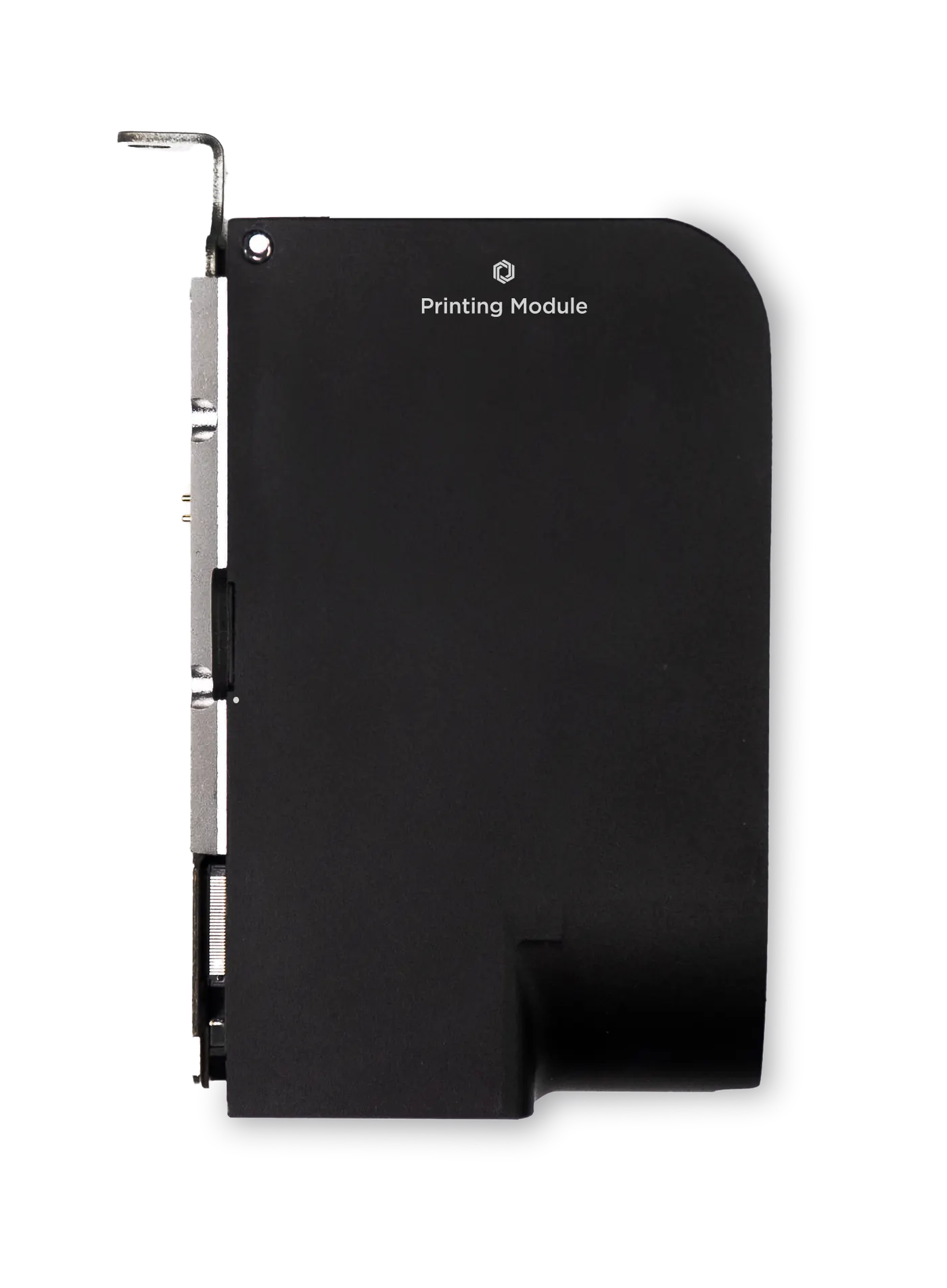
Printing ModuleModule complémentaire
Quel type d’encre utilise le module d’impression d’Ador ?
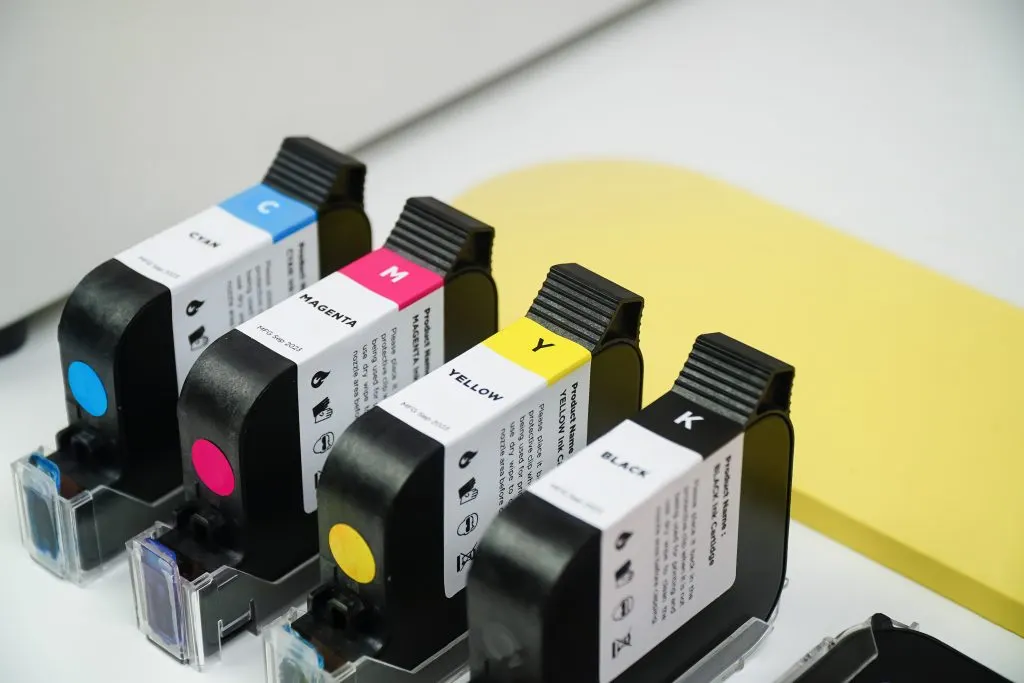
Ador utilise une encre écosolvante composée des quatre couleurs CMYK. Polyvalente, elle permet d’imprimer sur de nombreux matériaux, notamment le bois, le bambou, le carton, le tissu et la toile. L’application d’un apprêt sur les surfaces poreuses est indispensable pour assurer une bonne adhérence de l’encre.
Beam Studio
Le logiciel dédié à Ador estBeam Studio, désormais mis à jour pour prendre en charge la nouvelle fonction d’impression d’Ador. Beam Studio offre des possibilités étendues : les utilisateurs peuvent régler aussi bien les paramètres que les options d’encre du Printing Module, ajuster précisément le débit d’encre en fonction du fichier de création et modifier directement les dégradés et la netteté selon leurs préférences.
Réglage des canaux de couleur
Dégradé et netteté
Impression sur toile
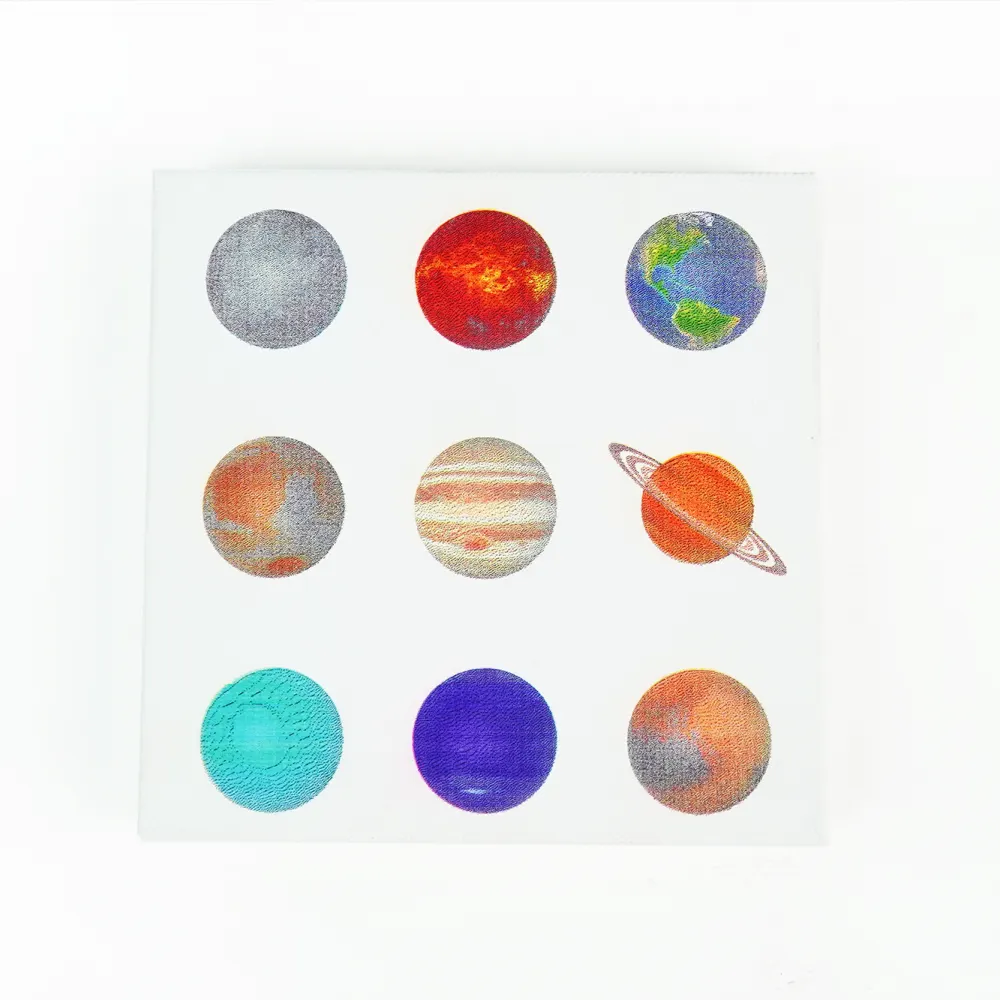
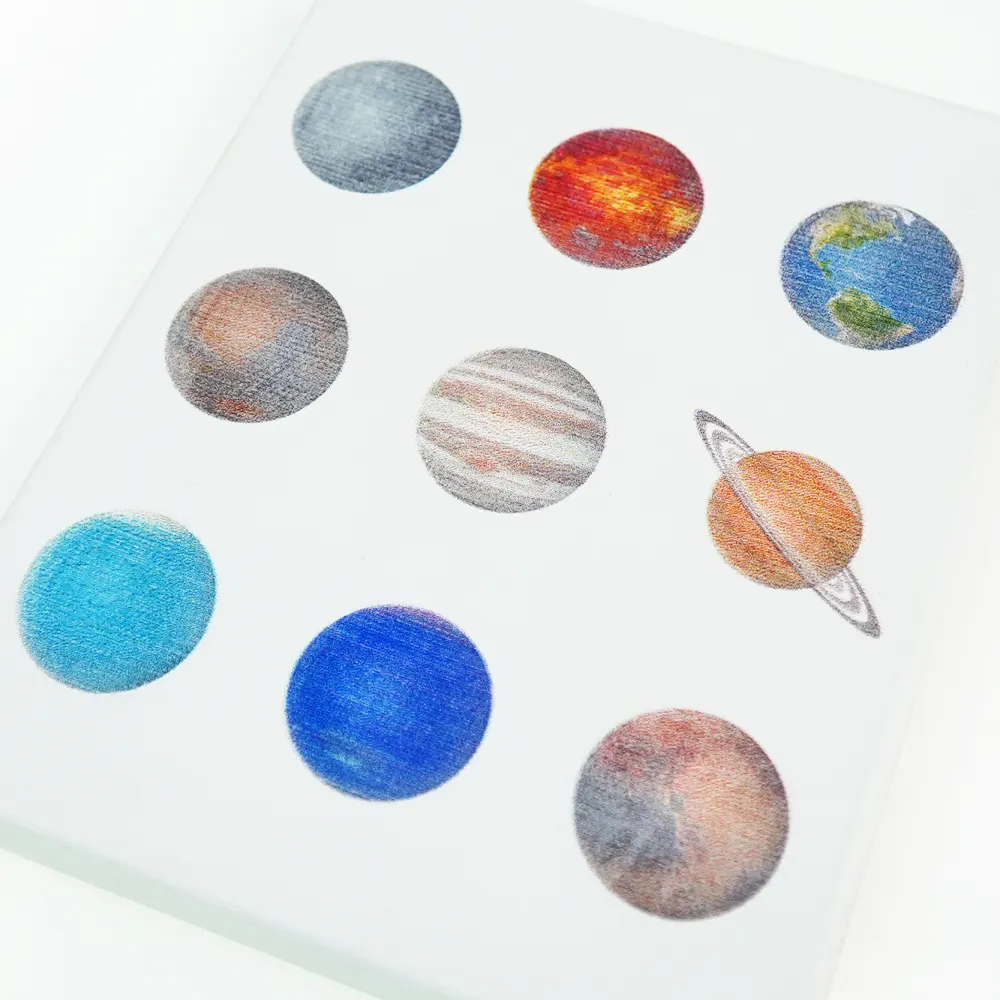
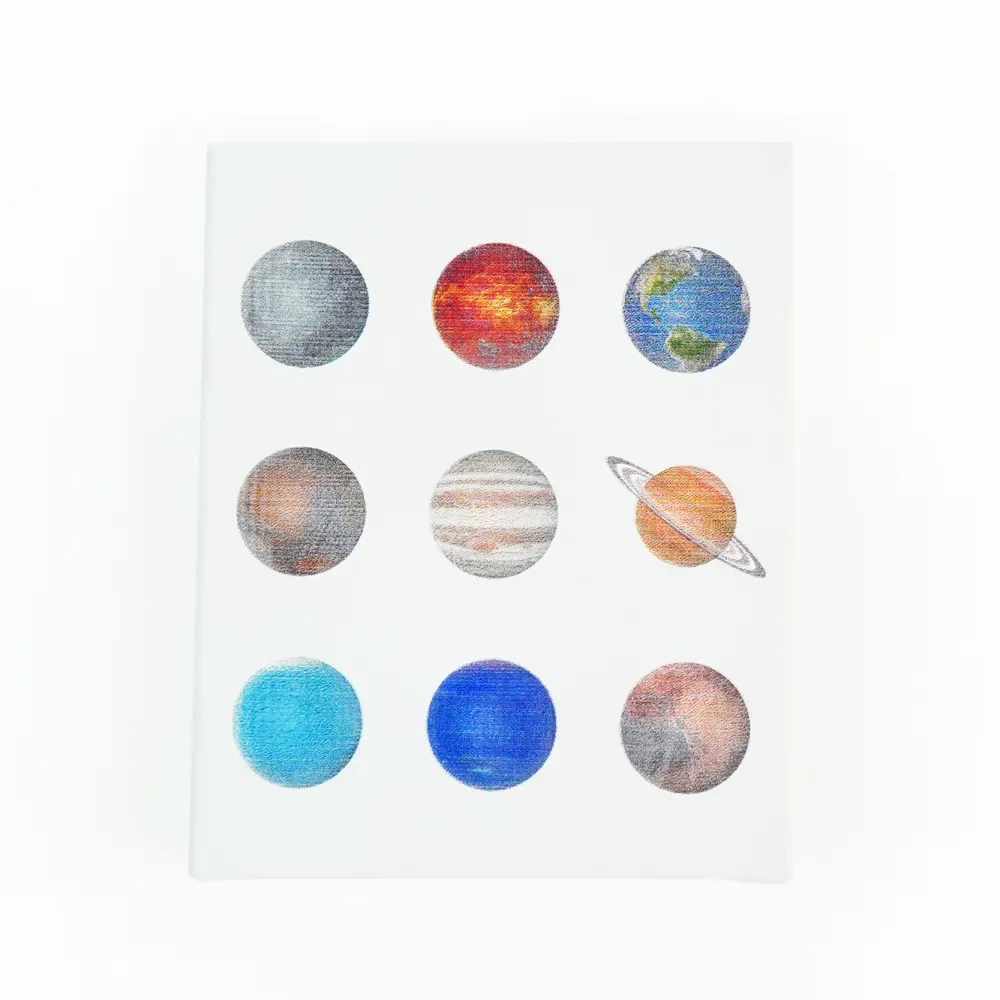
Pour illustrer le fonctionnement du module d’impression, nous prendrons la toile comme exemple pratique. Vous découvrirez ainsi le processus et comprendrez mieux le fonctionnement du module. Suivez ces étapes pour vous familiariser avec son utilisation.
Étape 1 – Placer le matériau et effectuer la mise au point automatique
Ador dispose d’une vaste zone de travail de430 mm × 300 mm, avec une profondeur de 30 mm, qui laisse une grande liberté de création. Veillez à ce que vos matériaux ne dépassent pas ces dimensions. Pour les matériaux légers, il est également conseillé d’utiliser du ruban adhésif en papier afin de les stabiliser et d’éviter que le flux de l’assistance d’air ne les déplace pendant l’utilisation du module d’impression.
Étape 2 – Aperçu par caméra
Ador intègre unecaméra haute résolution de 8 MP, qui permet de prévisualiser rapidement votre matériau en un seul clic. Une fois l’aperçu obtenu, positionnez votre image sur le matériau. Le module imprimera alors avec précision dans la zone où vous l’avez placée.
Étape 3 – Réglage des paramètres
Après avoir prévisualisé le matériau, vous pouvez affiner le débit d’encre souhaité. Vous pouvez également séparer l’image en quatre calques CMYK, puis modifier le dégradé et les courbes dans la barre latérale de Beam Studio. Une fois ces réglages effectués, cliquez simplement sur « Start » pour transmettre le fichier à la machine.
Étape 4 – Changer l’encre
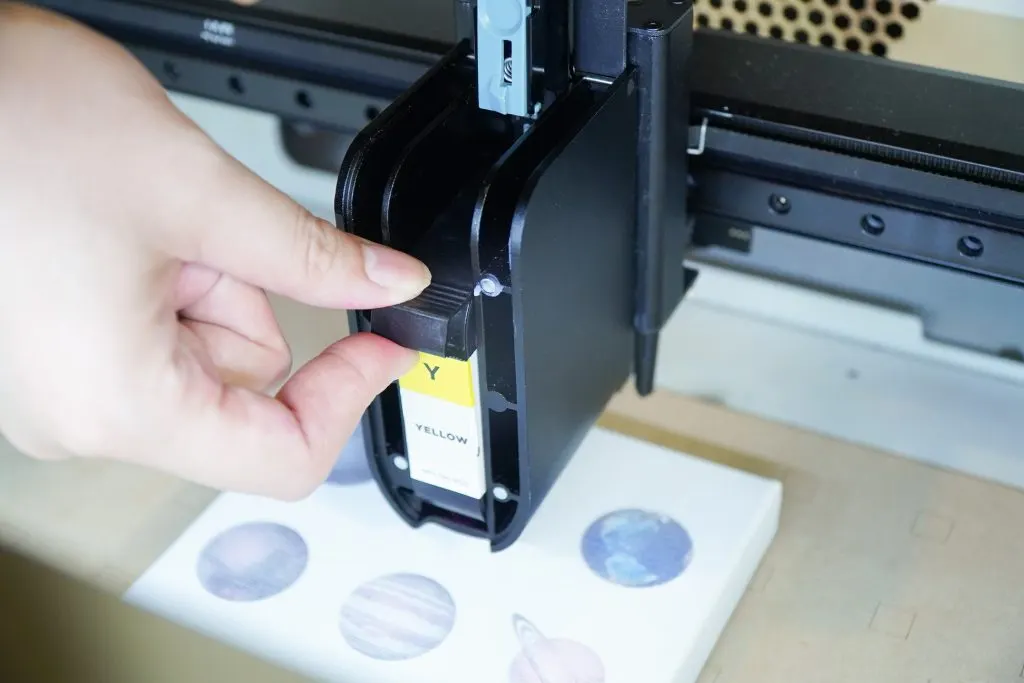
Ador est équipée de cartouches d’encre distinctes pour le cyan, le magenta, le jaune et le noir. Pour imprimer en couleur, il suffit de remplacer la cartouche lorsque cela est nécessaire. Beam Studio affiche également une fenêtre contextuelle pour vous rappeler à quel moment changer d’encre.