Laserskærere er blevet uvurderlige værktøjer for små virksomheder og værksteder, der vil fremstille personlige produkter. De udvider mulighederne og gør produkterne unikke og mere attraktive for kunderne. Med en laserskærer kan du bruge mange metoder til personlig tilpasning, blandt andet gravering af egne logoer og samling af modeller. Når du vælger den rette metode, kan du skabe personlige kunstværker, der er robuste og holder længe. Disse teknikker er populære, men udgør kun en lille del af mulighederne.
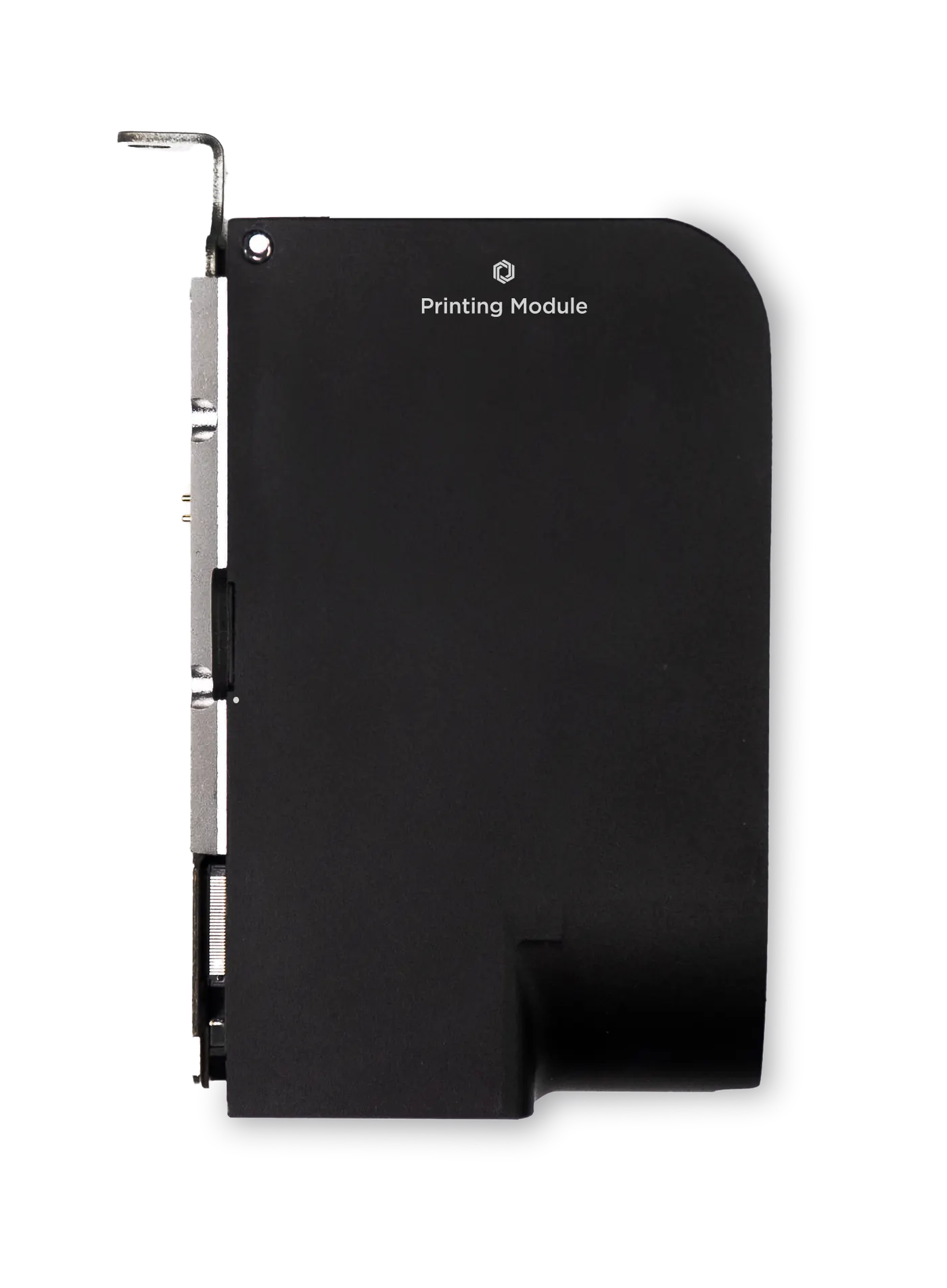
En laser med Printing Module
Her kommer Ador ind i billedet og føjer en ny dimension til den personlige kreativitet. Ador har tre udskiftelige kvalitetsmoduler: en diodelaser, en infrarød laser og Printing Module. Alsidigheden gør det muligt både at skære og gravere en lang række materialer og føje levende farver til projekterne, så håndværket og innovationen når et nyt niveau.Da de fleste skabere allerede kender teknikkerne til laserskæring og -gravering, fokuserer vi her på Ador Printing Module, som har vakt stor interesse. Følg med, når vi gennemgår printmodulets funktioner og viser dets muligheder og imponerende resultater på forskellige materialer.
Printing Module Add-on
Hvilken type blæk bruger Ador Printing Module?
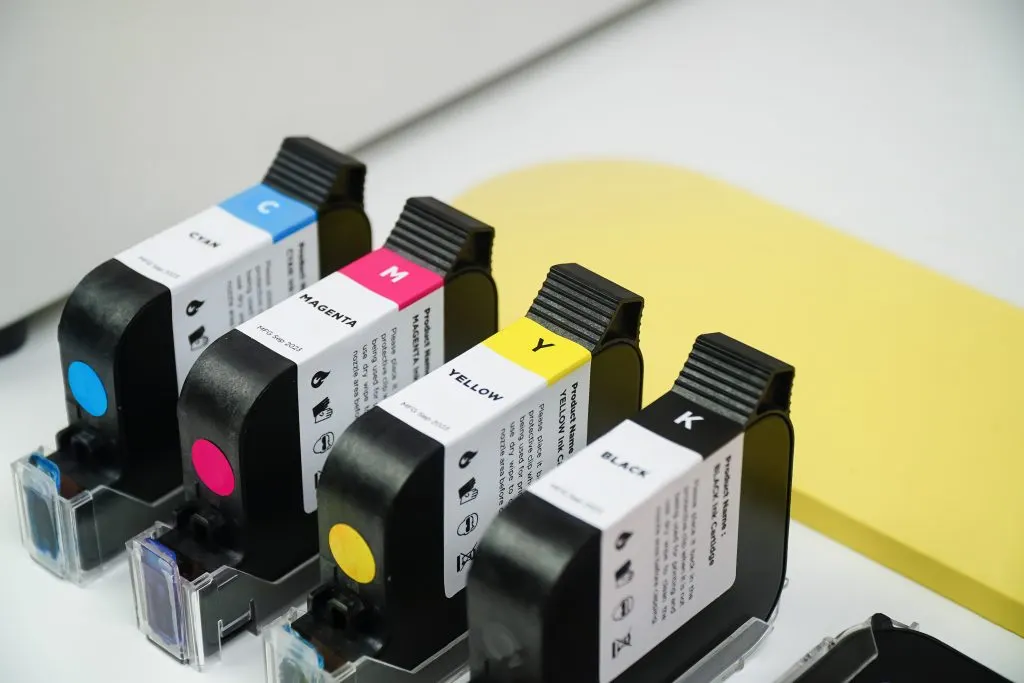
Ador bruger Eco Solvent Ink med fire CMYK-farver. Det alsidige blæk egner sig til print på en lang række materialer, blandt andet træ, bambus, pap, tekstil og lærred. På porøse overflader er det vigtigt at påføre primer, så blækket hæfter korrekt.
Beam Studio
Den tilhørende software til Ador er det pålidelige Beam Studio, som er blevet opdateret til Adors nye printfunktion. Beam Studio har nu udvidede muligheder for at justere både parametre og blækindstillinger til Printing Module. Du kan tilpasse blækmængden præcist til den enkelte designfil og ændre gradueringer og skarphed direkte i Beam Studio efter dine egne præferencer.
Justering af farvekanaler
Graduering og skarphed
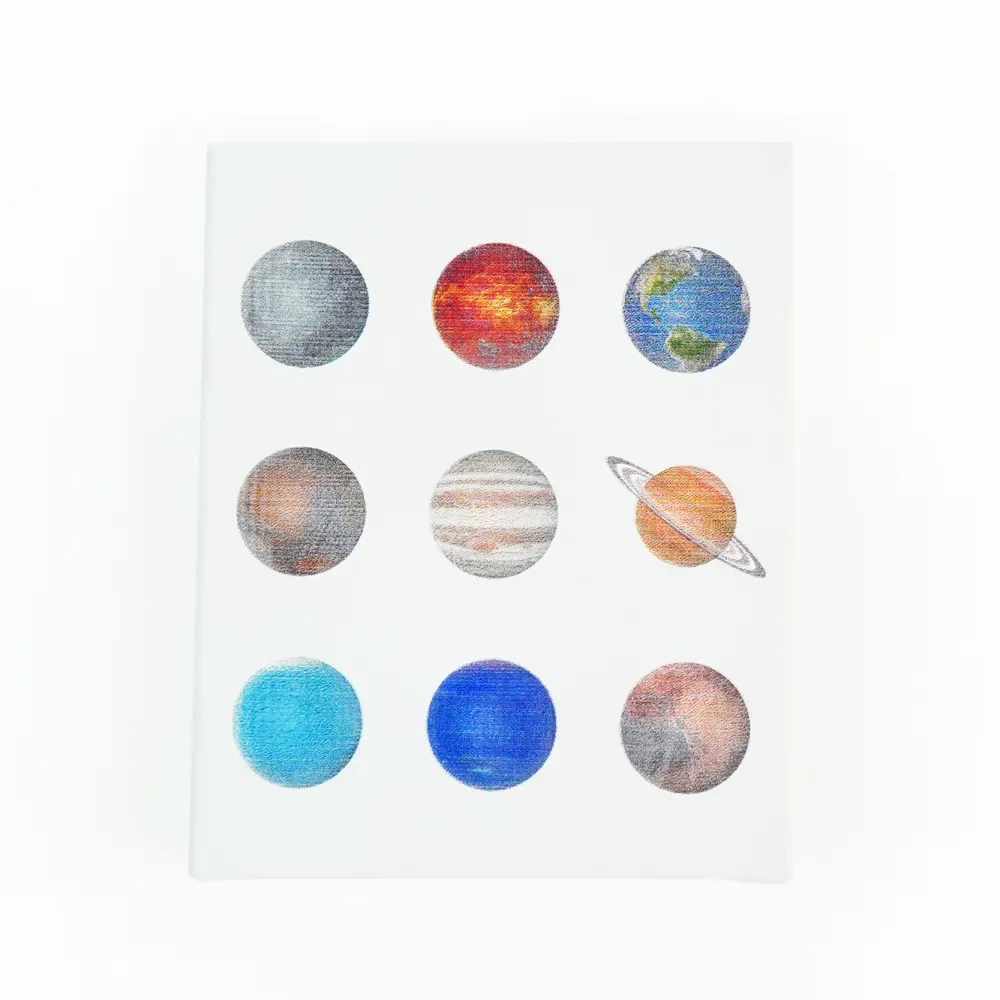
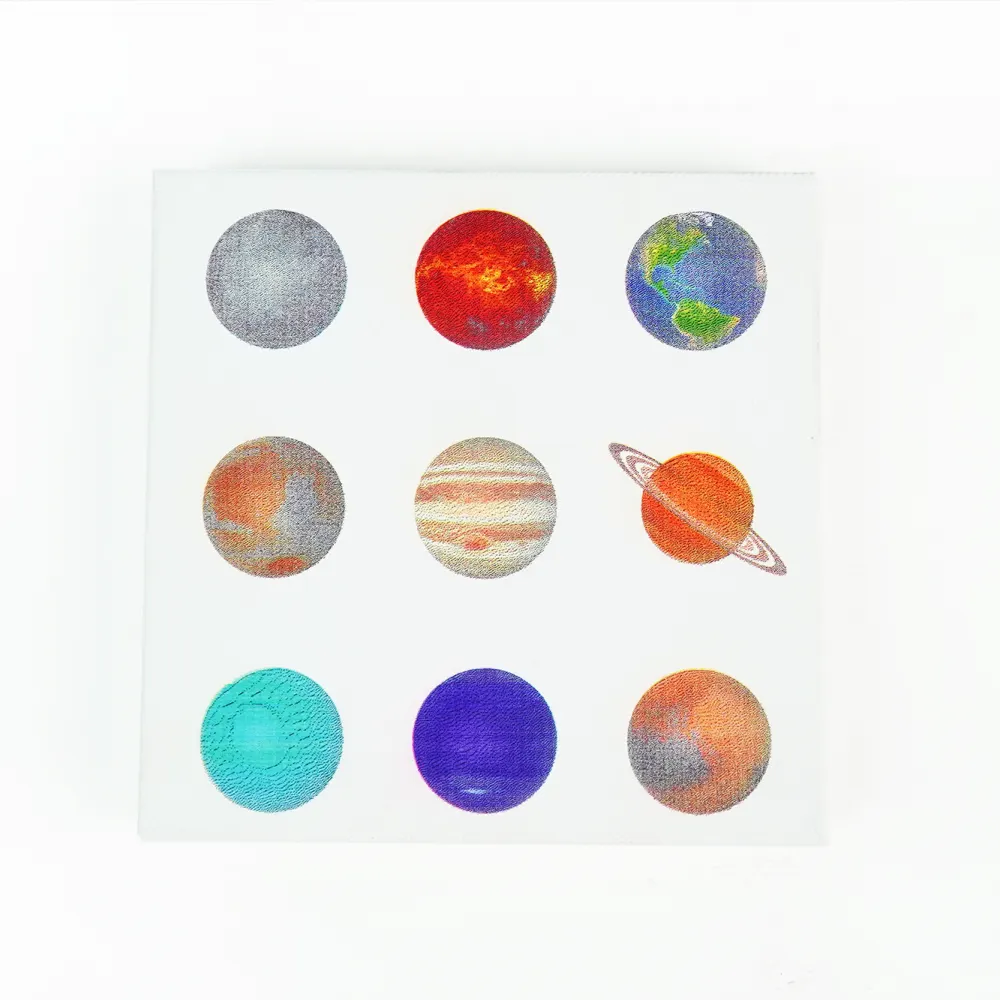
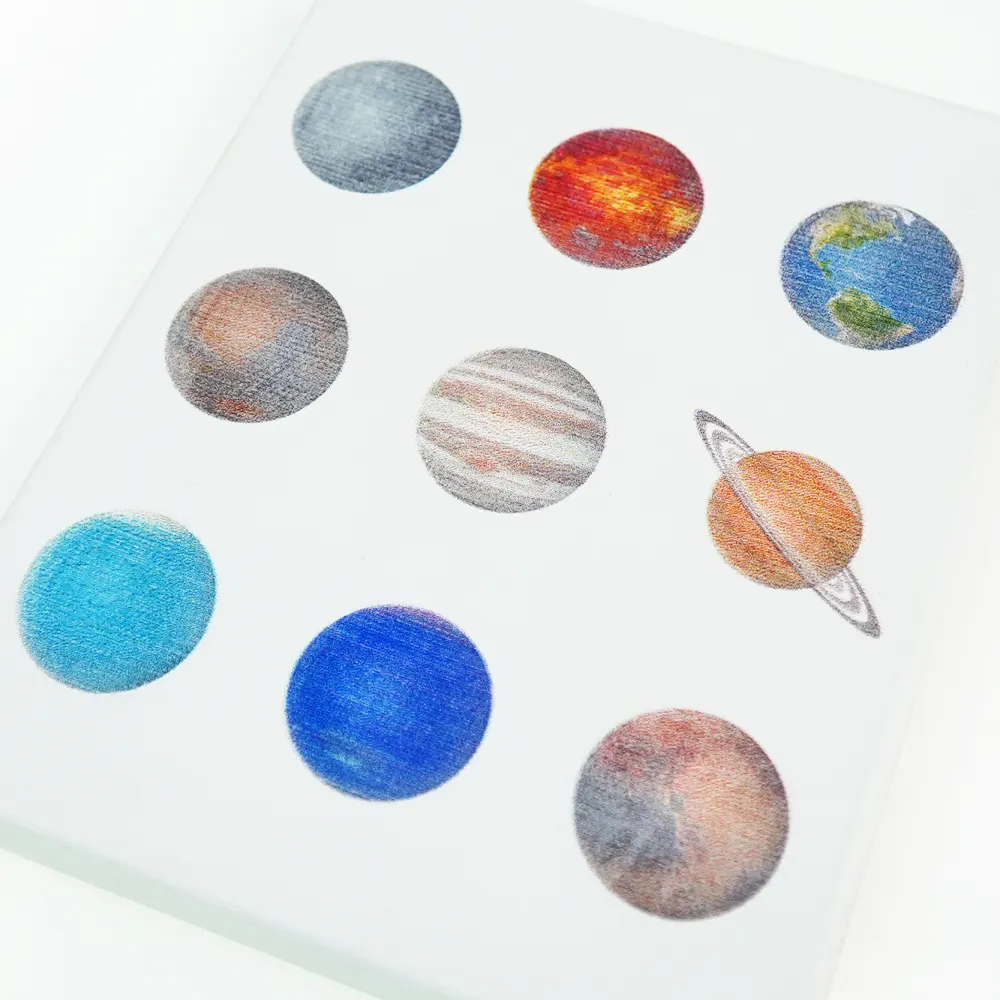
Print på lærred
Vi bruger lærred som et praktisk eksempel på, hvordan printmodulet fungerer. Eksemplet fører dig gennem processen og gør det lettere at forstå modulets arbejdsgang. Følg trinnene for at få et klart indblik i funktionen.
Trin 1 – Placer materialet, og brug autofokus
Ador har et rummeligt arbejdsområde på 430 × 300 mm og en dybde på 30 mm, hvilket giver god plads til at udvide dine kreative muligheder. Sørg for, at materialerne ikke overskrider disse mål. Ved lette materialer anbefales det desuden at holde dem fast med papirtape, så luftstrømmen fra luftassistancen ikke flytter dem, mens printmodulet arbejder.
Trin 2 – Kameraforhåndsvisning
Ador har et 8 MP-kamera med høj opløsning, så du kan se en kameraforhåndsvisning af materialet med et enkelt klik. Når du har set materialet, placerer du billedet oven på det. Printmodulet udskriver derefter præcist i det område, hvor billedet er placeret.
Trin 3 – Indstil parametrene
Når du har set en kameraforhåndsvisning af materialet, kan du finjustere den ønskede blækmængde. Du kan også opdele billedet i CMYK's fire lag og ændre graduering og kurver via sidepanelet i Beam Studio. Klik derefter blot på ‘Start’ for at sende filen til maskinen.
Trin 4 – Skift blæk
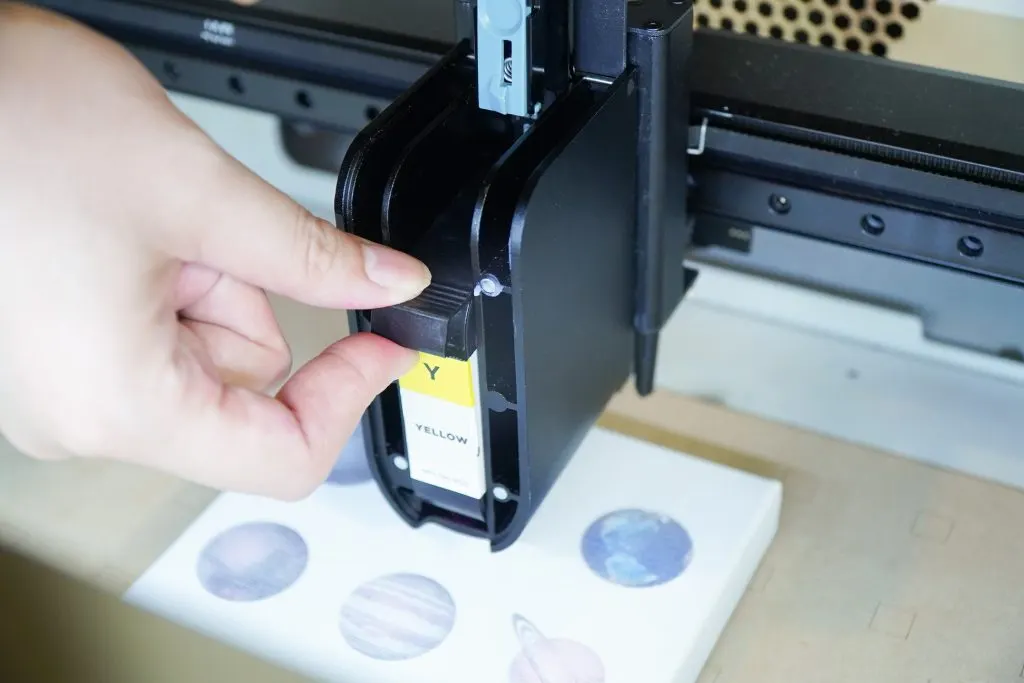
Ador har separate blækpatroner med cyan, magenta, gul og sort. Ved farveprint skifter du blot patron efter behov. Beam Studio viser desuden en pop op-meddelelse, når det er tid til at skifte blæk.