Lasersnijders zijn onmisbare gereedschappen geworden voor kleine bedrijven en studio’s die producten willen personaliseren. Ze vergroten de mogelijkheden en laten producten opvallen als uniek en aantrekkelijker voor klanten. Met een lasersnijder zijn allerlei personalisatietechnieken mogelijk, zoals logo’s op maat graveren en modellen samenstellen. Door de juiste methode te kiezen, maak je duurzaam maatwerk dat lang meegaat. En dit is nog maar een klein deel van wat er mogelijk is.
Een laser met printmodule
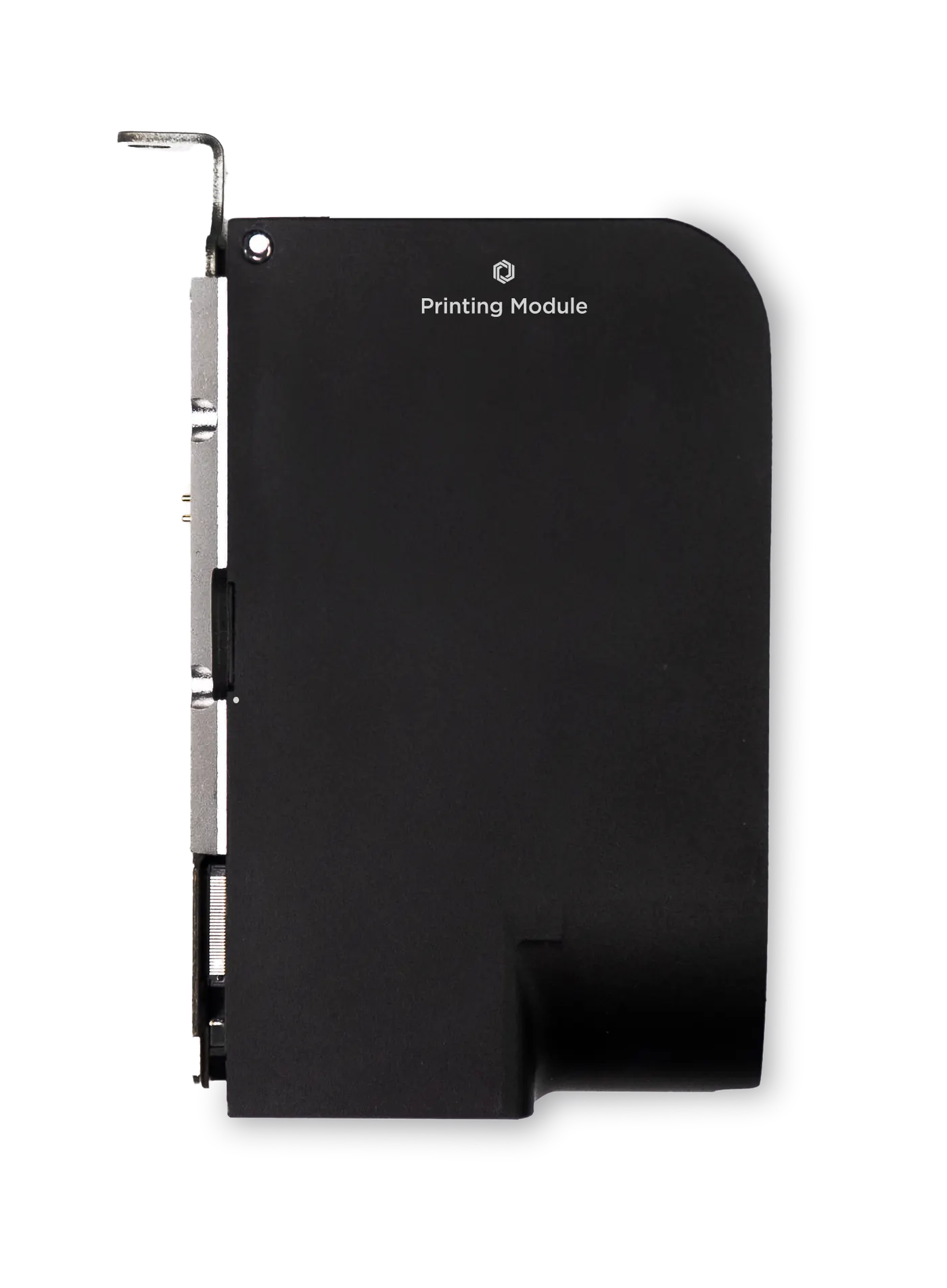
Hier voegt Ador een nieuwe dimensie toe aan gepersonaliseerde creativiteit. Ador heeft drie hoogwaardige, verwisselbare modules: een diodelaser, een infraroodlaser en een printmodule. Daarmee kunnen makers niet alleen uiteenlopende materialen snijden en graveren, maar hun projecten ook levendige kleuren geven. Zo tillen ze hun vakmanschap en vernieuwende ideeën naar een hoger niveau.
Omdat veel makers al vertrouwd zijn met lasersnijden en -graveren, richten we ons hier op de printmodule van Ador, die veel belangstelling heeft gewekt. We laten zien hoe de module werkt, wat je ermee kunt en welke indrukwekkende resultaten ze op verschillende materialen oplevert.
Uitbreiding voor de Printing Module
Welke inkt gebruikt de printmodule van Ador?
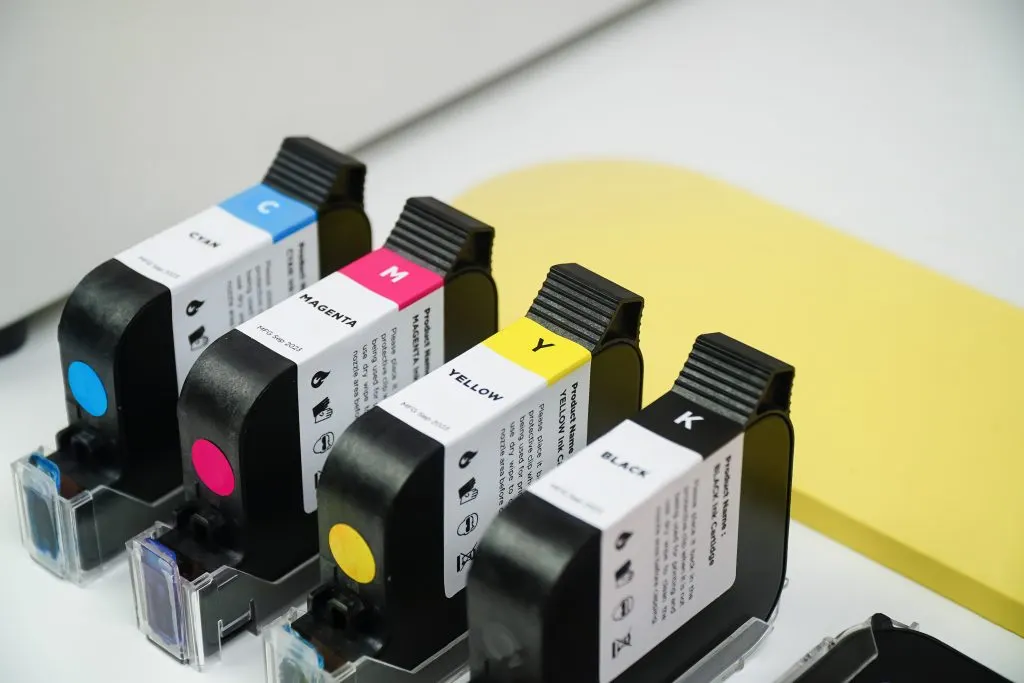
Ador gebruikt eco-solventinkt in de vier CMYK-kleuren. Deze veelzijdige inkt is geschikt voor allerlei materialen, zoals hout, bamboe, karton, textiel en canvas. Breng op poreuze oppervlakken altijd eerst een primer aan, zodat de inkt goed hecht.
Beam Studio
De vaste software voor Ador is het vertrouwde Beam Studio . Deze is bijgewerkt voor de nieuwe printfunctie van Ador. In Beam Studio kun je zowel de parameters als de inktinstellingen van de printmodule aanpassen. Je stemt de hoeveelheid inkt nauwkeurig af op een specifiek ontwerpbestand en past verlopen en scherpte rechtstreeks in Beam Studio aan je voorkeur aan.
Kleurkanalen aanpassen
Verloop en scherpte
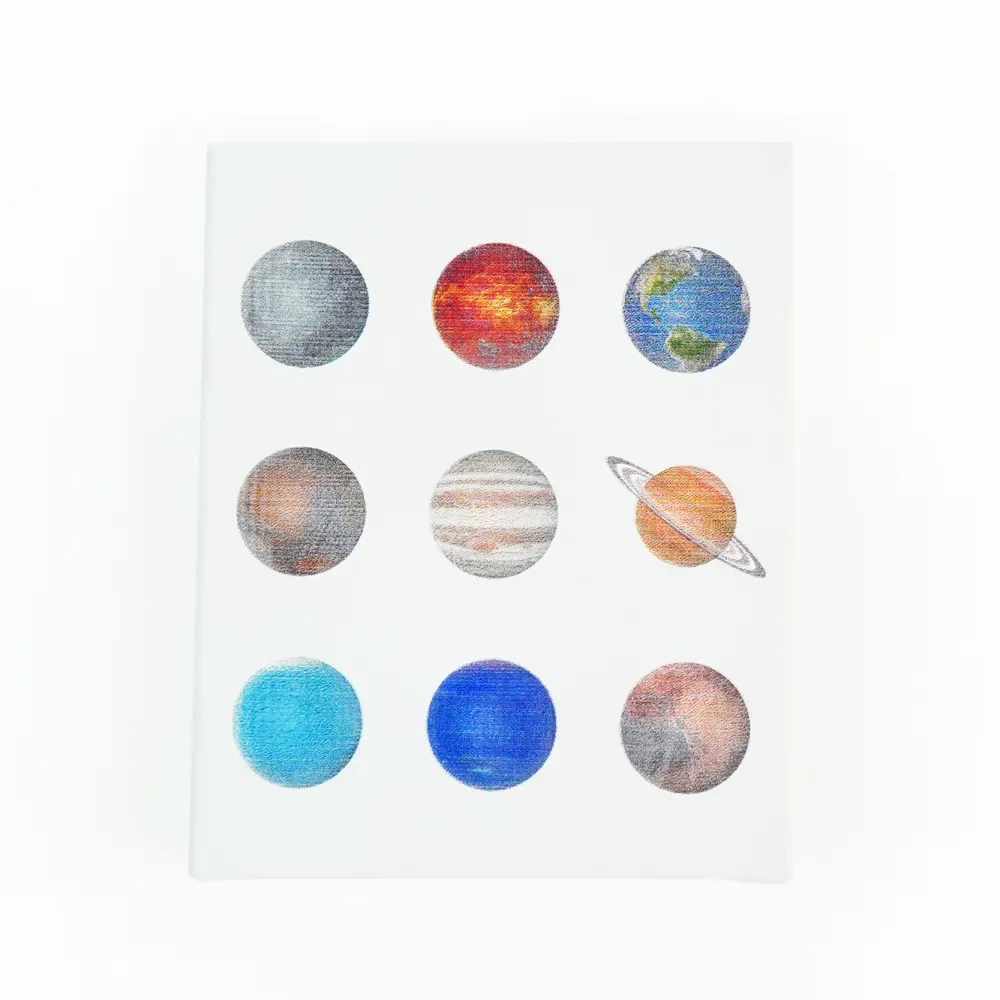
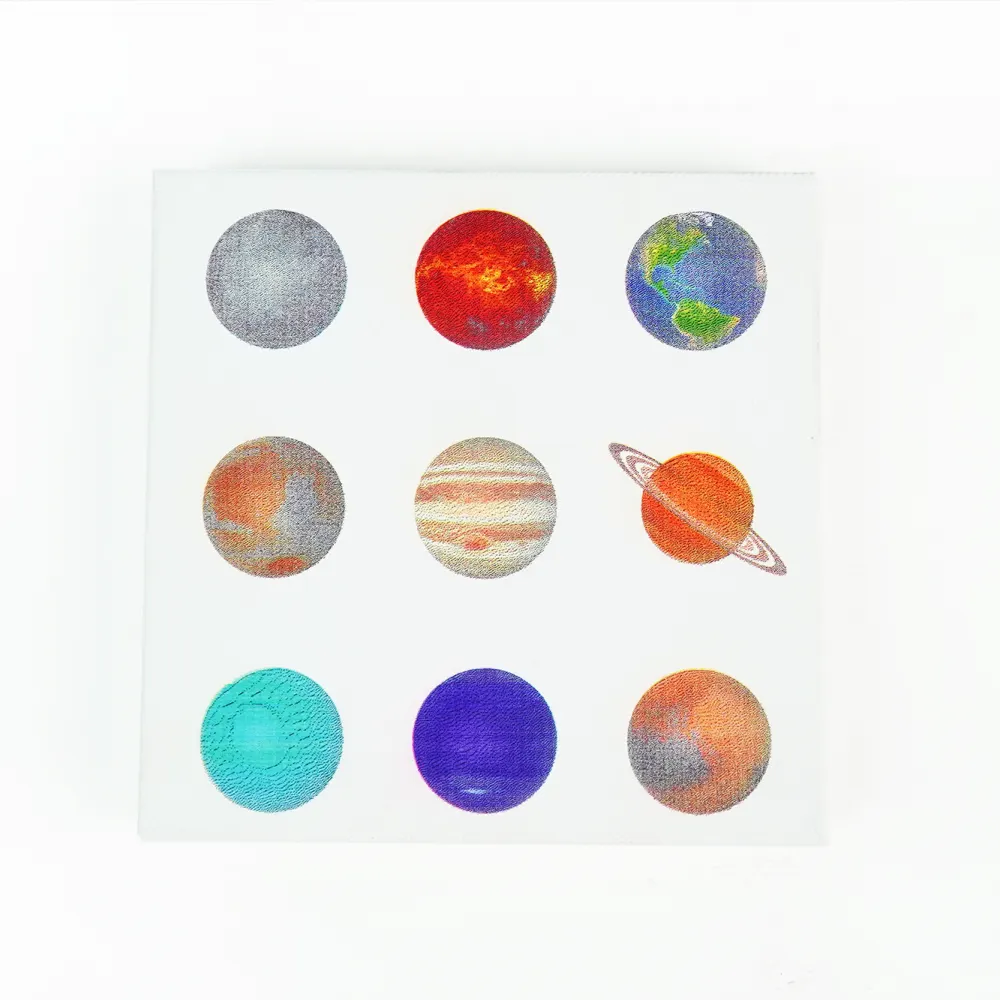
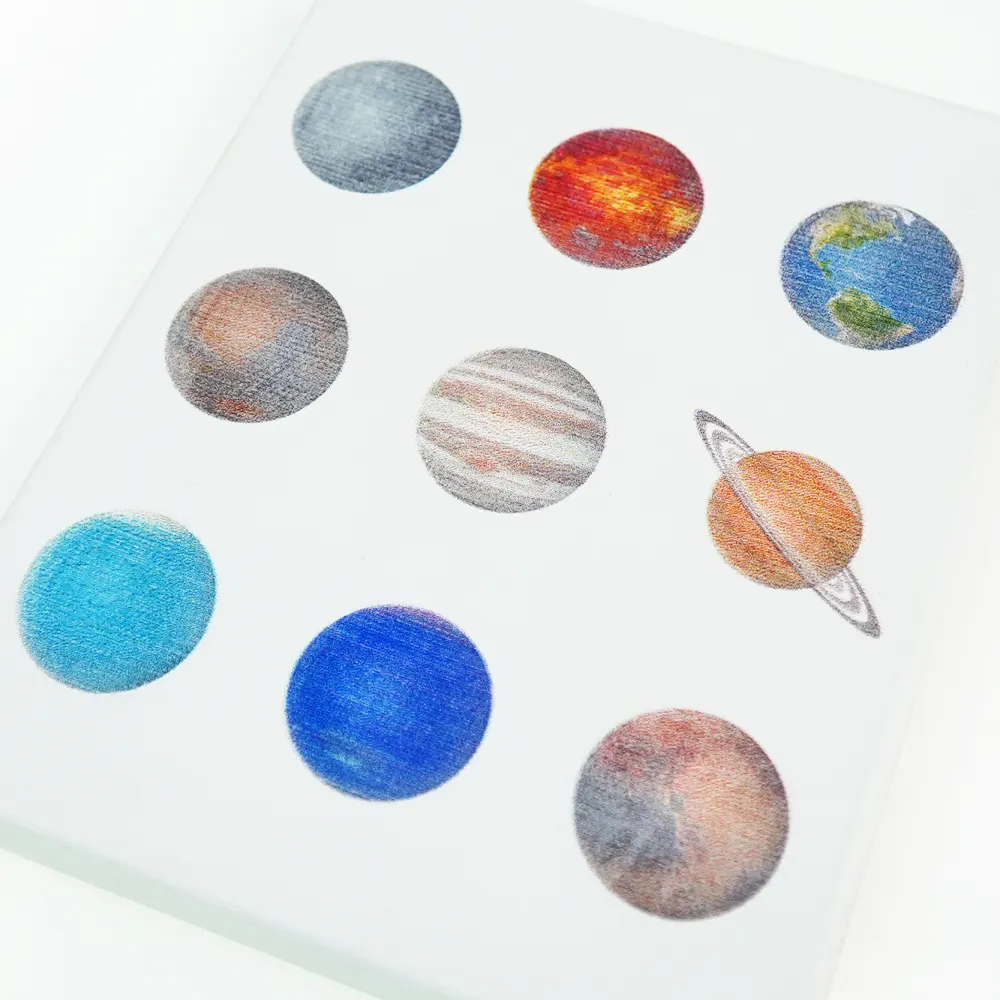
Afdrukken op canvas
We gebruiken canvas als praktisch voorbeeld om te laten zien hoe de printmodule werkt. Zo doorloop je het proces en krijg je een duidelijk beeld van de werking. Volg de onderstaande stappen.
Stap 1 – materiaal plaatsen en Auto Focus
Ador heeft een royale werkruimte van 430 mm × 300 mm en een diepte van 30 mm, zodat je volop ruimte hebt voor creatieve projecten. Zorg dat je materiaal deze afmetingen niet overschrijdt. Zet licht materiaal bovendien vast met papieren tape, zodat de luchtstroom van de luchtondersteuning het tijdens het printen niet verplaatst.
Stap 2 – Camera Preview
Ador heeft een 8 MP-camera met hoge resolutie, waarmee je met één klik snel een voorvertoning van je materiaal maakt. Plaats je afbeelding op het materiaal in de voorvertoning. De printmodule drukt vervolgens nauwkeurig af op de gekozen plek.
Stap 3 – parameters instellen
Na de materiaalvoorvertoning kun je de gewenste hoeveelheid inkt nauwkeurig afstellen. Je kunt de afbeelding ook opsplitsen in de vier CMYK-lagen en via de zijbalk van Beam Studio het verloop en de curven aanpassen. Klik na deze aanpassingen op ‘Start’ om het bestand naar de machine te verzenden.
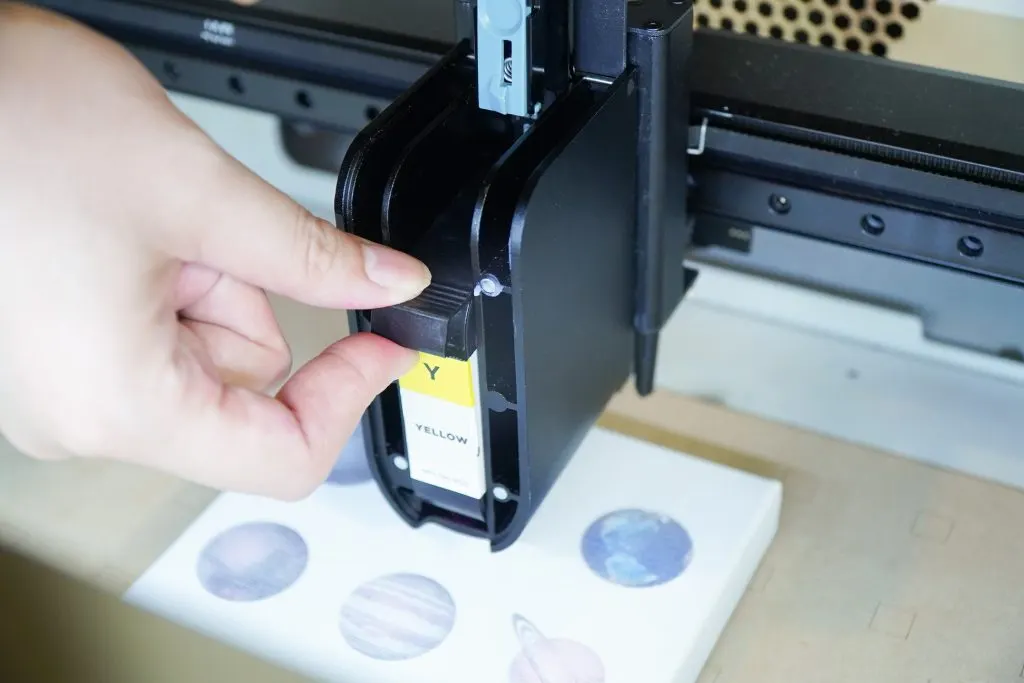
Stap 4 – inkt vervangen
Ador gebruikt afzonderlijke inktpatronen in cyaan, magenta, geel en zwart. Vervang voor een kleurenafdruk het patroon wanneer dat nodig is. Beam Studio toont bovendien een pop-upmelding zodra het tijd is om van inkt te wisselen.