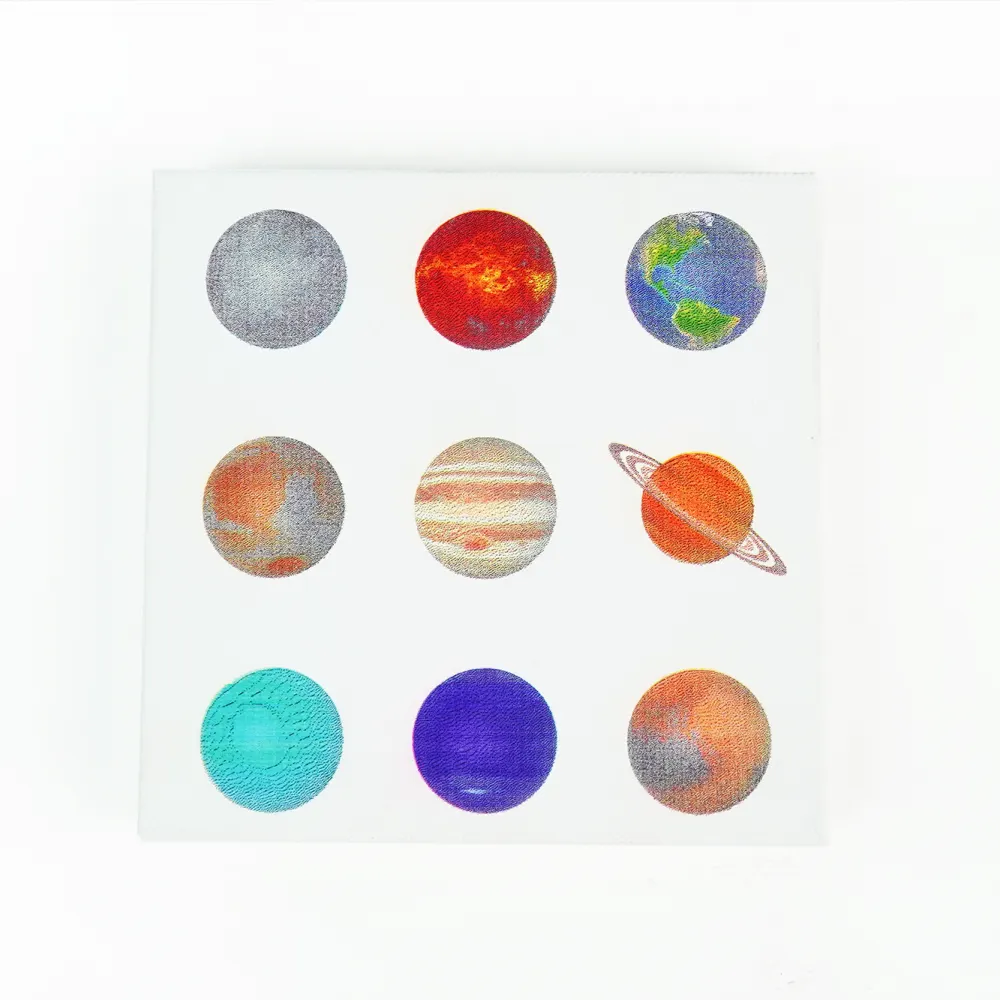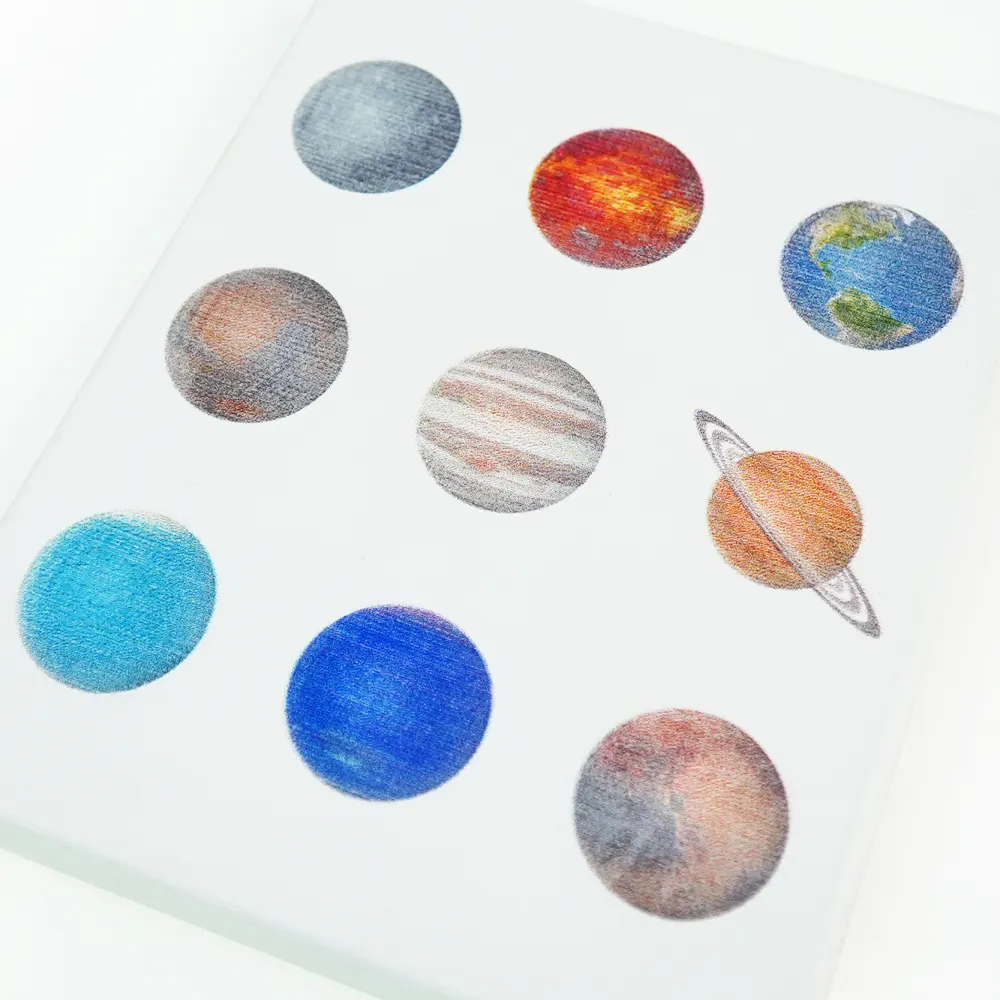
Laserskärare har blivit ovärderliga verktyg för småföretag och studior som vill göra produkter personliga. De öppnar för fler möjligheter och hjälper produkterna att sticka ut som unika och mer tilltalande för kunderna. Med en laserskärare kan du använda flera olika metoder för personlig anpassning, från att gravera en egen logotyp till att bygga modeller. Genom att välja rätt metod kan du skapa hållbara, personliga motiv med lång livslängd. Det här är bara några exempel på allt som är möjligt.
En laser med Printing Module
Här kommer Ador in i bilden och tillför en ny dimension till personligt skapande. Ador har tre utbytbara moduler av hög kvalitet: en diodlaser, en infraröd laser och Printing Module. Den här mångsidigheten gör det möjligt att både skära och gravera i en mängd olika material och att ge projekten livfulla färger, vilket lyfter såväl hantverket som de kreativa möjligheterna.
Eftersom många kreatörer redan känner till grunderna i laserskärning och lasergravyr fokuserar vi här på Adors Printing Module, som har väckt stort intresse. Följ med när vi går igenom hur modulen fungerar, vad den klarar och vilka resultat den ger på olika material.
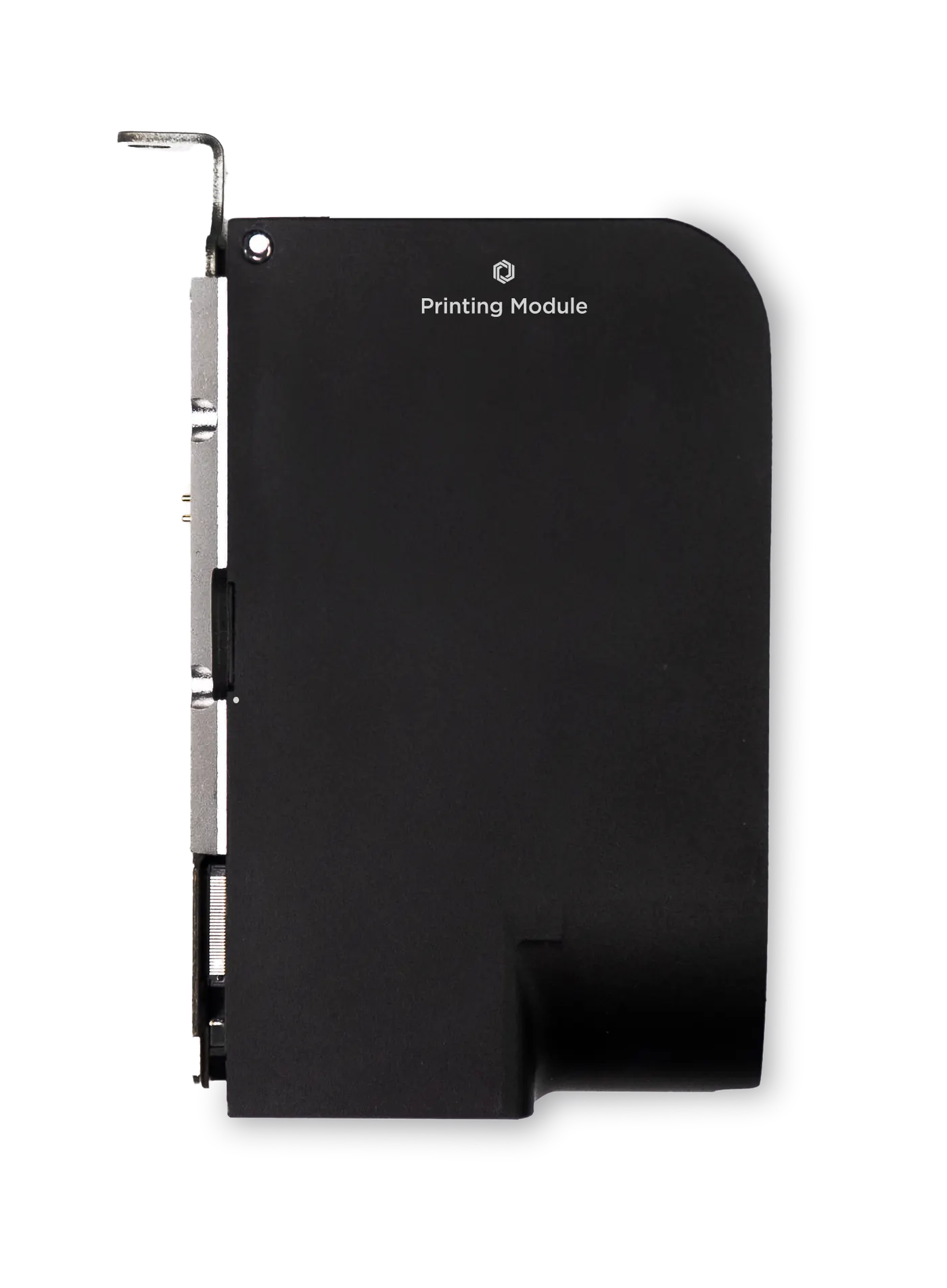
Printing Module tillbehör
Vilken typ av bläck används i Adors Printing Module?
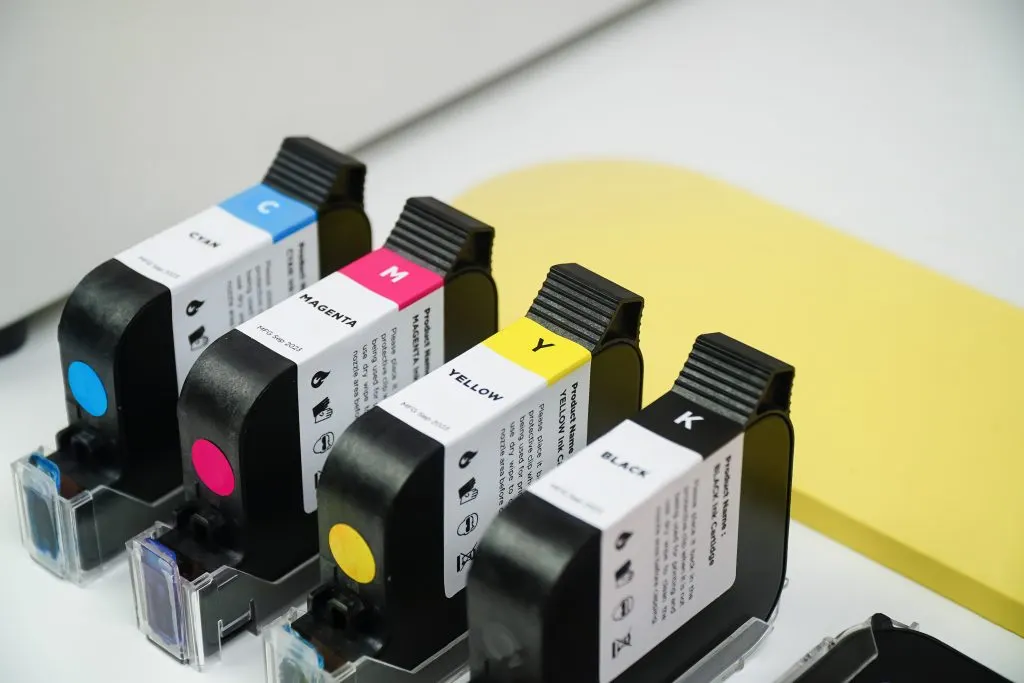
Ador använder Eco Solvent Ink i de fyra CMYK-färgerna. Bläcket är mångsidigt och lämpar sig för utskrift på många olika material, bland annat trä, bambu, kartong, tyg och målarduk. På porösa ytor behöver du först applicera primer så att bläcket fäster ordentligt.
Beam Studio
Programvaran som används med Ador är Beam Studio , som har uppdaterats för Adors nya utskriftsfunktion. I Beam Studio kan du nu finjustera både parametrar och bläckinställningar för Printing Module. Du kan anpassa bläckmängden exakt efter designfilen och justera toningar och skärpa direkt i Beam Studio efter dina önskemål.
Color Channel Adjustment
Gradient & Sharpness
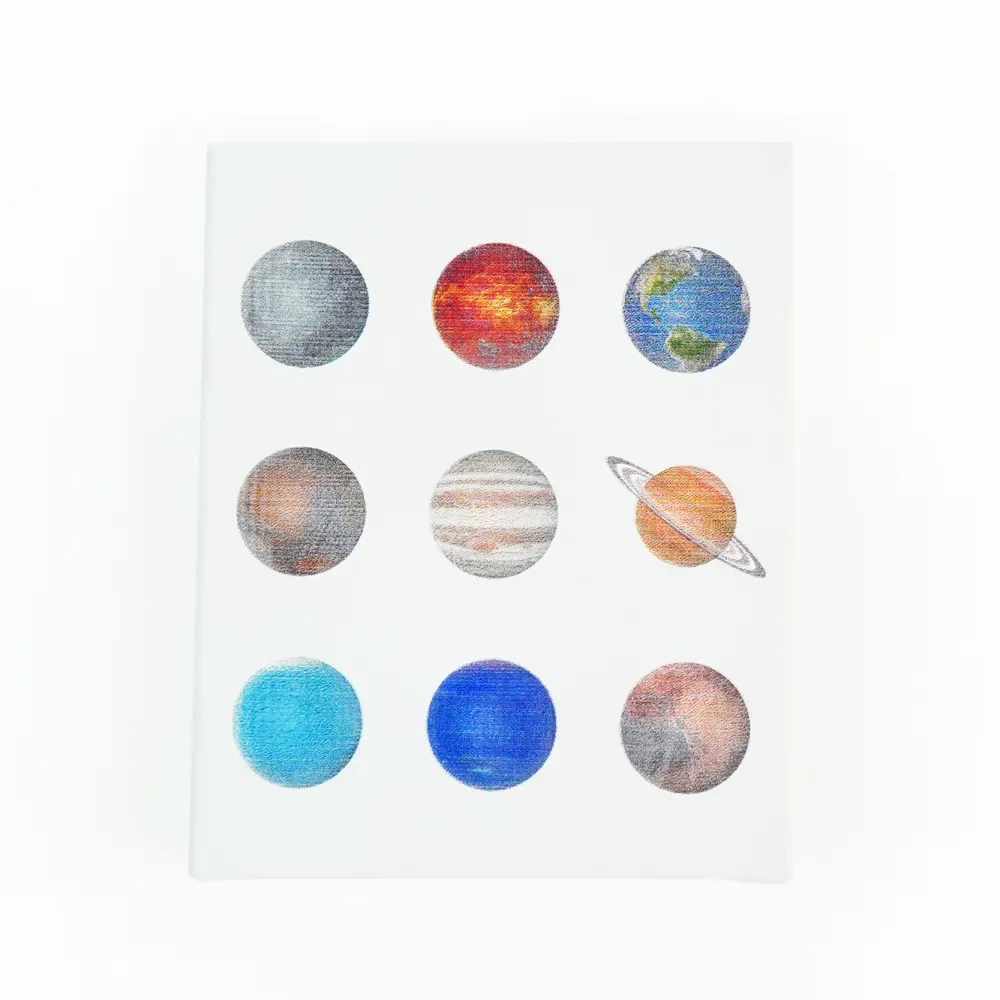
Utskrift på målarduk
För att visa hur Printing Module fungerar använder vi en målarduk som praktiskt exempel. Genomgången leder dig genom processen och ger en tydligare bild av hur modulen arbetar. Följ stegen nedan.
Steg 1 – Placera materialet och använd Auto Focus
Ador har en rymlig arbetsyta på 430 × 300 mm och ett djup på 30 mm, vilket ger gott om plats för dina idéer. Kontrollera att materialet inte överskrider dessa mått. Lätta material bör dessutom fästas med papperstejp så att luftflödet från luftassistansen inte flyttar dem medan Printing Module arbetar.
Steg 2 – Camera Preview
Ador har en högupplöst kamera på 8 MP som låter dig förhandsgranska materialet med ett enda klick. Placera sedan motivet på materialet. Printing Module skriver därefter ut exakt i det område där du har lagt motivet.
Steg 3 – Ställ in parametrarna
När du har förhandsgranskat materialet kan du finjustera önskad bläckmängd. Du kan också dela upp bilden i CMYK:s fyra lager och ändra toningar och kurvor i sidopanelen i Beam Studio. När inställningarna är klara klickar du på ‘Start’ för att skicka filen till maskinen.
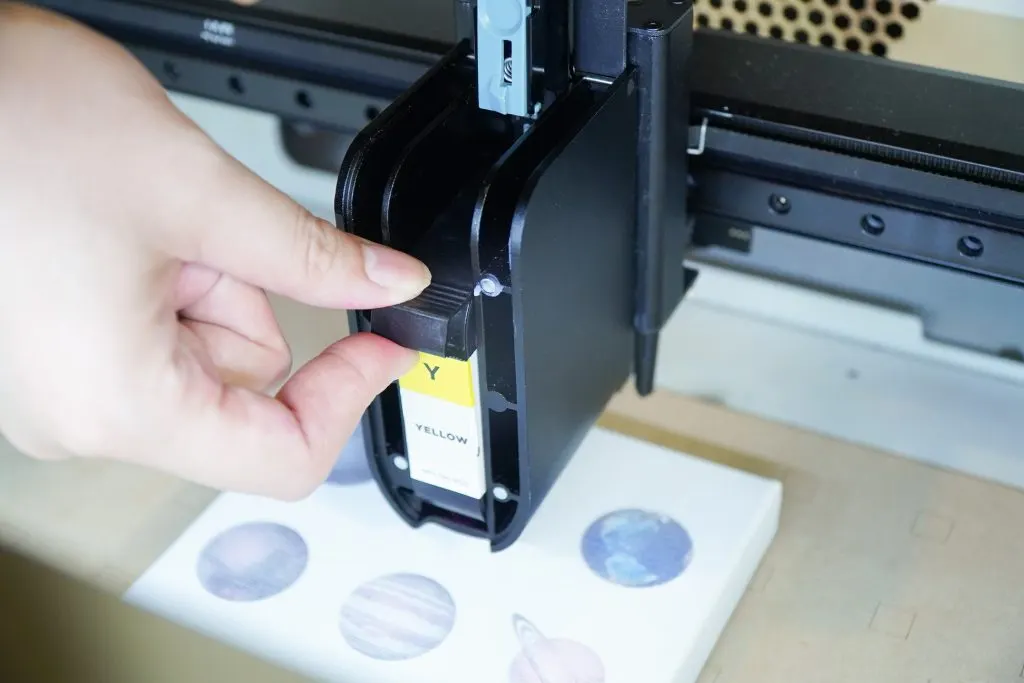
Steg 4 – Byt bläck
Ador använder separata bläckpatroner i cyan, magenta, gult och svart. Vid färgutskrift byter du patron efter behov. Beam Studio visar dessutom ett popupmeddelande som påminner dig när det är dags att byta bläck.