In this article
- 01Um laser com módulo de impressão
- 02Módulo de impressão Complemento
- 03Que tipo de tinta o módulo de impressão da Ador utiliza?
- 04Beam Studio
- 05Impressão em tela
- 06Etapa 1 — colocar o material e executar o Auto Focus
- 07Etapa 2 — Camera Preview
- 08Etapa 3 — configuração dos parâmetros
- 09Etapa 4 — troca das tintas
As cortadoras a laser se tornaram ferramentas valiosas para pequenas empresas e estúdios que personalizam produtos. Elas ampliam as possibilidades e ajudam cada item a se destacar como uma criação exclusiva e mais atraente para o cliente. Com uma cortadora a laser, é possível aplicar várias técnicas, incluindo gravação de logotipos e montagem de modelos. Ao escolher o método adequado, você cria peças personalizadas resistentes e duradouras. E essas técnicas representam apenas uma pequena parte de tudo o que é possível fazer.
Um laser com módulo de impressão
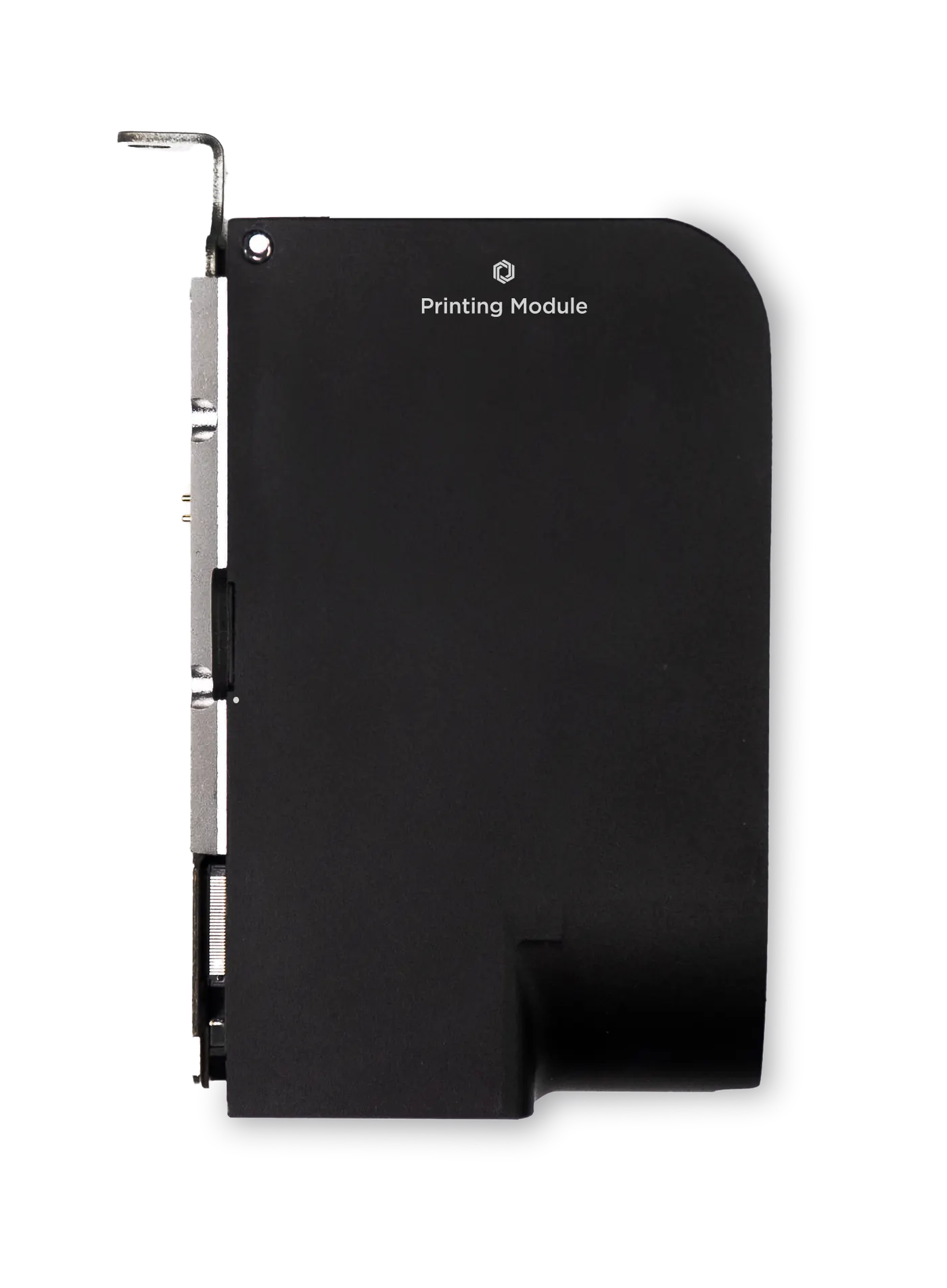
É aí que entra a Ador, trazendo uma nova dimensão à criatividade personalizada. Ela conta com três módulos intercambiáveis de alta qualidade: laser de diodo, laser infravermelho e impressão. Essa versatilidade permite cortar e gravar muitos materiais e ainda acrescentar cores vivas aos projetos, elevando o nível do acabamento e da inovação.Como quem cria já conhece bem as técnicas de corte e gravação, vamos concentrar a atenção no módulo de impressão da Ador, que despertou muito interesse. Conheça seu funcionamento, suas possibilidades e os resultados impressionantes que alcança em diferentes materiais.
Módulo de impressão Complemento
Que tipo de tinta o módulo de impressão da Ador utiliza?
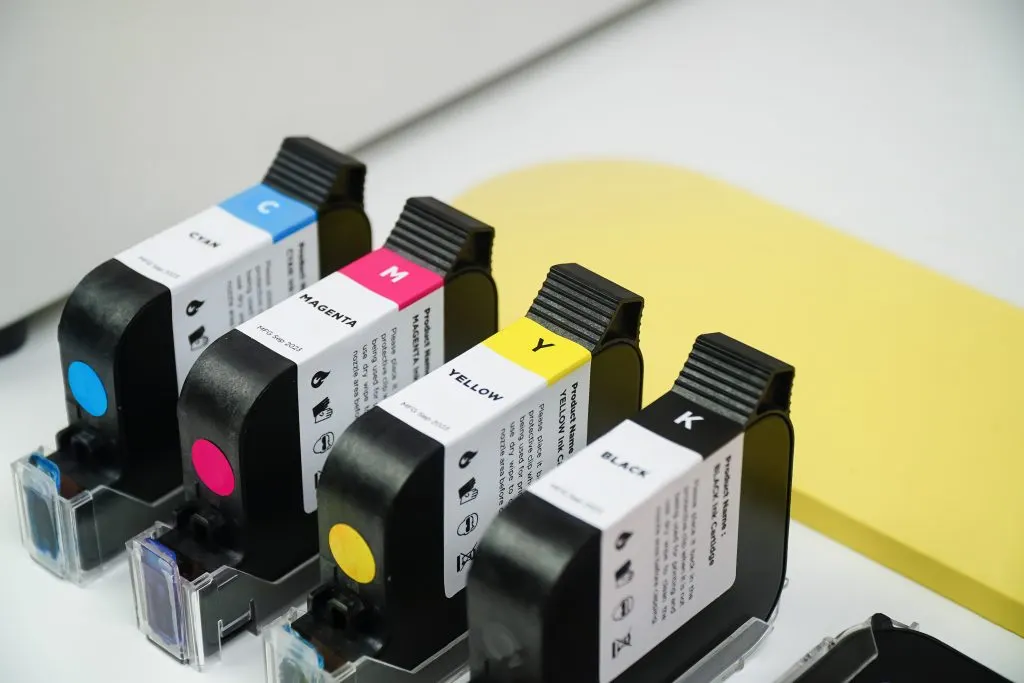
A Ador usa tinta ecossolvente em quatro cores CMYK. Versátil, ela imprime sobre vários materiais, como madeira, bambu, papelão, tecido e tela. Em superfícies porosas, é essencial aplicar um primer para garantir a aderência correta.
Beam Studio
O software criado para a Ador é nosso confiável parceiro Beam Studio, atualizado para oferecer suporte ao novo recurso de impressão da Ador. Agora o Beam Studio permite ajustar parâmetros e configurações de tinta do módulo de impressão. Você controla com precisão a quantidade de tinta para cada arquivo e modifica diretamente gradientes e nitidez de acordo com suas preferências.
Ajuste dos canais de cor
Gradiente e nitidez
Impressão em tela
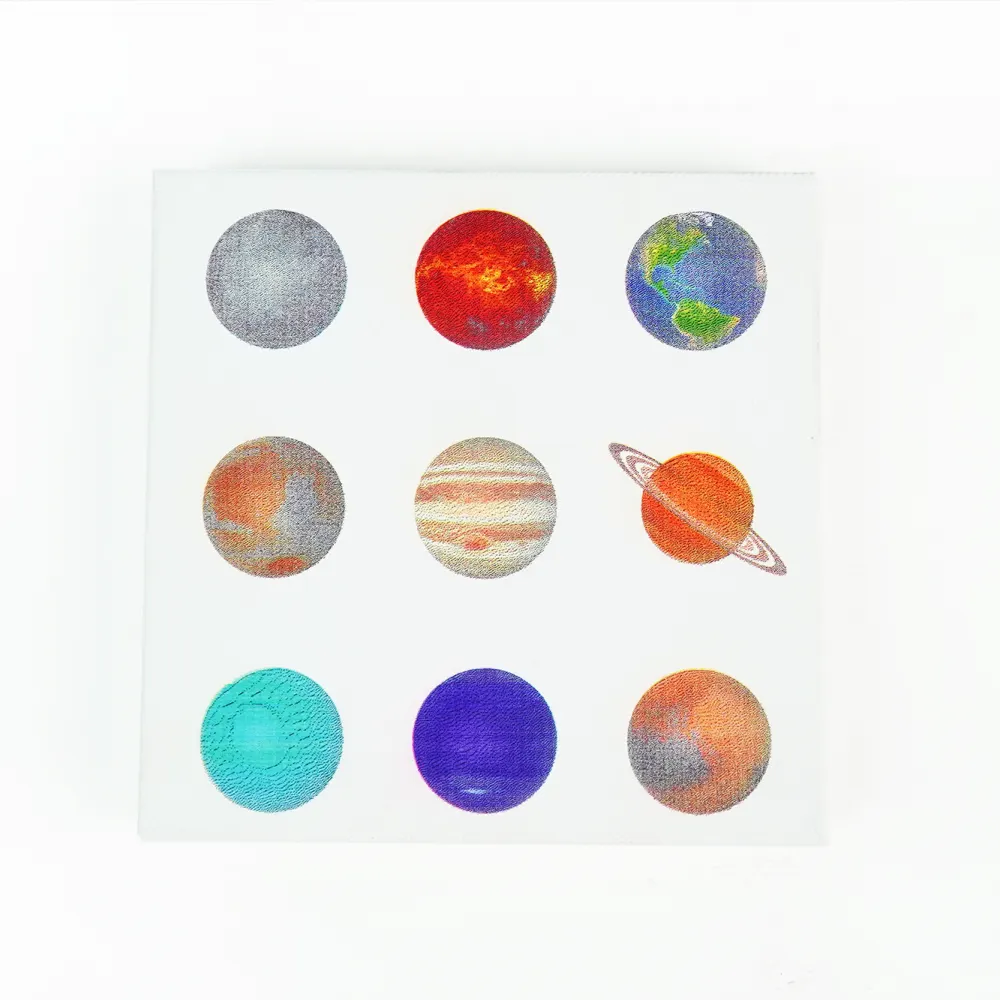
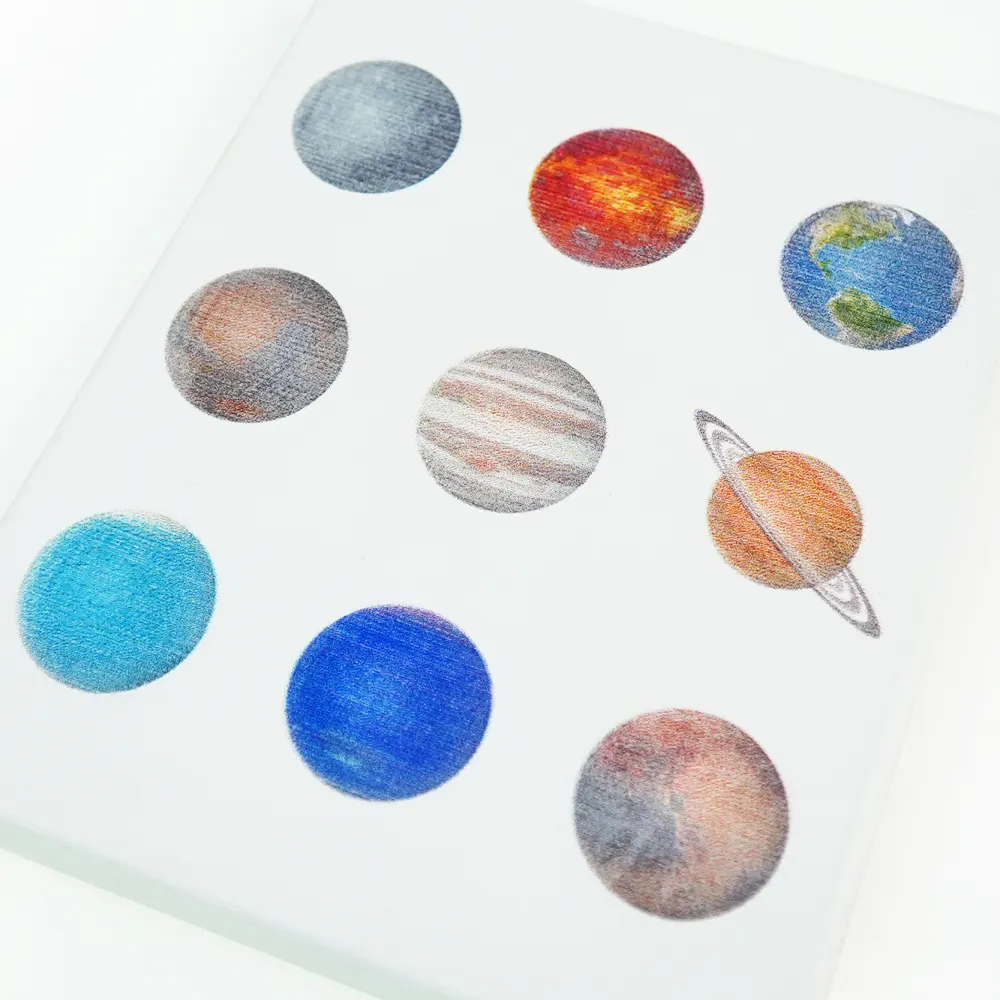
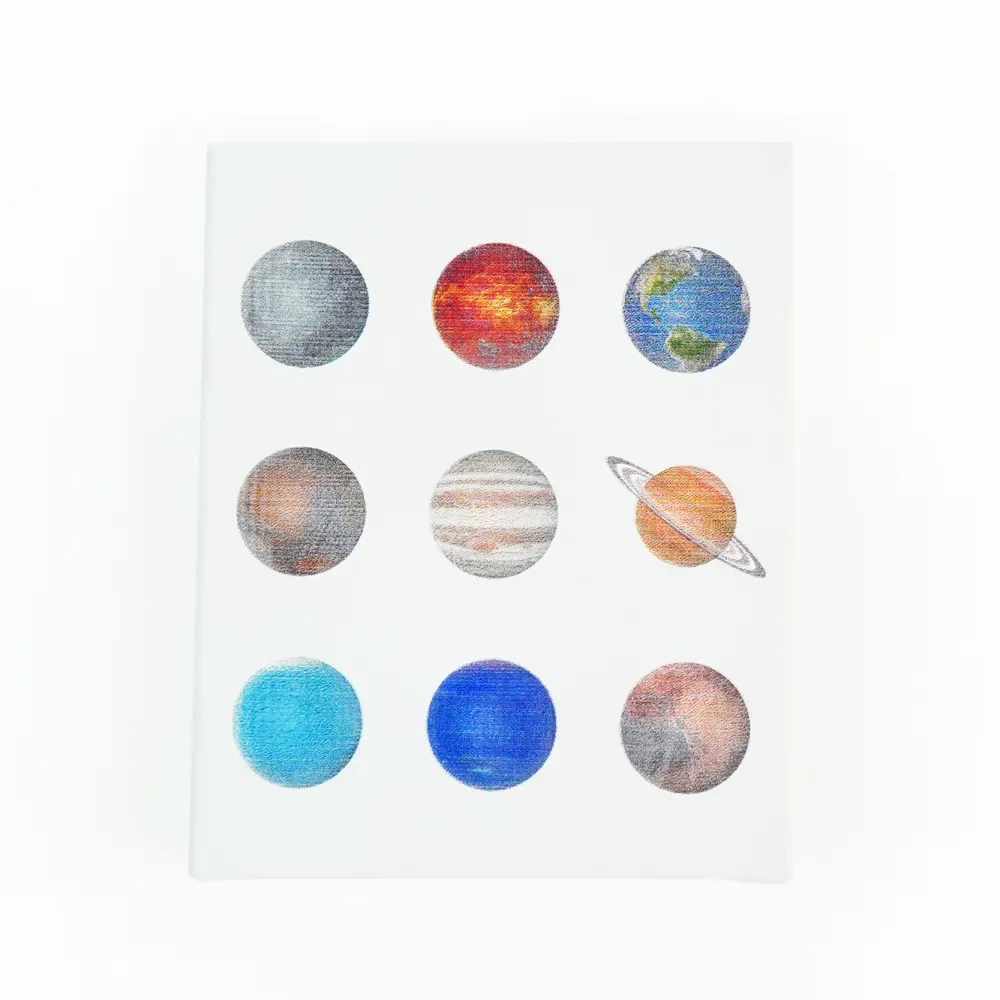
Para demonstrar o funcionamento do módulo de impressão, usaremos uma tela como exemplo prático. Acompanhe o processo passo a passo para entender melhor como o módulo opera.
Etapa 1 — colocar o material e executar o Auto Focus
A Ador oferece uma ampla área de trabalho de 430 × 300 mm, com 30 mm de profundidade, proporcionando bastante espaço para suas ideias. Não use materiais maiores do que essas dimensões. Para materiais leves, recomendamos fixá-los com fita de papel para evitar que sejam deslocados pelo fluxo da assistência de ar durante a operação do módulo de impressão.
Etapa 2 — Camera Preview
A Ador tem uma câmera de alta resolução de 8 MP, que permite pré-visualizar o material rapidamente com um clique. Depois da pré-visualização, posicione a imagem sobre o material. O módulo imprimirá com precisão na área escolhida.
Etapa 3 — configuração dos parâmetros
Depois de pré-visualizar o material, ajuste a quantidade de tinta desejada. Também é possível dividir a imagem nas quatro camadas CMYK e modificar o gradiente e as curvas pela barra lateral do Beam Studio. Ao concluir, clique em ‘Start’ para enviar o arquivo à máquina.
Etapa 4 — troca das tintas
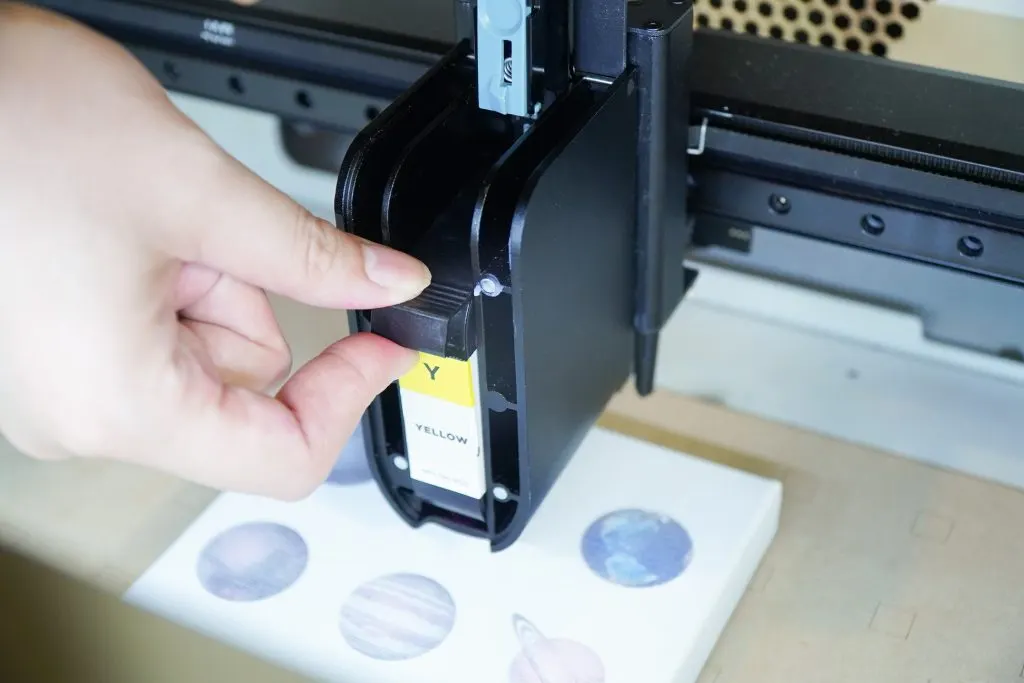
A Ador usa cartuchos separados de tinta ciano, magenta, amarela e preta. Para imprimir em cores, basta trocar o cartucho quando necessário. O Beam Studio também exibe uma notificação pop-up para lembrar você de fazer a troca.