In this article
Laserleikkurista on tullut korvaamaton työkalu pienyrityksille ja studioille, jotka yksilöivät tuotteita. Sen avulla tuotteista voi tehdä ainutlaatuisia ja asiakkaalle houkuttelevampia. Laserleikkurilla onnistuvat esimerkiksi oman logon kaiverrus ja koottavien mallien valmistus. Oikein valittu yksilöintimenetelmä tuottaa kestävää, pitkäikäistä taidetta. Nämä ovat kuitenkin vain murto-osa kaikista mahdollisuuksista.
Laser ja Printing Module
Ador tuo yksilölliseen luovuuteen uuden ulottuvuuden. Adorissa on kolme vaihdettavaa laadukasta moduulia: diodilaser, infrapunalaser ja tulostusmoduuli. Monipuolisella laitteella tekijä voi leikata ja kaivertaa lukuisia materiaaleja sekä lisätä töihinsä kirkkaita värejä ja nostaa käsityötaidon uudelle tasolle.Laserleikkaus ja -kaiverrus ovat tekijöille jo tuttuja, joten keskitymme paljon kiinnostusta herättäneeseen Adorin Printing Module -lisäosaan. Tutustutaan tulostusmoduulin toimintaan, mahdollisuuksiin ja vaikuttaviin tuloksiin eri materiaaleilla.
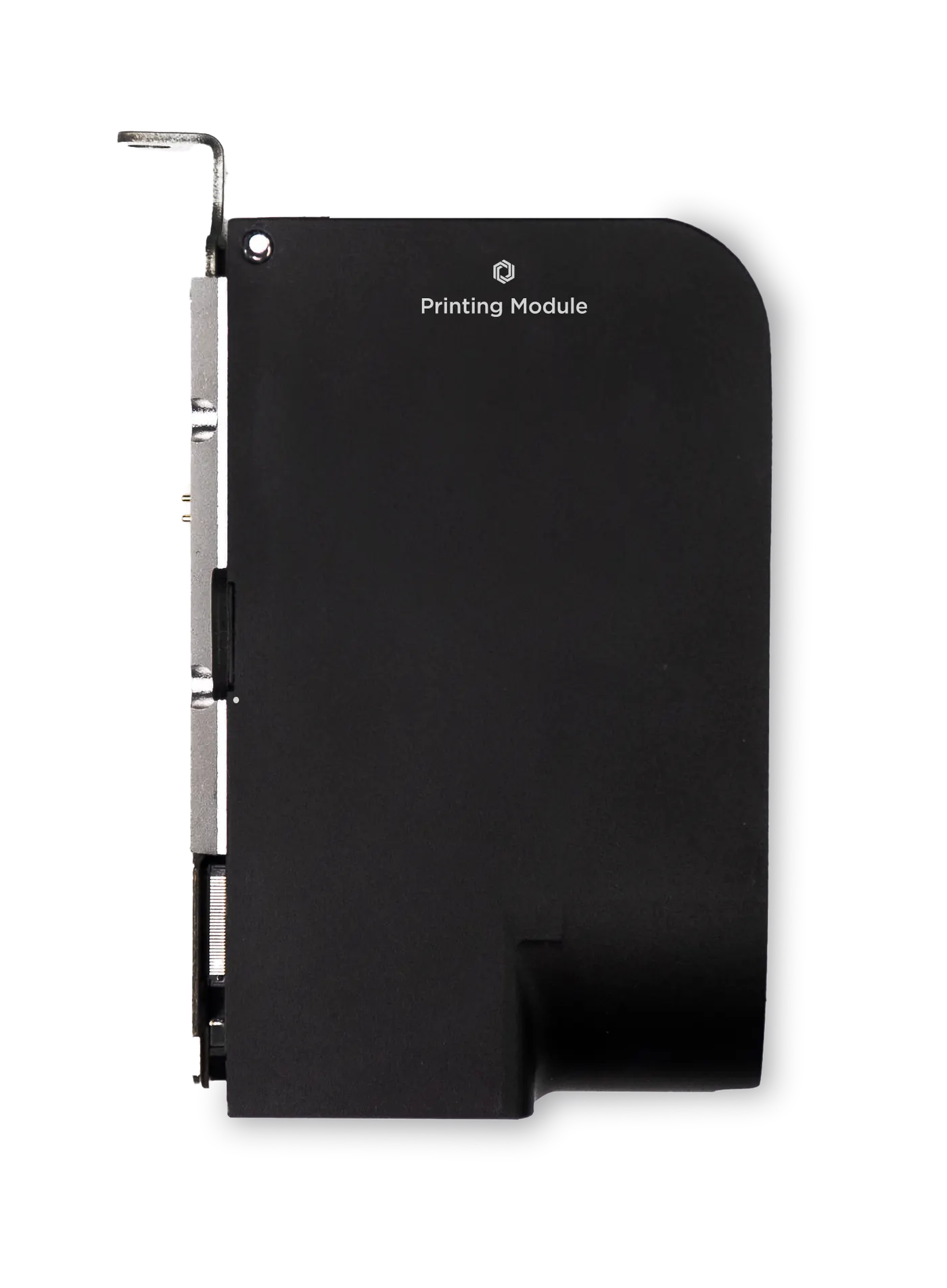
Printing Module -lisäosa
Millaista mustetta Adorin tulostusmoduuli käyttää?
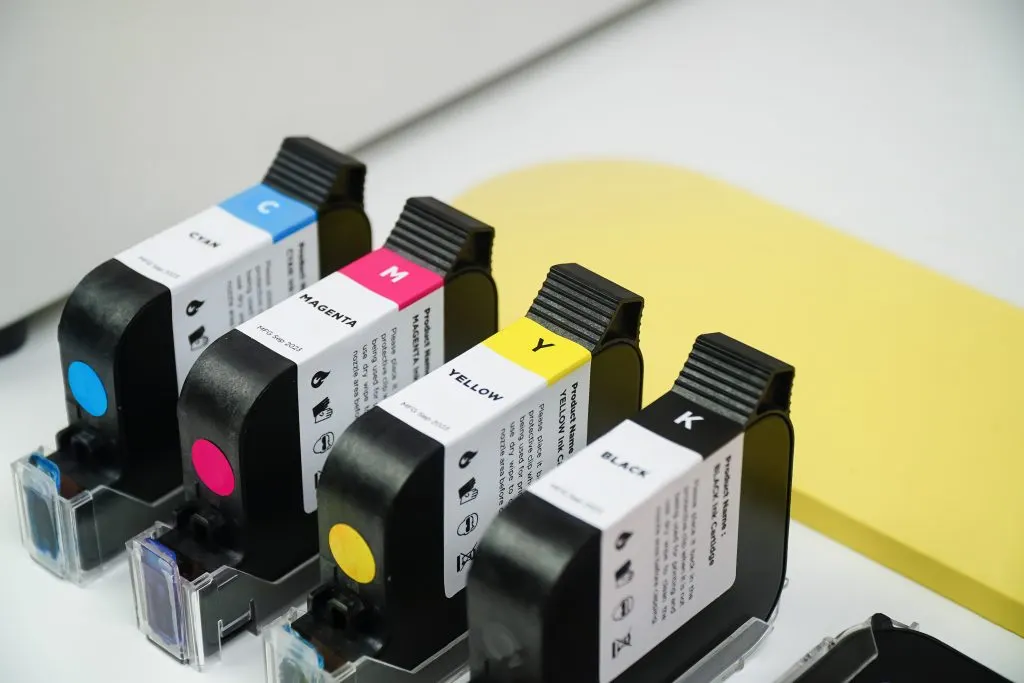
Ador käyttää neljää CMYK-väriä sisältävää ekosolventtimustetta. Monipuolinen muste sopii esimerkiksi puulle, bambulle, kartongille, tekstiilille ja maalauskankaalle. Huokoiselle pinnalle on levitettävä pohjuste, jotta muste tarttuu kunnolla.
Beam Studio
Adorin oma ohjelmisto on luotettava Beam Studio, joka on päivitetty Adorin uutta tulostustoimintoa varten. Beam Studiossa voi säätää tulostusmoduulin parametreja ja musteasetuksia, määrittää tulostettavan musteen määrän tarkasti mallitiedoston mukaan sekä muokata liukuvärejä ja terävyyttä suoraan Beam Studiossa omien mieltymysten mukaisesti.
Värikanavien säätö
Liukuväri ja terävyys
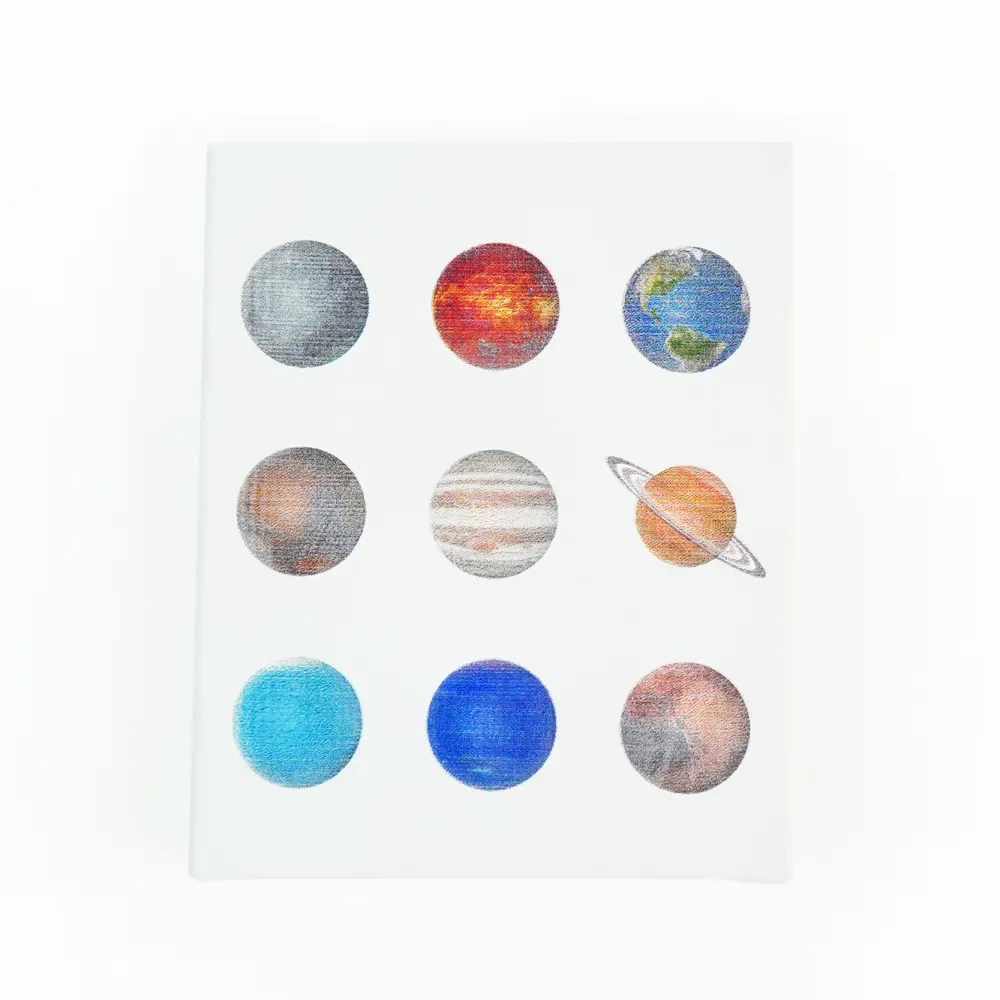
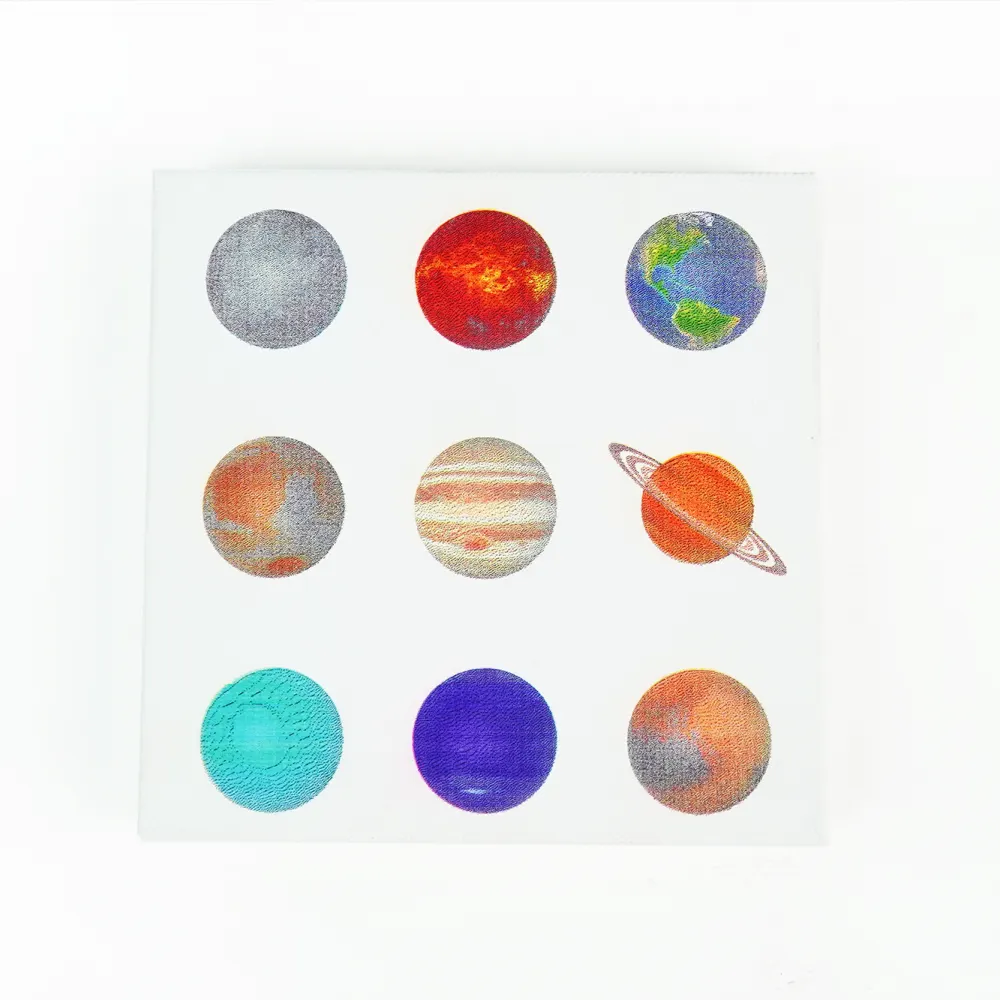
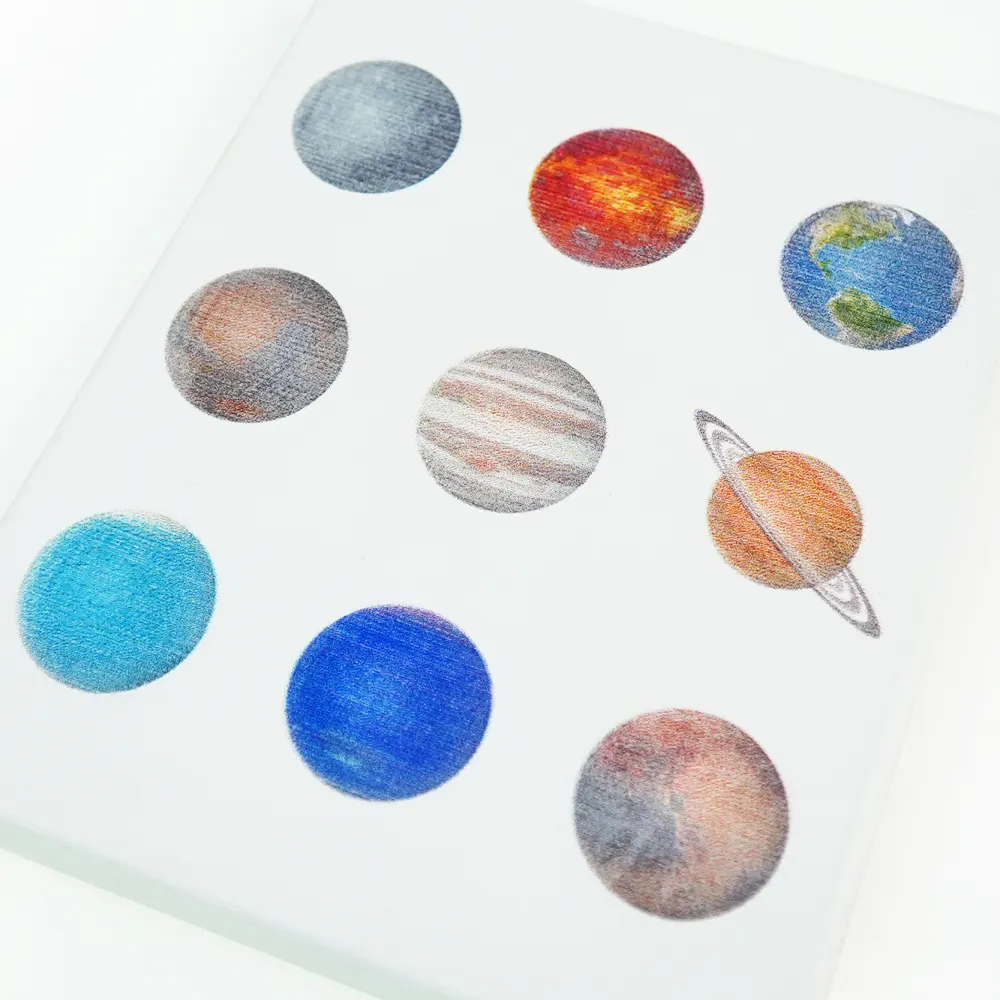
Tulostus maalauskankaalle
Esittelemme tulostusmoduulin toimintaa käytännössä maalauskankaan avulla. Seuraa vaiheita, niin opit ymmärtämään moduulin työnkulun.
Vaihe 1 – aseta materiaali ja käytä automaattitarkennusta
Adorin tilavan työalueen mitat ovat 430 mm × 300 mm ja syvyys 30 mm, joten luovuudelle on runsaasti tilaa. Materiaali ei saa ylittää näitä mittoja. Kiinnitä kevyt materiaali paperiteipillä, jotta paineilma-avustuksen ilmavirta ei siirrä sitä tulostusmoduulin käytön aikana.
Vaihe 2 – kameran esikatselu
Adorissa on 8 MP:n tarkkuuskamera, jolla esikatselet materiaalin yhdellä napsautuksella. Aseta kuva esikatselun jälkeen materiaalin päälle, niin tulostusmoduuli tulostaa tarkasti valitsemallesi alueelle.
Vaihe 3 – parametrien määrittäminen
Materiaalin esikatselun jälkeen voit hienosäätää musteen määrää. Voit myös jakaa kuvan neljään CMYK-kerrokseen sekä säätää liukuvärejä ja käyriä Beam Studion sivupalkissa. Kun säädöt ovat valmiit, lähetä tiedosto laitteelle napsauttamalla ‘Start’.
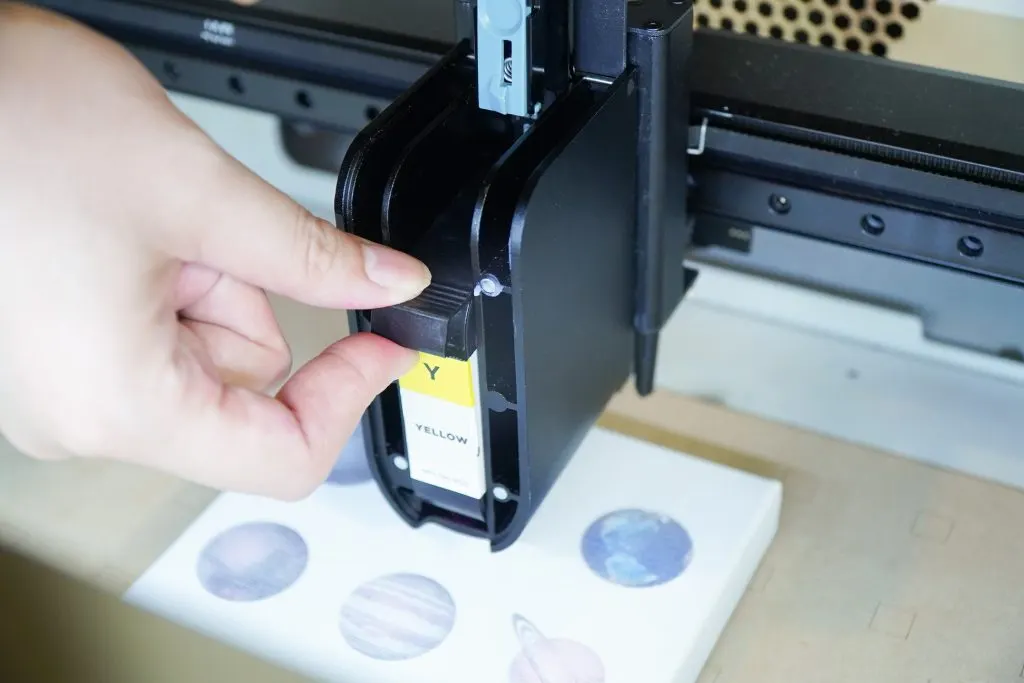
Vaihe 4 – vaihda muste
Adorissa on erilliset syaanin, magentan, keltaisen ja mustan värin kasetit. Vaihda kasettia väritulostuksen tarpeen mukaan. Beam Studio muistuttaa musteen vaihtamisesta ponnahdusilmoituksella.