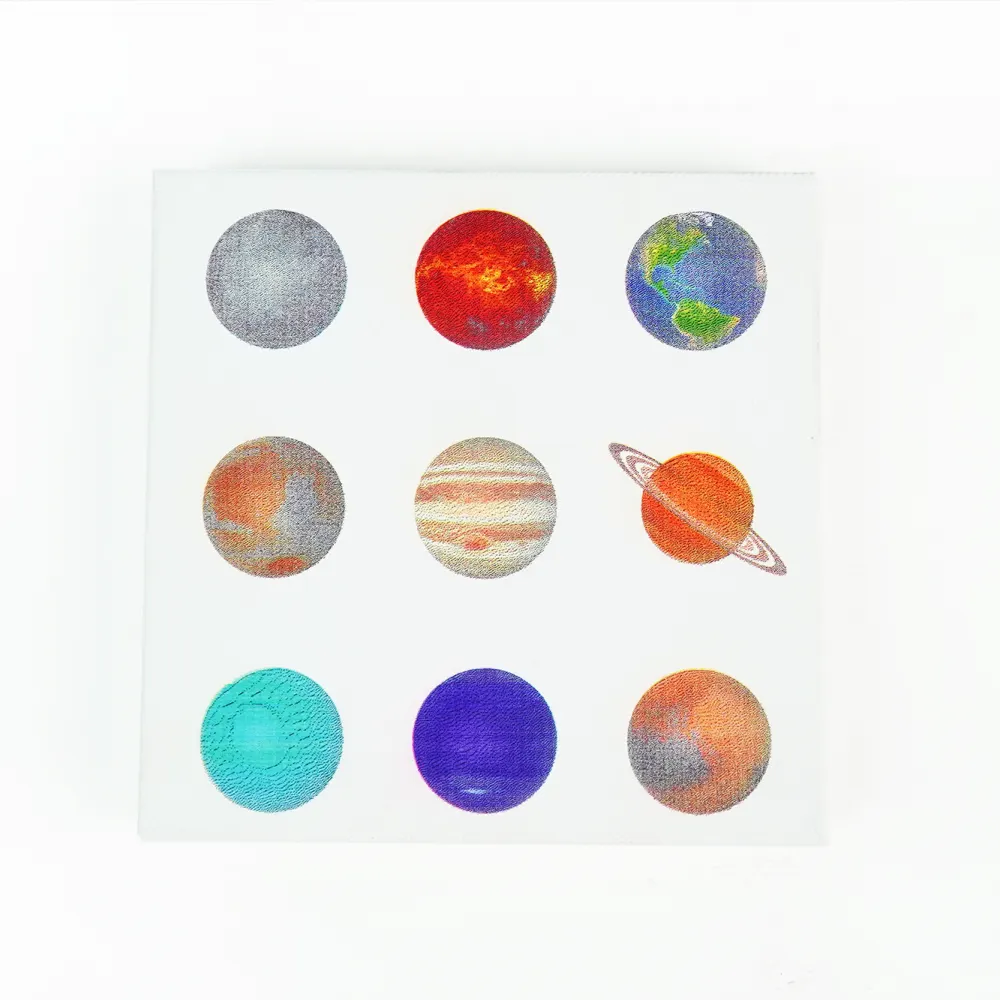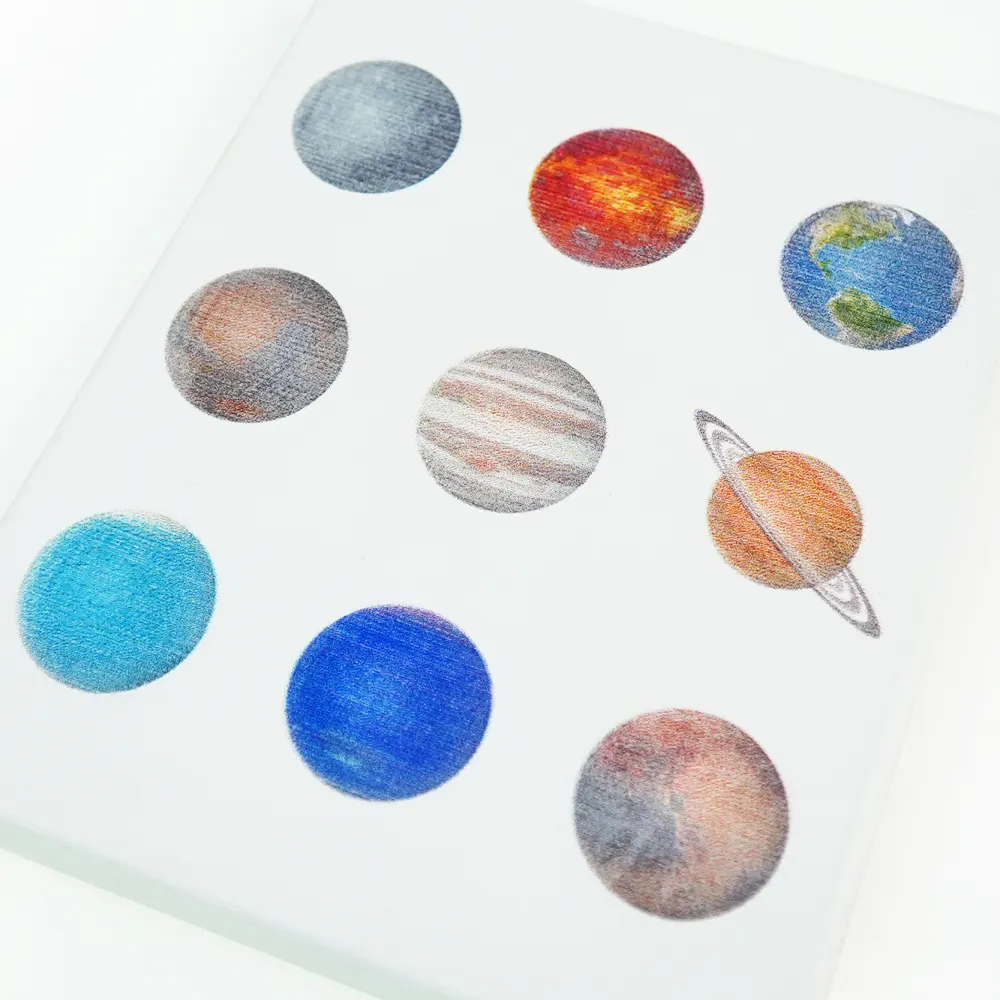
Laserschneider sind für kleine Unternehmen und Studios, die Produkte personalisieren möchten, zu wertvollen Werkzeugen geworden. Sie erweitern die Gestaltungsmöglichkeiten und lassen Produkte einzigartiger und für Kunden attraktiver wirken. Mit einem Laserschneider sind zahlreiche Personalisierungstechniken möglich, darunter individuelle Logogravuren und der Zusammenbau von Modellen. Mit der passenden Methode schaffen Sie robuste, langlebige Einzelstücke. Und diese Techniken bilden nur einen kleinen Teil der Möglichkeiten ab.
Ein Laser mit Druckmodul
Hier kommt Ador ins Spiel und eröffnet der personalisierten Gestaltung eine neue Dimension. Ador besitzt drei austauschbare, hochwertige Module: einen Diodenlaser, einen Infrarotlaser und ein Druckmodul. Damit können Kreative nicht nur zahlreiche Materialien schneiden und gravieren, sondern ihren Projekten auch leuchtende Farben verleihen und so Handwerkskunst und Innovation verbinden.
Da Kreative mit dem Laserschneiden und -gravieren bereits gut vertraut sind, richten wir den Blick auf das Printing Module von Ador, das auf großes Interesse stößt. Wir erläutern seine Funktionsweise und zeigen, welche überzeugenden Ergebnisse es auf unterschiedlichen Materialien erzielt.
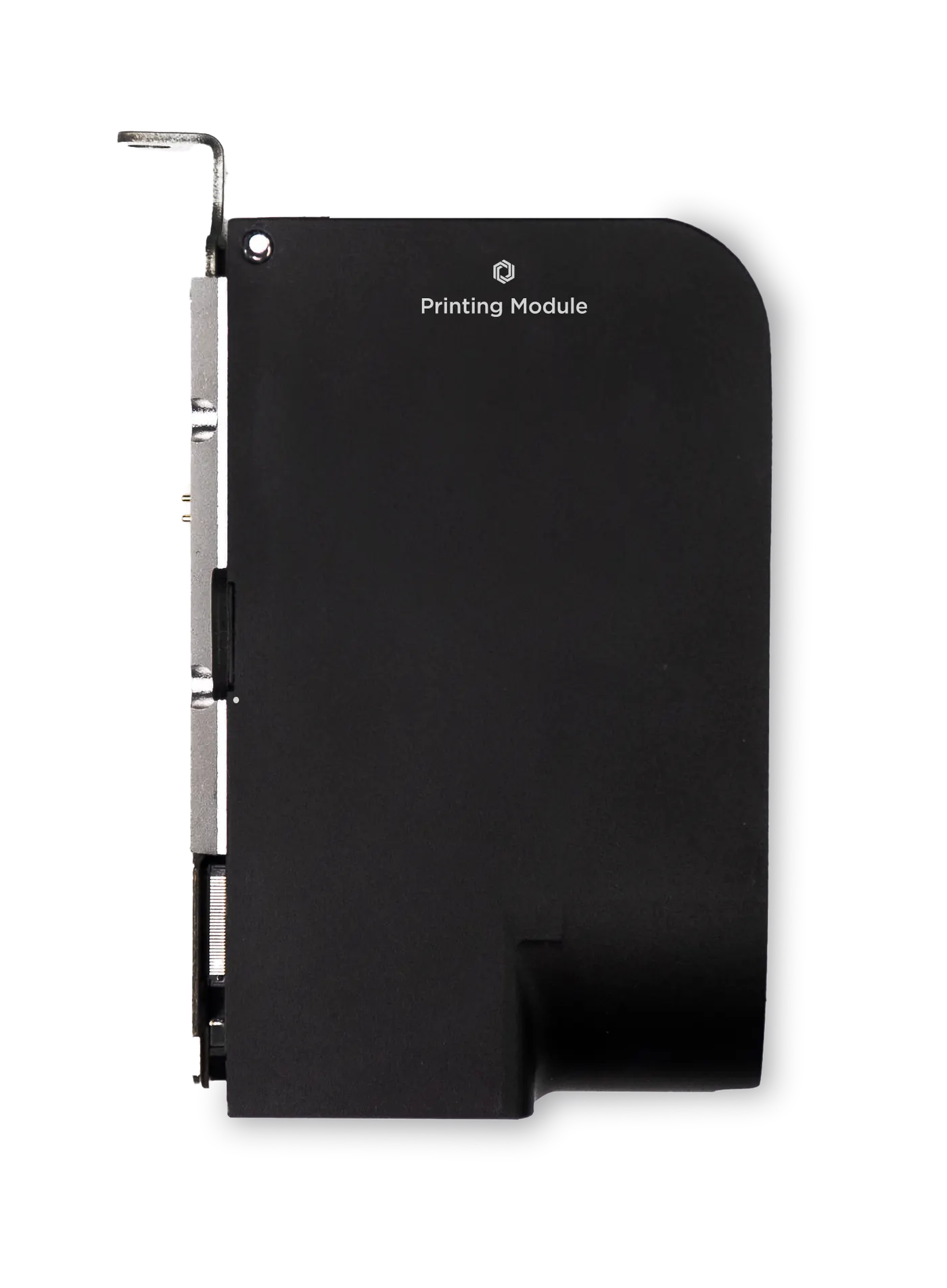
Printing Module Erweiterung
Welche Tinte verwendet das Druckmodul des Ador?
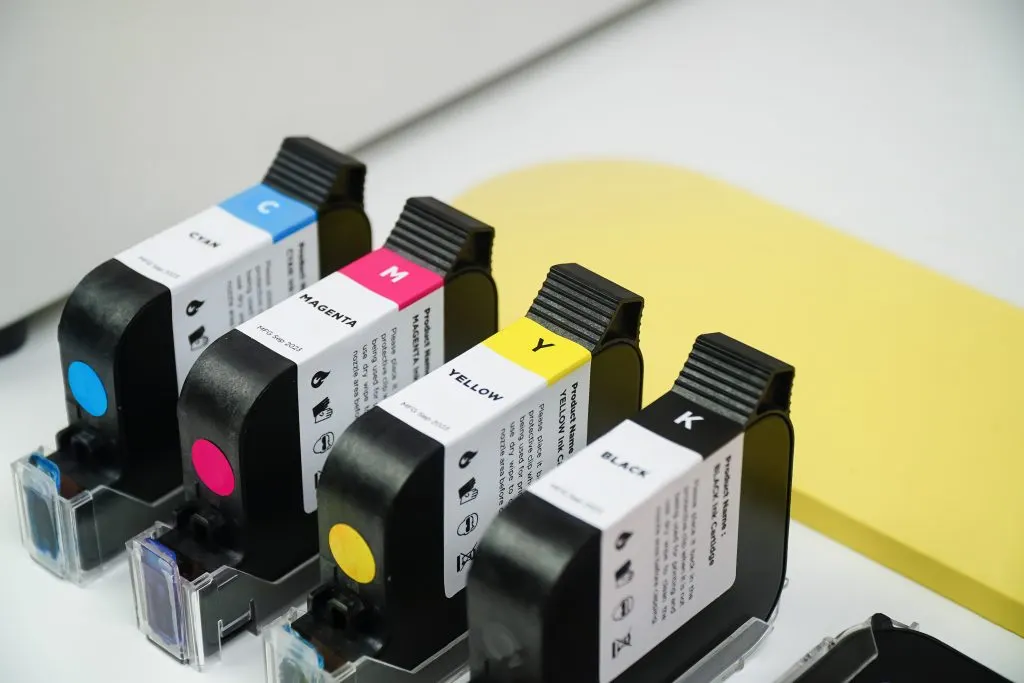
Ador verwendet Eco-Solvent-Tinte in den vier CMYK-Farben. Sie eignet sich für den Druck auf zahlreichen Materialien wie Holz, Bambus, Karton, Stoff und Leinwand. Poröse Oberflächen müssen grundiert werden, damit die Tinte zuverlässig haftet.
Beam Studio
Die für Ador vorgesehene Software ist das bewährte Beam Studio . Es wurde für die neue Druckfunktion des Ador aktualisiert. In Beam Studio können Anwender sowohl die Parameter als auch die Tinteneinstellungen des Printing Module anpassen. Die Tintenausgabe lässt sich präzise auf die jeweilige Designdatei abstimmen; auch Verlauf und Schärfe können direkt in Beam Studio nach den eigenen Vorstellungen geändert werden.
Farbkanäle anpassen
Verlauf und Schärfe
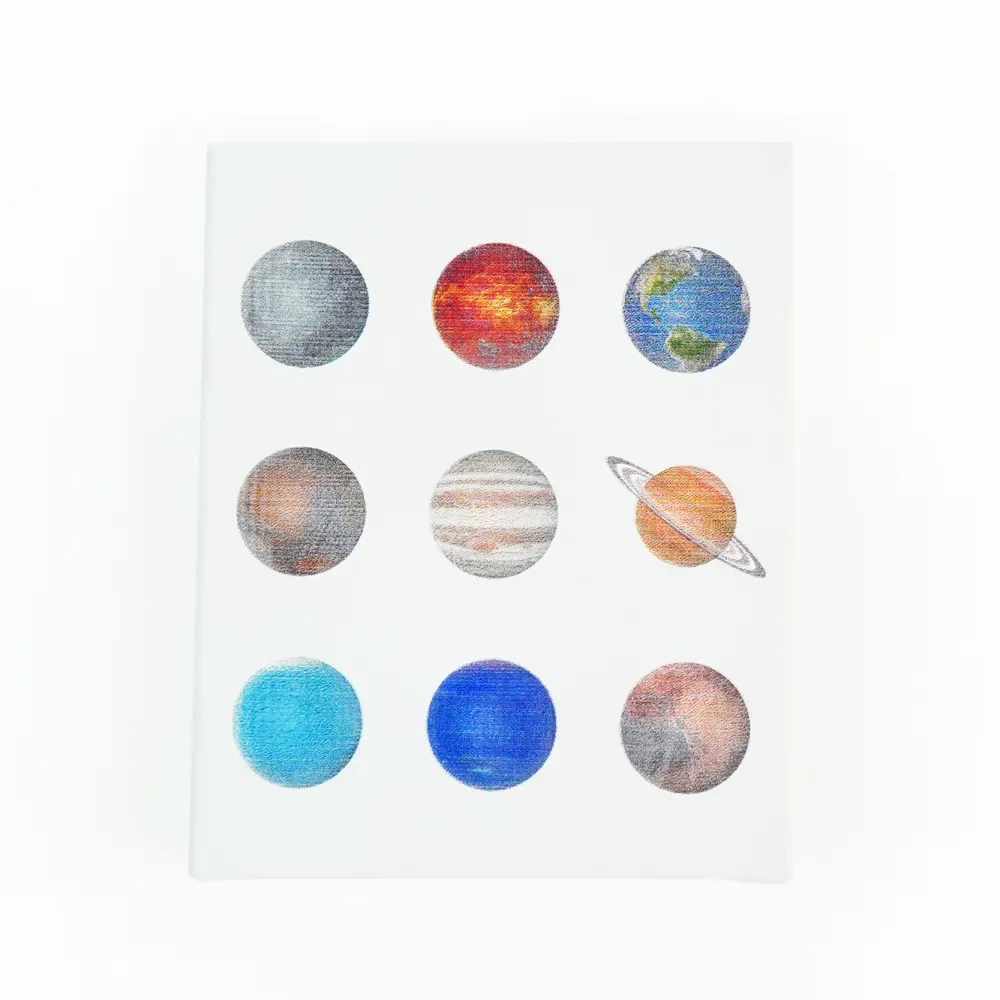
Leinwanddruck
Als praktisches Beispiel für die Funktionsweise des Druckmoduls verwenden wir eine Leinwand. Die folgenden Schritte führen Sie durch den Prozess und vermitteln ein klares Bild vom Betrieb des Moduls.
Schritt 1 – Material einlegen und Autofokus
Ador bietet einen großzügigen Arbeitsbereich von 430 × 300 mm und eine Tiefe von 30 mm. Achten Sie darauf, dass Ihre Materialien diese Abmessungen nicht überschreiten. Leichte Materialien sollten Sie zusätzlich mit Papierklebeband fixieren, damit die Luftunterstützung sie während des Druckvorgangs nicht verschiebt.
Schritt 2 – Kameravorschau
Ador besitzt eine hochauflösende 8-MP-Kamera, mit der Sie Ihr Material mit nur einem Klick als Vorschau anzeigen können. Positionieren Sie anschließend das Bild darauf. Das Druckmodul druckt dann präzise in dem Bereich, in dem Sie das Motiv platziert haben.
Schritt 3 – Parameter einstellen
Nach der Materialvorschau können Sie die gewünschte Tintenmenge fein abstimmen. Außerdem lässt sich das Bild in die vier CMYK-Ebenen aufteilen; Verlauf und Kurven können Sie in der Seitenleiste von Beam Studio anpassen. Klicken Sie anschließend auf ‘Start’, um die Datei an die Maschine zu übertragen.
Schritt 4 – Tinte wechseln
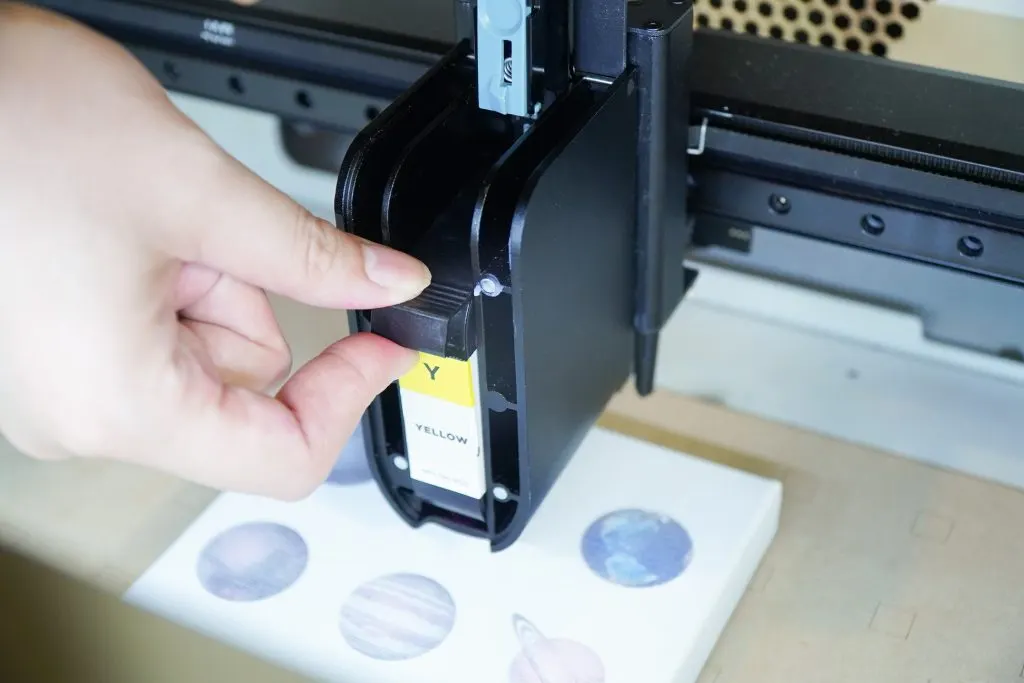
Ador verwendet einzelne Tintenpatronen in Cyan, Magenta, Gelb und Schwarz. Wechseln Sie für Farbdrucke einfach nach Aufforderung die jeweilige Patrone. Beam Studio erinnert Sie zusätzlich mit einer eingeblendeten Meldung daran, wann die Tinte gewechselt werden muss.