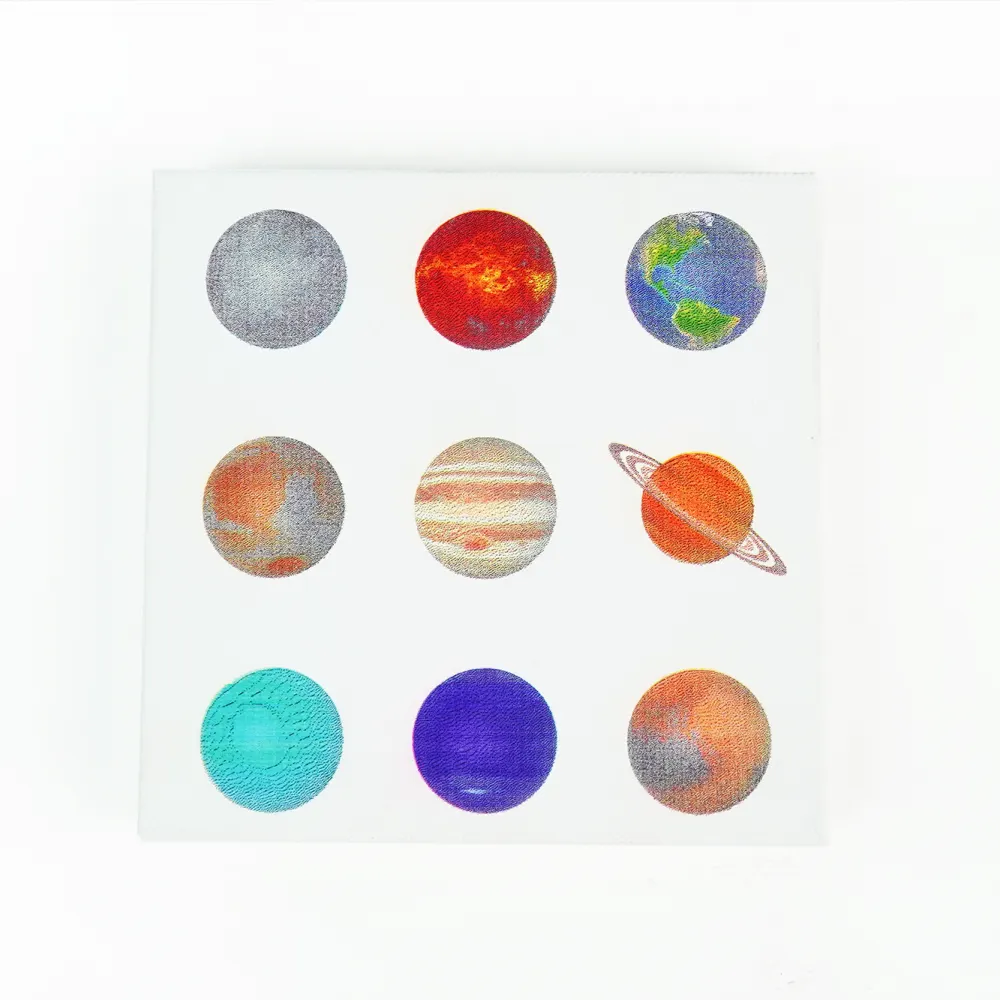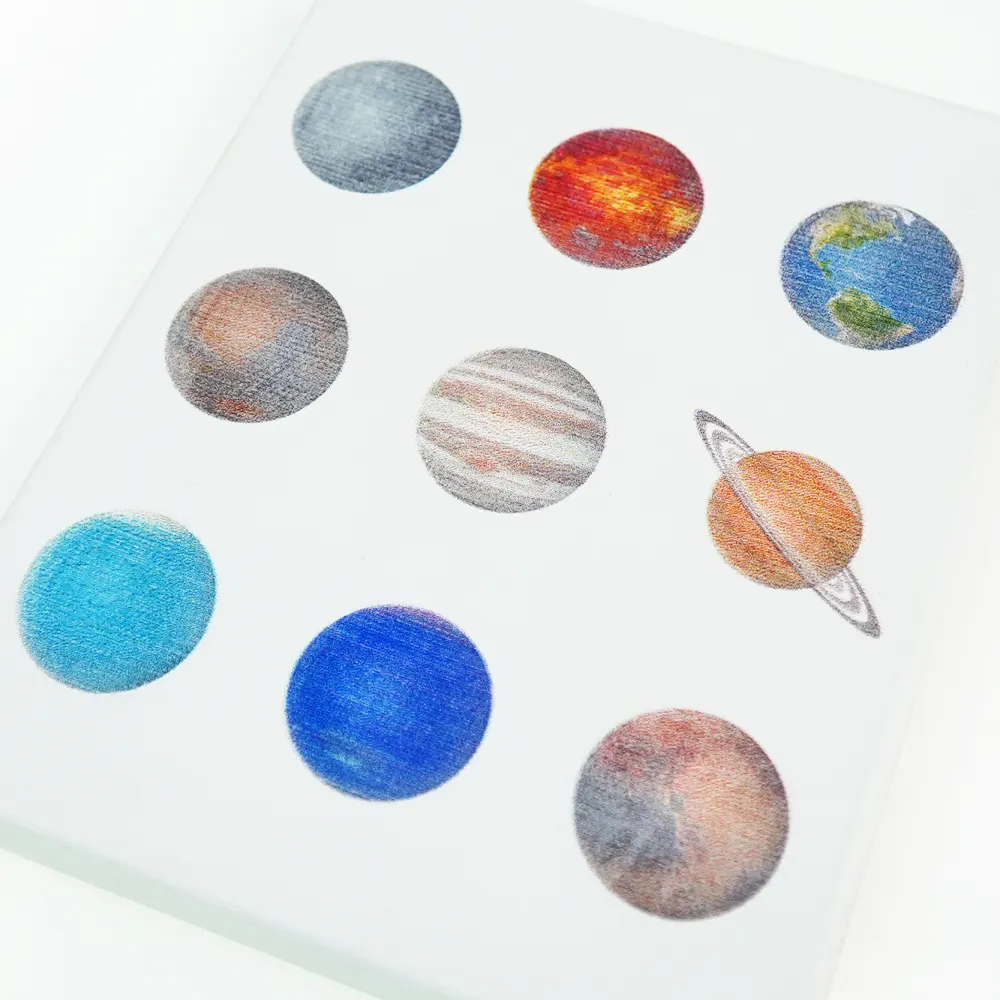
레이저 커터는 제품을 개인화하려는 소규모 사업자와 스튜디오에 꼭 필요한 도구가 됐습니다. 표현의 가능성을 넓히고 제품을 더욱 독특하고 매력적으로 만들어 고객의 시선을 끌 수 있습니다. 맞춤 로고 각인과 모형 조립을 비롯해 레이저 커터로 구현할 수 있는 개인화 기법은 다양합니다. 용도에 맞는 방법을 선택하면 내구성이 뛰어나 오래 간직할 맞춤 작품을 만들 수 있습니다. 하지만 이런 기법도 레이저 커터가 제공하는 가능성의 일부에 불과합니다.
Printing Module을 갖춘 레이저
이때 Ador가 개인화 창작에 새로운 차원을 더합니다. Ador에는 교체할 수 있는 고품질 모듈 세 가지, 즉 다이오드 레이저와 적외선 레이저, Printing Module이 마련돼 있습니다. 다양한 소재를 자르고 각인할 뿐 아니라 작품에 선명한 색을 더해 제작 품질과 혁신성을 한 단계 높일 수 있습니다.레이저 절단과 각인 기법은 이미 많은 창작자에게 익숙하므로, 여기서는 특히 큰 관심을 받은 Ador의 Printing Module을 살펴봅니다. 기능과 사용법을 알아보고 여러 소재에서 구현하는 인상적인 결과를 확인해 보세요.
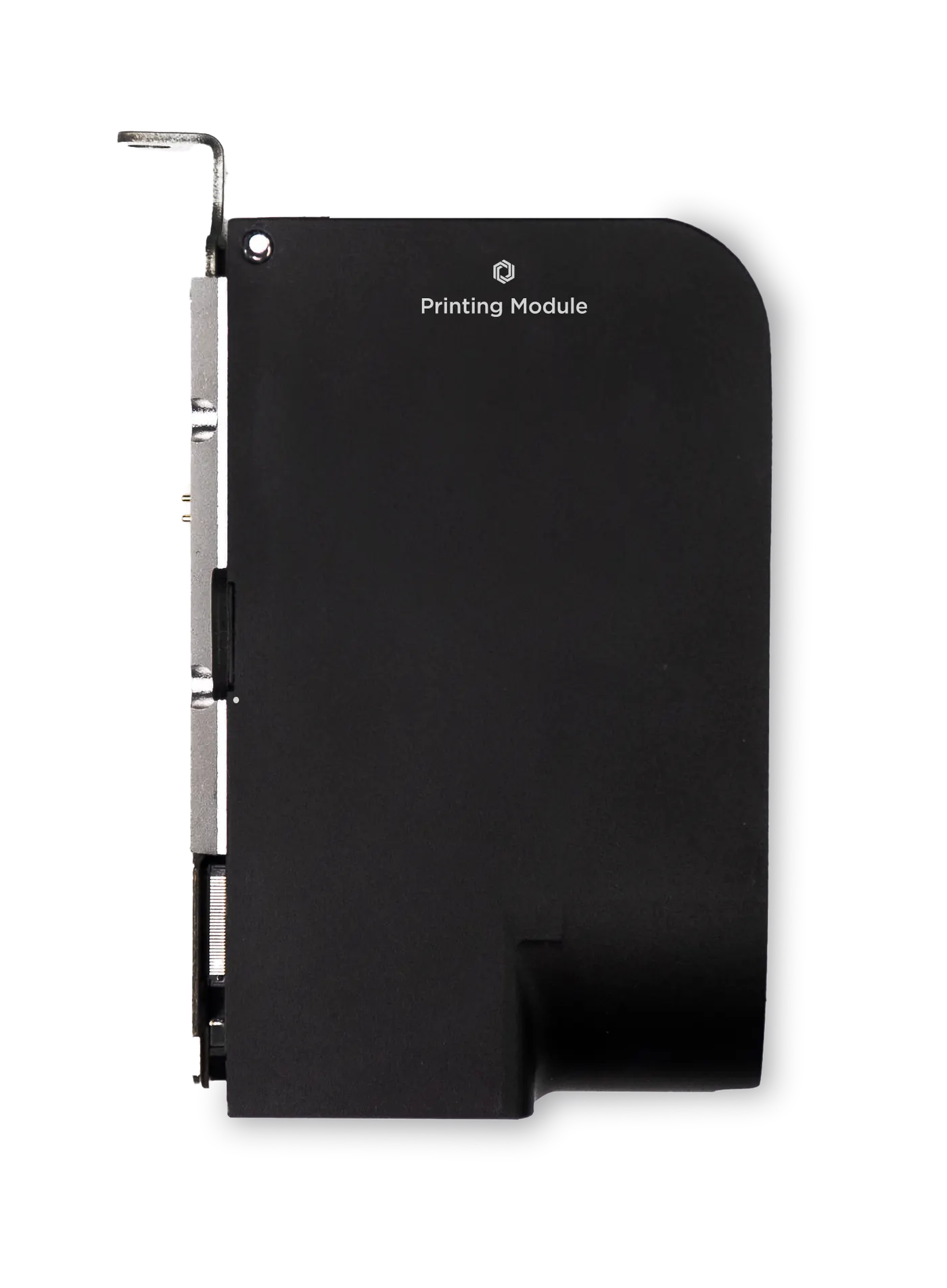
Printing Module 애드온
Ador Printing Module에는 어떤 잉크를 사용하나요?
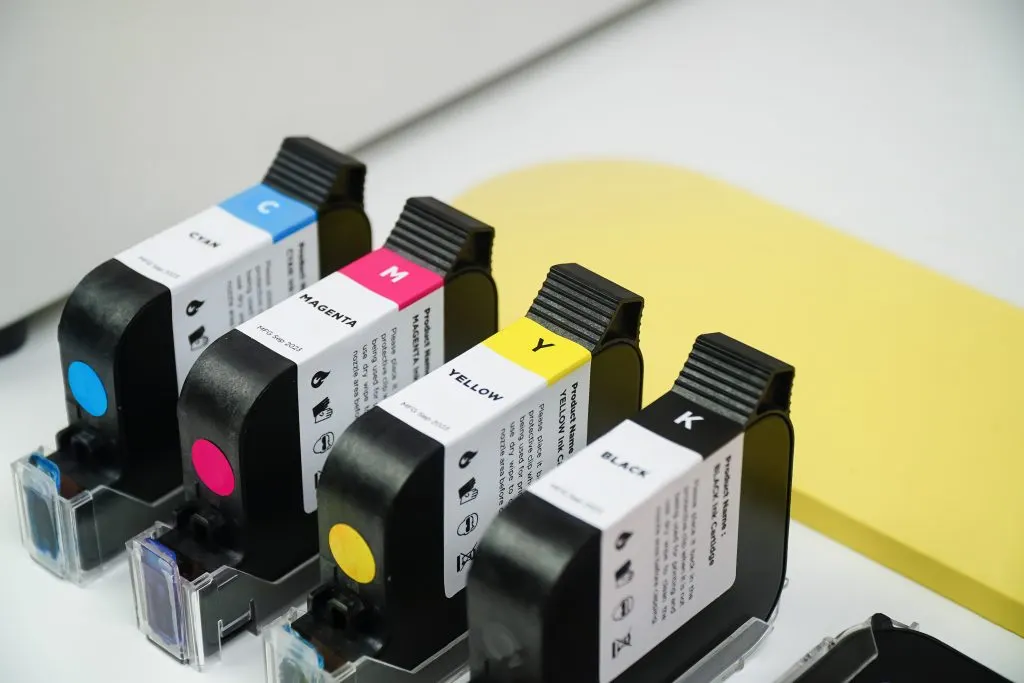
Ador는 CMYK 네 가지 색상의 에코 솔벤트 잉크를 사용합니다. 나무와 대나무, 판지, 직물, 캔버스 등 다양한 소재에 인쇄할 수 있는 범용 잉크입니다. 다공성 표면에는 잉크가 제대로 밀착되도록 프라이머를 반드시 발라야 합니다.
Beam Studio
Ador 전용 소프트웨어는 안정적인Beam Studio입니다. Ador의 새로운 프린팅 기능을 지원하도록 업데이트됐으며 Printing Module의 매개변수와 잉크 설정을 세밀하게 조정할 수 있습니다. 디자인 파일에 맞춰 잉크 출력량을 정확하게 설정하고 Beam Studio 안에서 그라데이션과 선명도를 직접 수정해 원하는 결과를 만들 수 있습니다.
컬러 채널 조정
그라데이션 & 선명도
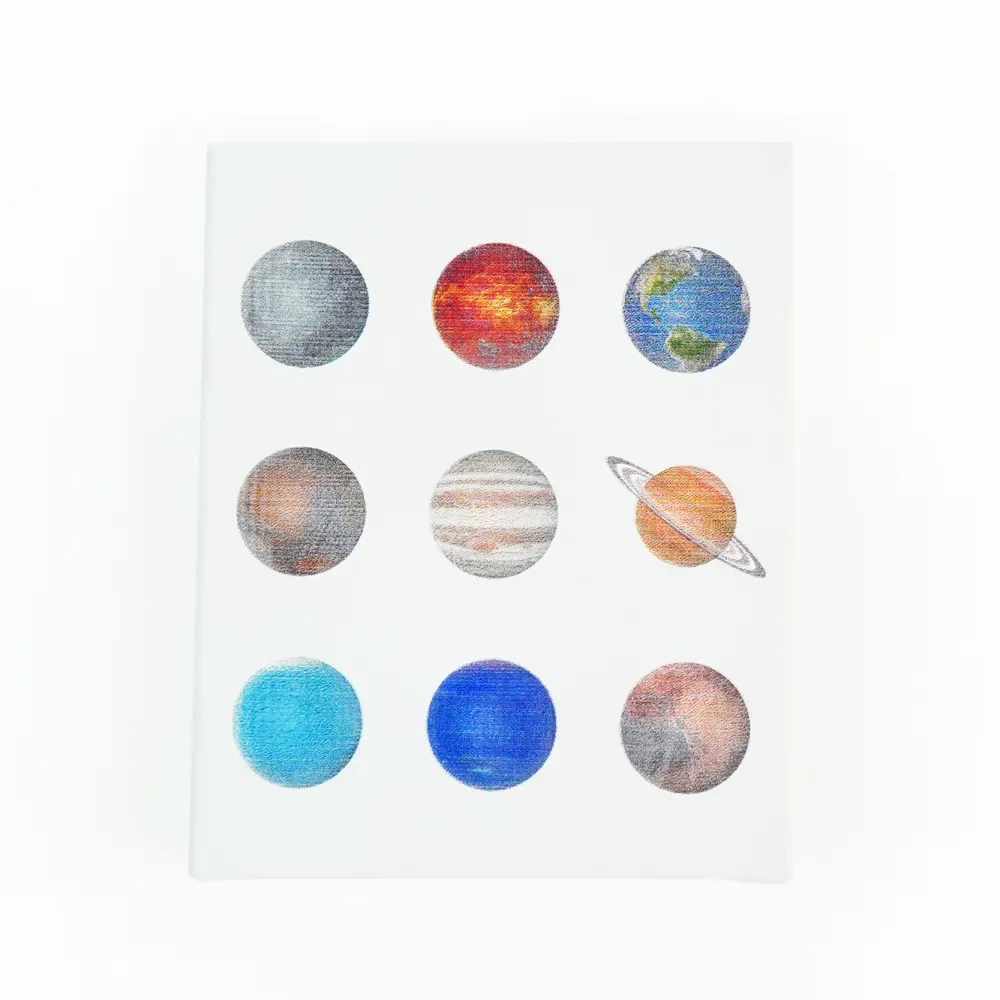
캔버스 프린팅
Printing Module의 작동 방식을 쉽게 설명하기 위해 캔버스를 실제 예로 사용합니다. 다음 단계를 따라 제작 과정을 살펴보고 Printing Module이 어떻게 작동하는지 알아보세요.
1단계 - 소재 배치 & 오토 포커스
Ador의 넓은 작업 영역은430mm x 300mm이며 가공 높이는 30mm입니다. 창작 범위를 넓히기에 충분한 공간이지만 소재가 이 크기를 넘지 않도록 확인하세요. 또한 가벼운 소재는 Printing Module 작동 중 에어 어시스트 바람에 밀리지 않도록 종이테이프로 고정하는 것이 좋습니다.
2단계 - 카메라 미리보기
Ador에는8MP 고해상도 카메라가 탑재돼 한 번의 클릭으로 소재를 빠르게 미리 볼 수 있습니다. 소재를 미리 본 다음 인쇄할 위치에 이미지를 배치하세요. Printing Module이 이미지가 놓인 영역에 정확하게 인쇄합니다.
3단계 - 매개변수 설정
소재를 미리 본 뒤 원하는 잉크 출력량을 세밀하게 조정할 수 있습니다. 이미지를 CMYK 네 개의 레이어로 나누고 Beam Studio 사이드바에서 그라데이션과 곡선을 수정할 수도 있습니다. 조정이 끝나면 ‘Start’를 클릭해 파일을 장비로 전송합니다.
4단계 - 잉크 교체
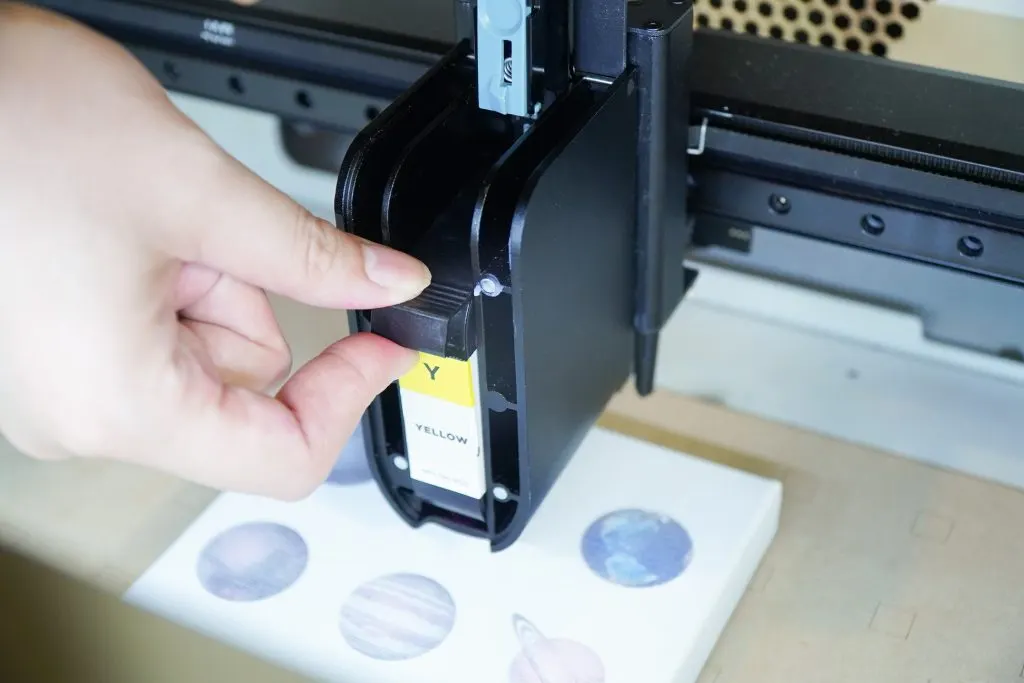
Ador는 시안, 마젠타, 옐로, 블랙의 개별 잉크 카트리지를 사용합니다. 컬러 프린팅에서는 필요에 따라 카트리지를 교체하세요. 잉크를 바꿀 때가 되면 Beam Studio가 팝업 알림으로 알려 줍니다.