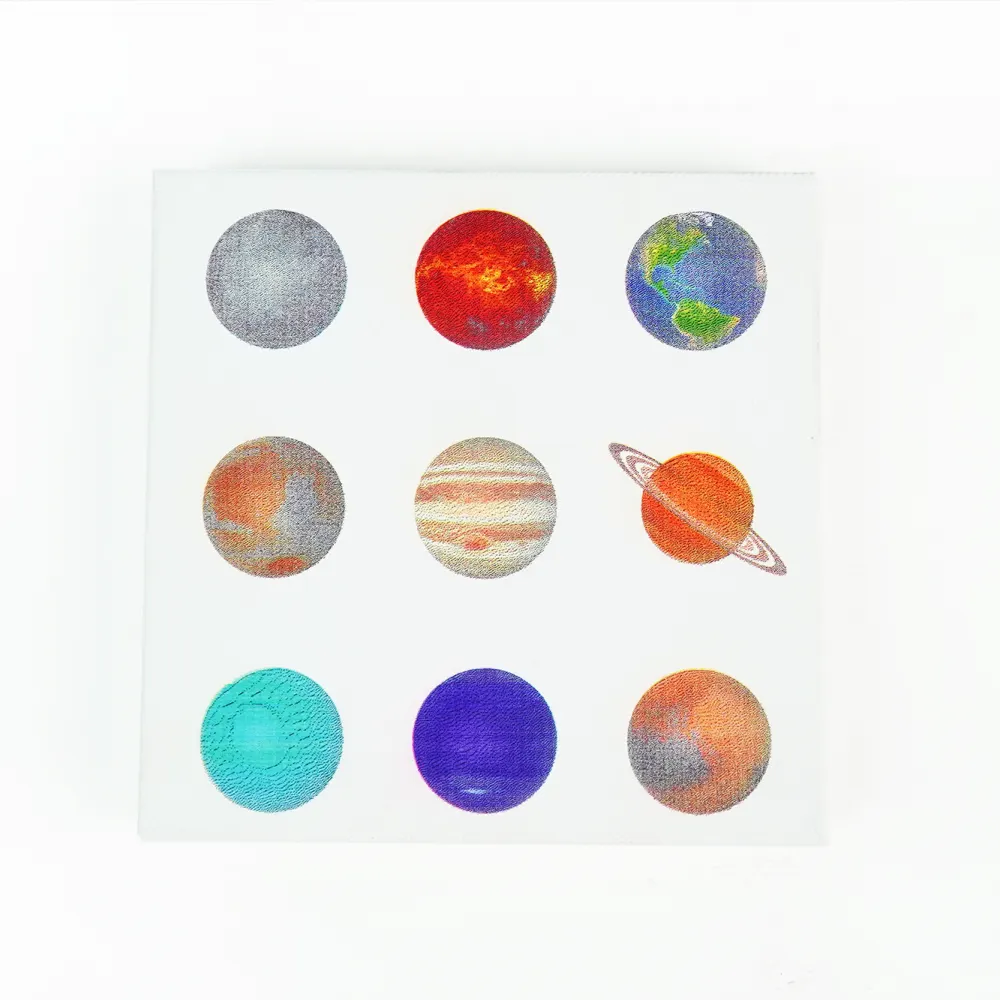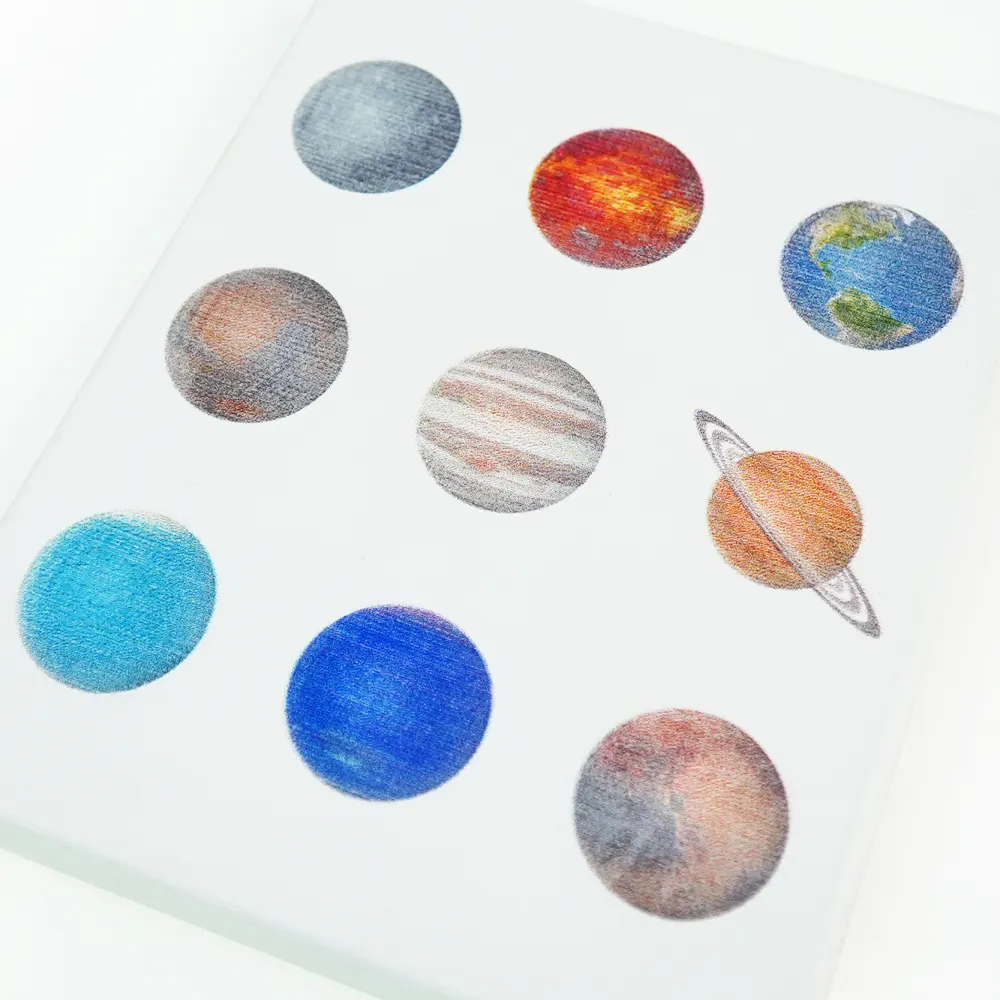
レーザーカッターは、商品をパーソナライズしたいスモールビジネスやスタジオに欠かせないツールとなっています。表現の可能性を広げ、商品に独自性を持たせて顧客への魅力を高められます。オリジナルロゴの彫刻や模型の組み立てなど、レーザーカッターで実現できるカスタマイズ方法は多岐にわたります。用途に合った方法を選べば、耐久性があり長く楽しめるオリジナル作品を制作できます。ただし、こうした技法も可能性のほんの一部にすぎません。
プリントモジュール搭載レーザー
そこで登場するのが Ador です。パーソナライズ表現に新しい可能性をもたらします。Ador には、高品質で交換可能な Diode Laser、Infrared Laser、Printing Module の3種類のモジュールがあります。さまざまな素材を切断・彫刻できるだけでなく、作品へ鮮やかな色彩を加え、ものづくりの完成度と革新性をさらに高められます。レーザー切断と彫刻の技法はすでに多くのクリエイターに知られているため、ここでは特に注目を集める Ador の Printing Module を取り上げます。機能と使い方を確認しながら、さまざまな素材で得られる印象的な仕上がりをご紹介します。
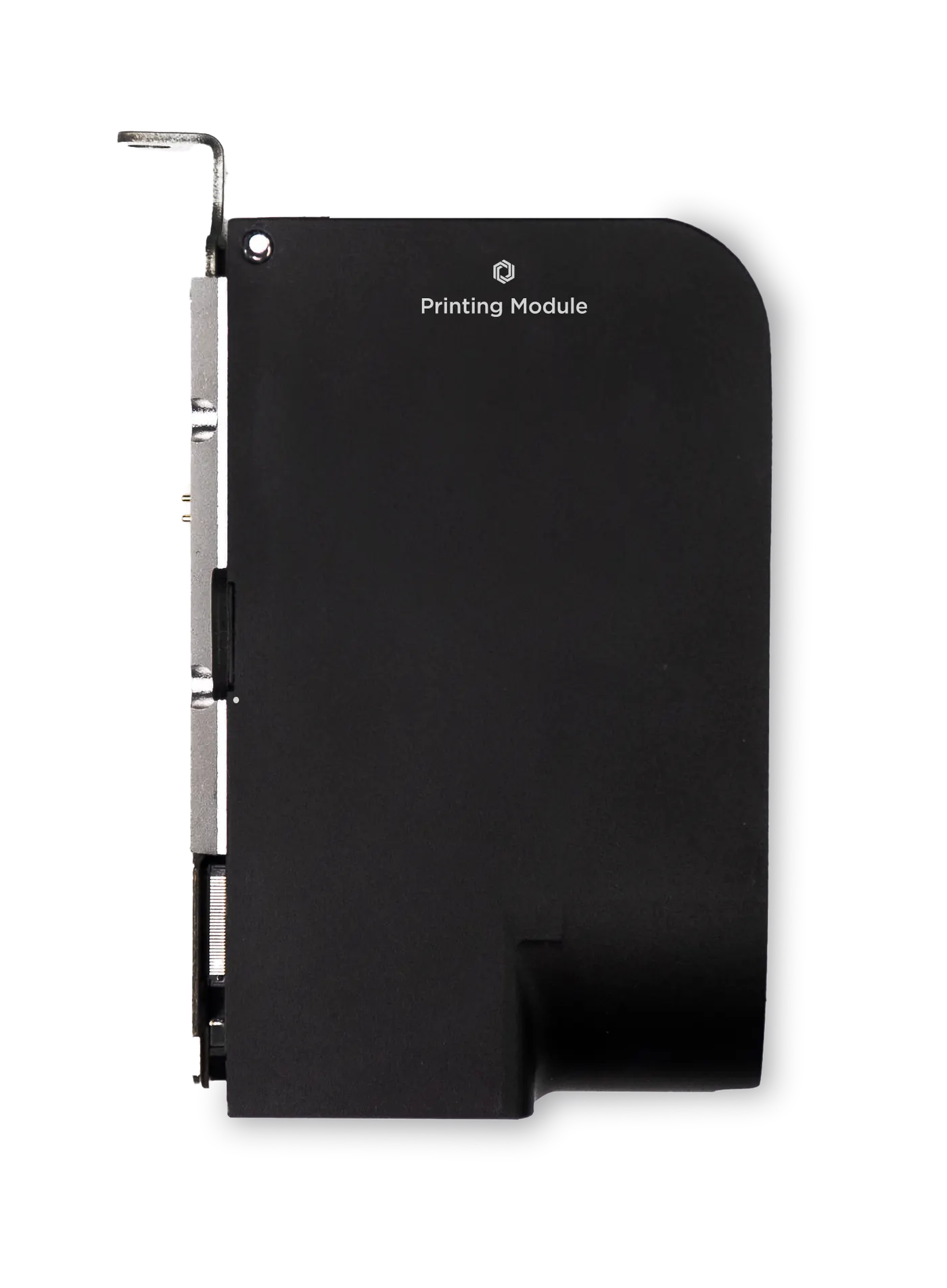
Printing Module アドオン
Ador Printing Module ではどのインクを使用しますか?
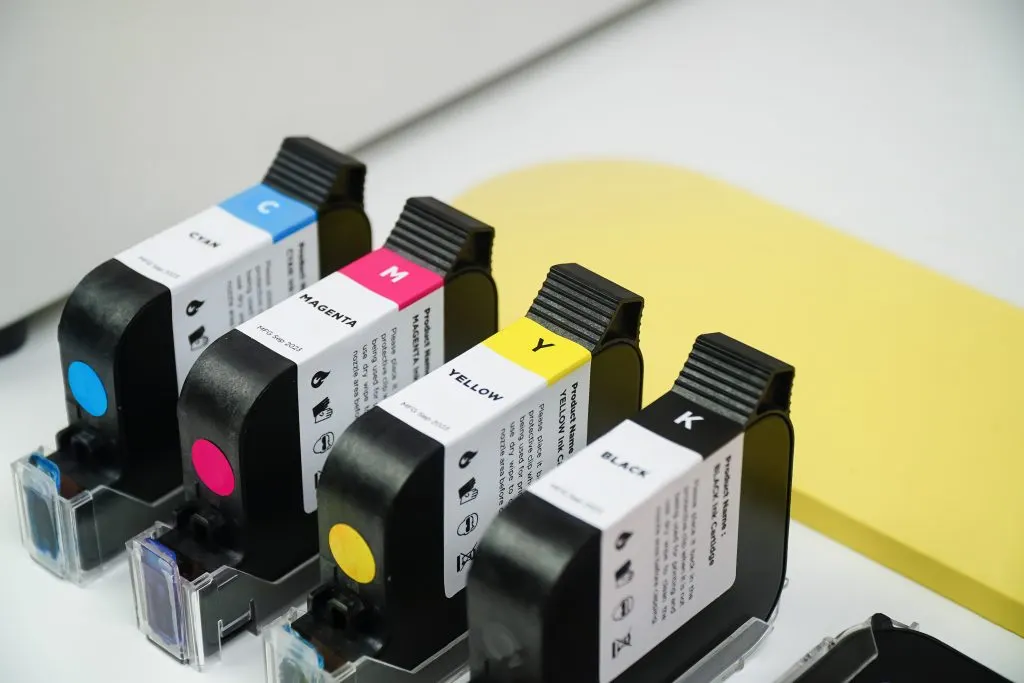
Ador は CMYK 4色のエコソルベントインクを採用しています。木材、竹、段ボール、布、キャンバスなど幅広い素材へ印刷できる汎用性の高いインクです。多孔質の表面では、インクをしっかり定着させるためにプライマーの塗布が欠かせません。
Beam Studio
Ador の専用ソフトウェアは、信頼性の高い Beam Studioです。Ador の新しい印刷機能へ対応するためアップデートされ、Printing Module のパラメーターとインク設定を細かく調整できるようになりました。デザインファイルに応じてインク吐出量を正確に設定できるほか、Beam Studio 内で階調とシャープネスを直接変更し、好みに合わせて仕上げられます。
カラーチャンネル調整
階調とシャープネス
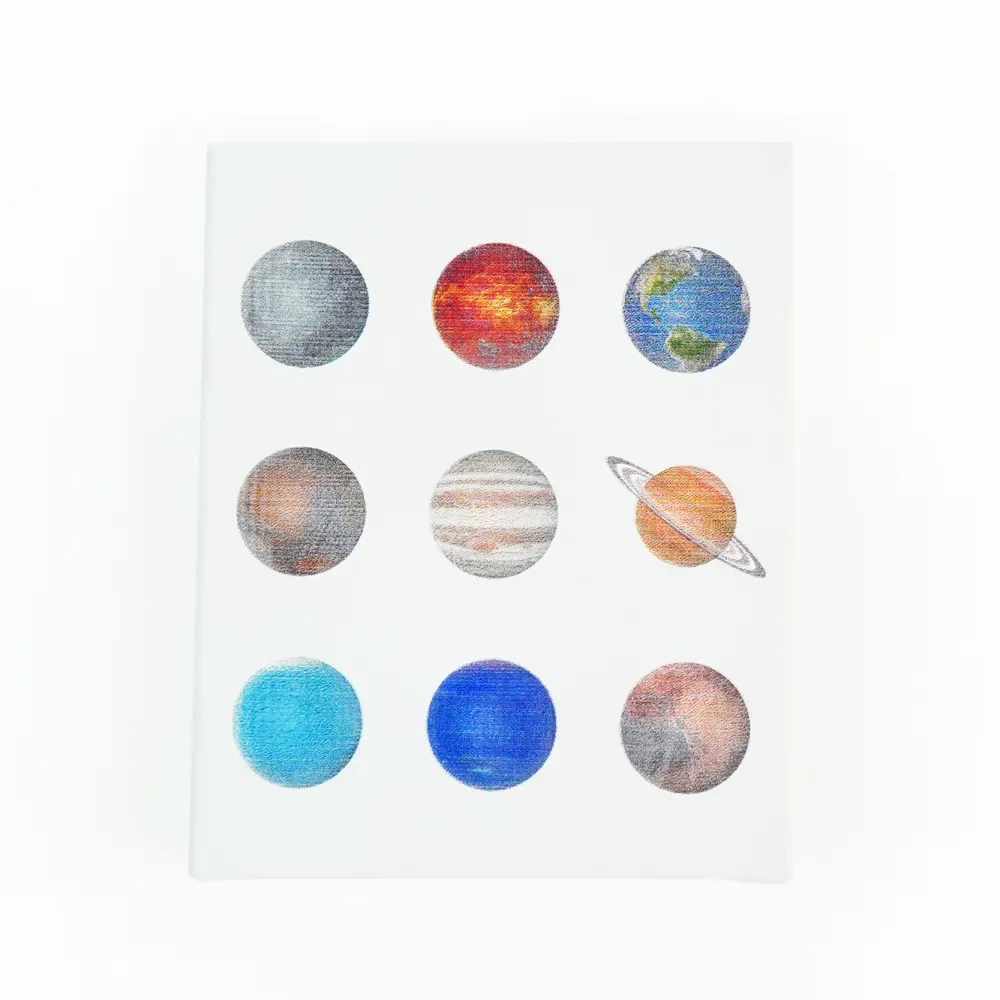
キャンバス印刷
Printing Module の仕組みを分かりやすく説明するため、キャンバスを例に実際の手順をご紹介します。以下のステップに沿って、Printing Module の動作を確認しましょう。
ステップ1:素材の配置とオートフォーカス
Ador の広々とした加工エリアは 430mm x 300mm、加工可能な高さは 30mm です。素材がこの寸法を超えないようにしてください。また、軽い素材は Printing Module の動作中にエアアシストの風でずれないよう、紙テープで固定することをおすすめします。
ステップ2:カメラプレビュー
Ador は 8MP 高解像度カメラを搭載し、ワンクリックですぐに素材をプレビューできます。プレビュー後、素材上の印刷したい位置へ画像を配置してください。Printing Module が、その位置へ正確に印刷します。
ステップ3:パラメーター設定
素材をプレビューしたら、希望するインク吐出量を細かく調整できます。画像を CMYK の4レイヤーへ分割し、Beam Studio のサイドバーで階調やカーブを変更することも可能です。調整後に「Start」をクリックすると、ファイルが本体へ送信されます。
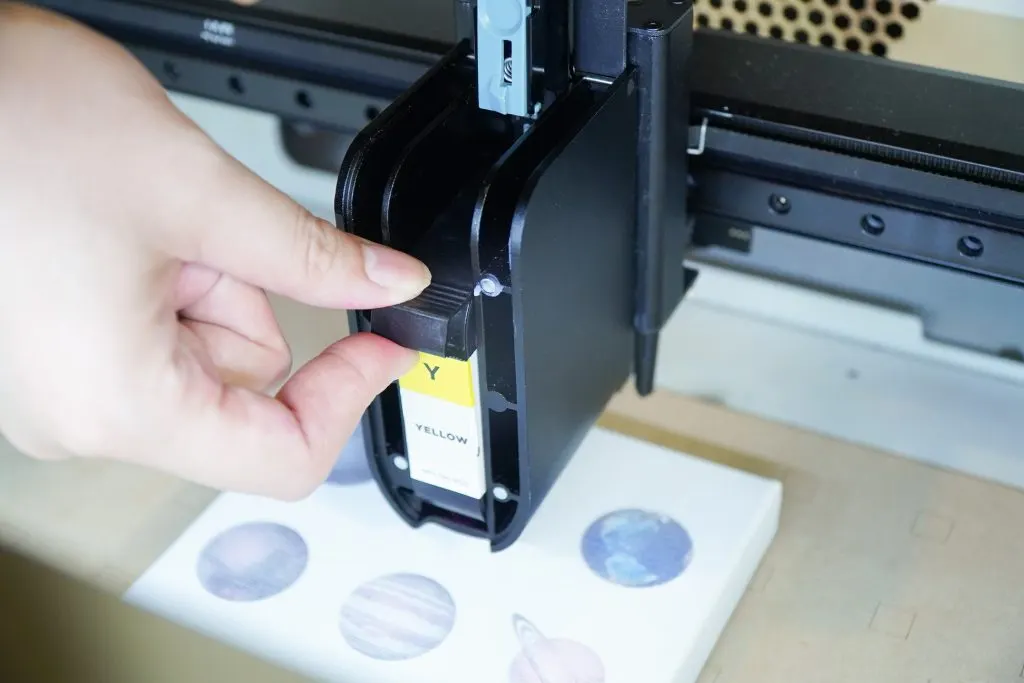
ステップ4:インク交換
Ador では、シアン、マゼンタ、イエロー、ブラックの各インクカートリッジを使用します。カラー印刷では、必要に応じてカートリッジを交換してください。交換のタイミングになると、Beam Studio がポップアップ通知でお知らせします。