Etter en gjennomtenkt designprosess møter håndlagde og personlige produkter ofte den virkelige utfordringen når produksjonen skal settes ut og skaleres opp. Kunstnere kan havne i en lang runde med endringer og prøvekontroller hos produsenten for å få utførelsen helt riktig. Ved små spesialbestillinger er det dessuten vanlig at produksjonskostnadene sprenger budsjettet. De høye kostnadene til kommunikasjon og produksjon kan føre til at prosjektene blir utsatt på ubestemt tid.
FLUX kjenner de særlige behovene ved håndlagde og personlige produkter: effektivitet, kostnadsbesparelser og allsidighet som strekker seg lenger enn gravering og skjæring. Derfor har vi investert tungt i verktøy for skapere. Vi vet at levende fargeutskrift kan være like avgjørende som selve håndverket når produktene skal få liv. For å dekke behovene innen både prototyper og produksjon i små serier har vi integrert fargeutskrift i lasergraveringsmaskinene våre og åpnet nye muligheter for skapere.
Ador – verdens første laserskjærer med fargeutskrift
På slutten av 2023 lanserte FLUX Ador, en 3-i-én-laserskjærer med fargeutskrift for gravering, skjæring og utskrift. Maskinen har en 20W diodelasermodul som passer svært godt for skapere som arbeider med lær og lerret. Den kan skjære opptil 3 mm i lær og opptil 5 mm i tekstil. Ador graverer og skjærer også vanlige lasermaterialer som kryssfiner, trefiberplate og svart akryl, med en skjærekapasitet på opptil 8 mm. Det gir en effektiv arbeidsflyt for produktdesignere.
I tillegg til diodelasermodulen kan Ador utstyres med en 2 W infrarød lasermodul for metallgravering og en modul for fargeutskrift. Ved å bytte modulhode kan brukeren arbeide med langt flere materialer og utvide det kreative spillerommet betydelig.
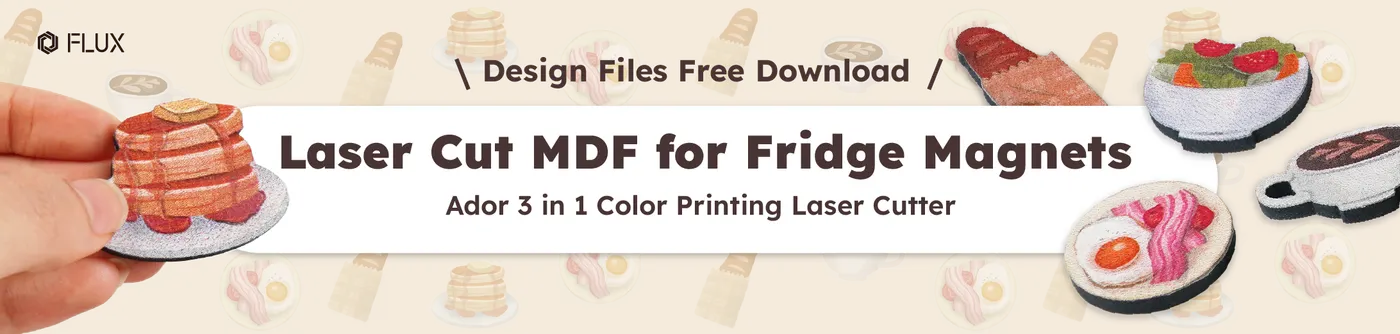
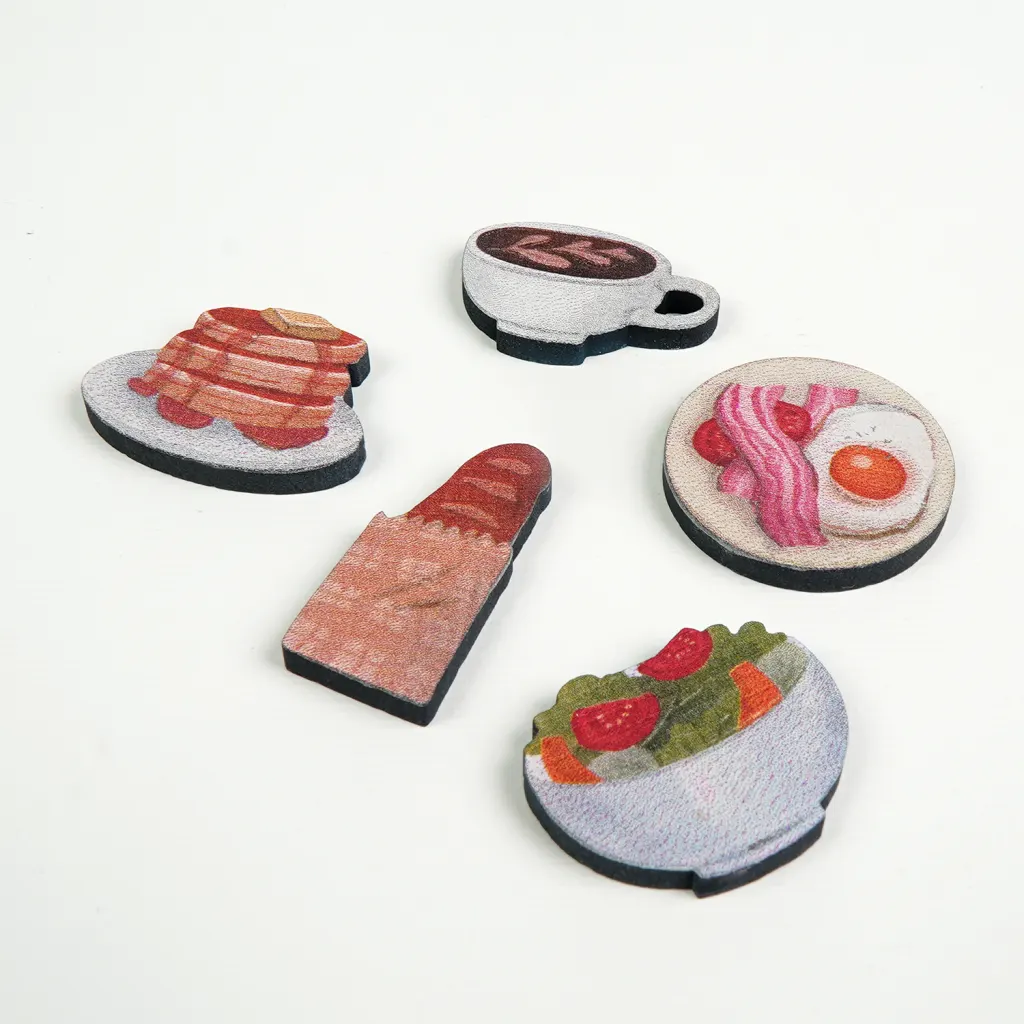
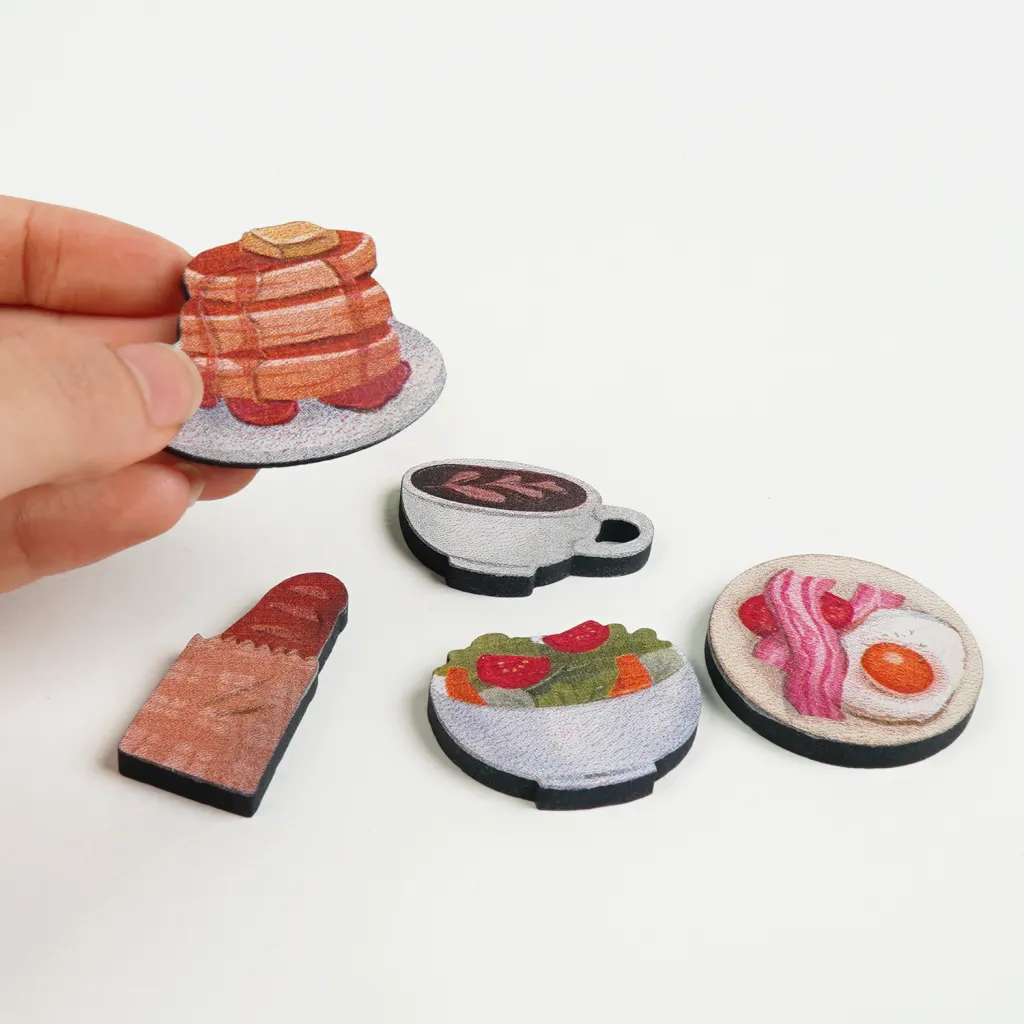
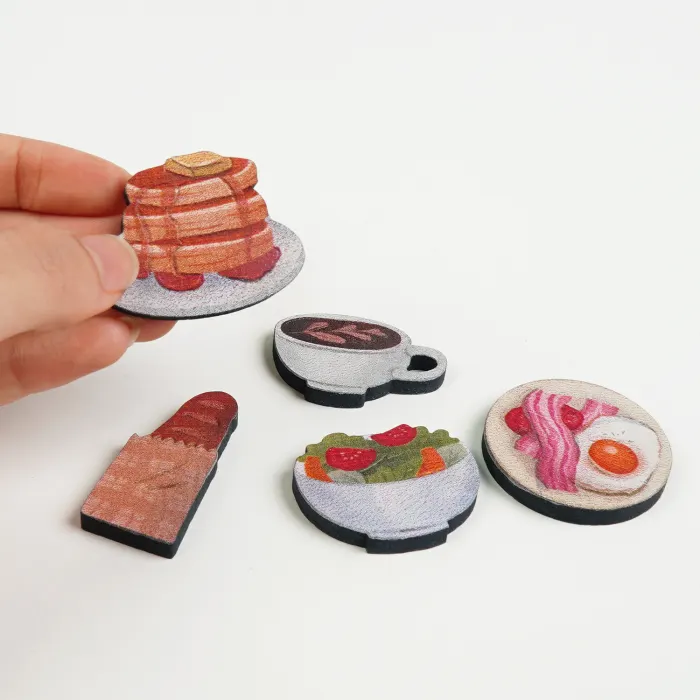
Laserskårne kjøleskapsmagneter i MDF
I denne veiledningen viser vi hvordan du lager en personlig MDF-magnet med Ador og gjennomfører gravering, skjæring og fargeutskrift i én arbeidsflyt. Egne håndtegnede illustrasjoner kan bli til unike produkter og gi de kreative ideene dine liv på mange forskjellige materialer. Før du begynner, bør du følge rådene våre om innsamling og klargjøring av materialer.
Klargjør bildefilene – slik lager du en skjæreramme
Har du en egen illustrasjon, begynner du med å legge en skjæreramme til bildefilen før den eksporteres sammen med originalmotivet. I Beam Studio kan du i stedet vektorisere bildefilen og gå til “Edit” > “Path” > “Offset.” Da genererer programvaren automatisk en skjæreramme for designet.
Vi har gjort et detaljert sett med dessertillustrasjoner tilgjengelig for gratis nedlasting og bruk i kreative prosjekter. Den eksklusive samlingen består av fem håndtegnede desserter og matmotiver som passer perfekt til kjøleskapsmagneter, hengende pynt og mye annet laget med laserskjærer.
Vil du vise designene dine til et større publikum? Last opp arbeidene til Design Market, en digital markedsplass for laserskjæringsfiler, og åpne din egen designbutikk på nettet. Det er en fin måte å starte en ekstra inntektskilde og tjene penger på illustrasjonene dine.
Klargjør materialene
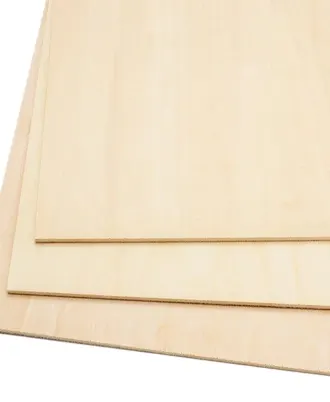
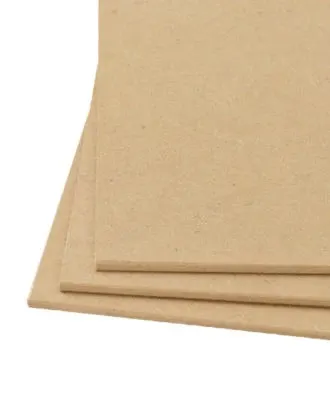
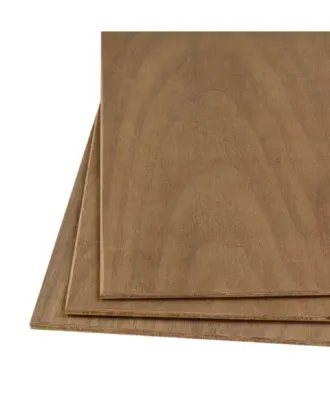
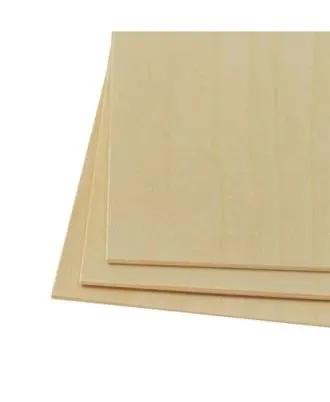
Det finnes mange trematerialer, alle med sin egen farge og struktur. Til prosjekter som skal graveres, skjæres og trykkes med Ador, bør du velge materialer som ikke lett sprekker eller slår seg. Vi anbefaler bjørkefiner, poppelfiner eller MDF (trefiberplate med middels tetthet). Vil du gi arbeidet litt dybde, bør platene være mellom 3 mm og 5 mm tykke. Tynnere plater gjengir kanskje ikke motivets fulle fargestyrke.
Poppelfiner
Poppelfiner er ideelt for skapere som vil ha lyse trykk med sterke farger. Den bleke, hvite fargen, den fine og jevne strukturen og de diskrete linjene gjør materialet mildt og lett å arbeide med. Den fine årringen gjør det enkelt å bearbeide både for hånd og med laser, og materialet tåler sliping, beising og polering godt for en jevn overflate. Det gir jevn farge ved gravering og rene, lite forkullede kanter ved laserskjæring, og kan knekkes rent for presist arbeid.
Trefiberplate med middels tetthet (MDF)
MDF-platen er en type tett plate fra New Zealand og anbefales sterkt til skapere som ønsker lyse trykk med sterke farger. Materialet har en lys farge, er stabilt og lett å skjære. Det har færre ujevnheter i overflaten og høyere kvalitet enn mange asiatiske kompaktplater. Materialet oppfyller miljøkravene til VOC og egner seg godt til alt fra håndverk, møbler og dekor til byggematerialer og laserskjæringsprosjekter.
Valnøttfiner
Valnøttfiner skiller seg ut med en gulbrun farge og særegne mønstre, blant annet parabolske former i snittflaten og rette, radiale årer. Materialet er kjent for sin fine struktur, høye hardhet og gode motstand mot støt, trykk og fukt, noe som reduserer faren for vridning. Holdbarheten gjør det velegnet til møbler. Valnøttfiner gir prosjektene et klassisk uttrykk, men den kraftige fargen kan overdøve lyse designfarger. Lysere tre anbefales for best samsvar med designfilene fra FLUX. Velg alltid platen som passer prosjektet ditt.
Bjørkefiner
Bjørkefiner er kjent for sin lyse farge og egner seg godt til prosjekter med fargeutskrift. Lind har en kremhvit nyanse, fin og jevn struktur og diskrete rette linjer. Treet er mildt og motstår sprekker og vridning. Den fine strukturen gjør materialet lett å håndtere og holdbart, samtidig som sliping, beising og polering kan gi en jevn overflate. Det egner seg både til håndverk og laserbearbeiding, og kantene blir ikke lett svarte eller sprø ved laserskjæring.
Rekkefølge for produksjon av magnetene
Følg denne rekkefølgen for å gi magnetene ekstra 3D-dybde: Graver først, skriv ut fargene deretter, og skjær til slutt. Modulrekkefølgen er diodelaser, utskriftsmodul og så diodelaser igjen. FLUX leverer .svg-filer til gravering og skjæring og .png-filer til utskrift. Last ned begge filtypene til datamaskinen før du begynner.
Del 1 – Kamerakalibrering
Hvis dette er første gang du starter Ador, eller maskinen er flyttet siden forrige prosjekt, må du utføre en kamerakalibrering. Dette trinnet er avgjørende for å unngå feil under laserskjæring og lasergravering. Se kalibreringsveiledningen i FLUX Help Center. Kontroller kalibreringsresultatet grundig når du er ferdig. Etter en vellykket kamerakalibrering kan du starte den første graveringen. Se opplæringsvideoen for en tydelig forklaring på hvordan kalibreringen bekreftes, og husk å slå på CC-undertekster.
Etter kamerakalibreringen kan du begynne å lage magneten. .svg-filene fra FLUX er allerede organisert med separate lag for skjæring og gravering, så husk å skjule skjærelaget under graveringen. Før du justerer innstillingene, må du også kjøre “Auto Focus” for å angi riktig avstand mellom laserhodet og materialet før hver gravering og skjæring.
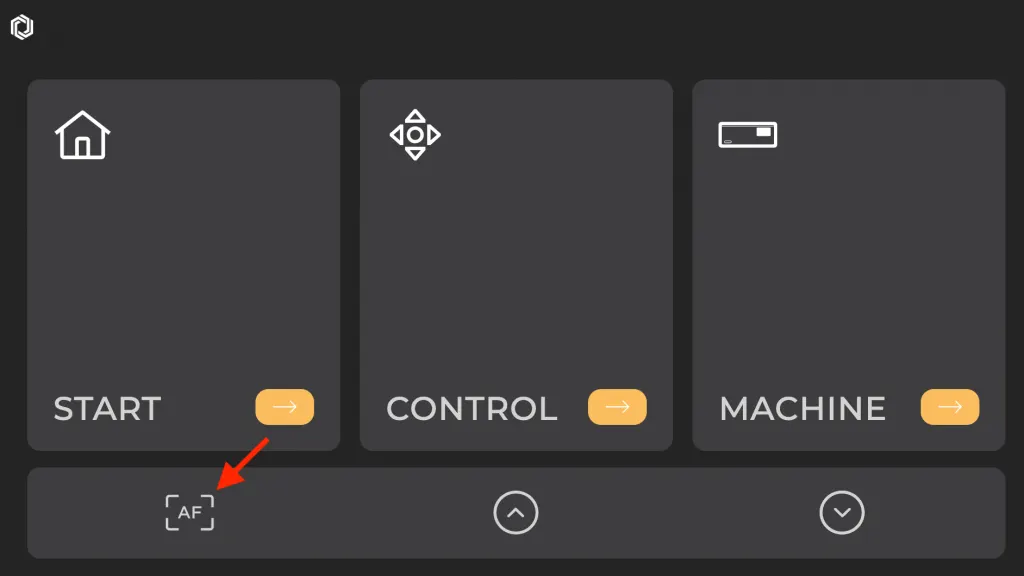
Autofokus: Legg materialet i maskinen, og flytt laserhodet over materialet. Dobbeltklikk deretter på fokusknappen på venstre side av maskinen, eller hold inne “AF”-knappen på kontrollpanelet til laserhodet aktiveres. Fokuseringen er ferdig når laserhodet har berørt materialet og beveget seg opp igjen. Kontroller alltid at fokusavstanden er riktig før gravering.
Kameraforhåndsvisning: Start med en kameraforhåndsvisning for å kontrollere plasseringen av materialet og graveringsposisjonen til designfilen. Kameralinsen sitter i lokket, så husk å lukke lokket under forhåndsvisningen. Ellers kan du ende opp med en selfie!
Innstillinger: Når kameraforhåndsvisningen er ferdig og designfilen ligger riktig, kan du angi innstillingene. Beam Studio foreslår verdier, men du kan tilpasse dem etter materialets farge og struktur. Dermed kan graverings- eller skjæredybden finjusteres for best mulig resultat. Bruker du MDF til magneten, anbefales disse graveringsverdiene: Power: 40 / Speed: 250. Se opplæringsvideoen nedenfor for en detaljert gjennomgang.
Del 3 – Fargeutskrift
Når graveringen er ferdig, kommer prosjektets høydepunkt: fargeutskriften. Bytt diodelasermodulen med utskriftsmodulen før du begynner. Hvis dette er første gang du bruker utskriftsmodulen, må kameraet kalibreres først. Følg den trinnvise kalibreringsveiledningen for utskriftsmodulen i Help Center.
Importer først filene til kameraforhåndsvisningen. Juster motivet mot det graverte området, og still inn blekkmetningen før du starter fargeutskriften. Blekkmengden kan tilpasses fargetonene i bildet og dine egne preferanser. På lyse materialer kan lavere metning hindre at fargene blir for sterke og forvrenger sluttresultatet. Når filen er sendt, følger du instruksjonene på smartpanelet til Ador for å bytte blekkfarge og fullføre utskriften.
Innstillinger
Utskriftsprosess
Del 4 – Laserskjæring
Når fargeutskriften er ferdig, gjenstår det siste trinnet: å skjære det graverte og trykte motivet ut av materialet med diodelaseren. Bytt først utskriftsmodulen med diodelasermodulen, og fokuser materialet på nytt. Vis deretter skjærelaget som var skjult under graveringen, og juster skjærebanene etter designet. Skjul graverings- og utskriftslagene for å unngå overlapping. Velg den forhåndsinnstilte skjæreprofilen for tre i Beam Studio, og send filen til skjæring.
Imponert over mulighetene i Ador? Maskinen kan gravere, skjære og trykke på mange materialer utover tre og flytter grensene for laserbasert håndverk. Besøk produktsiden for Ador for å utforske flere funksjoner.