Nach dem sorgfältigen Entwurfsprozess liegt die eigentliche Herausforderung für handgefertigte und individuelle Produkte auf dem Weg zur ausgelagerten Serienfertigung. Künstler geraten häufig in eine Schleife aus Überarbeitungen und Musterprüfungen mit Herstellern, bis die Umsetzung stimmt. Bei kleineren individuellen Aufträgen übersteigen die Fertigungskosten zudem schnell das Budget. Zwischen hohen Abstimmungs- und Produktionskosten können sich Projekte deshalb auf unbestimmte Zeit verzögern.
Handgefertigte und individuelle Produkte erfordern Effizienz, Kosteneinsparungen und Vielseitigkeit, die über das Gravieren und Schneiden hinausgeht. FLUX investiert daher umfassend in Werkzeuge für Kreative. Wir wissen, dass ein leuchtender Farbdruck für die Wirkung dieser Produkte ebenso wichtig ist wie die handwerkliche Ausführung. Um sowohl Prototypen als auch Kleinserien zu ermöglichen, haben wir den Farbdruck in unsere Lasergravierer integriert und damit neue kreative Möglichkeiten geschaffen.
Ador – der weltweit erste Laserschneider mit Farbdruck
Ende 2023 stellte FLUX den Ador vor, einen 3-in-einem-Laserschneider mit Farbdruck zum Gravieren, Schneiden und Drucken. Sein 20W-Diodenlasermodul eignet sich ideal für Kreative, die Leder und Leinwand bearbeiten: Es schneidet Leder bis 3 mm und Stoff bis 5 mm Stärke. Auch gängige Lasermaterialien wie Sperrholz, Pflanzenfaserplatten und schwarzes Acryl graviert und schneidet Ador mühelos; Schnitte sind bis zu 8 mm möglich. So entsteht ein effizienter Arbeitsablauf für die Produktgestaltung.
Zusätzlich zum Diodenlasermodul besitzt Ador eine 2 W starke Infrarotlaser-Erweiterung für Metallgravuren und eine Farbdruckerweiterung. Durch den Wechsel der Modulköpfe können Anwender ein breiteres Materialspektrum bearbeiten und ihre kreativen Möglichkeiten erheblich ausbauen.
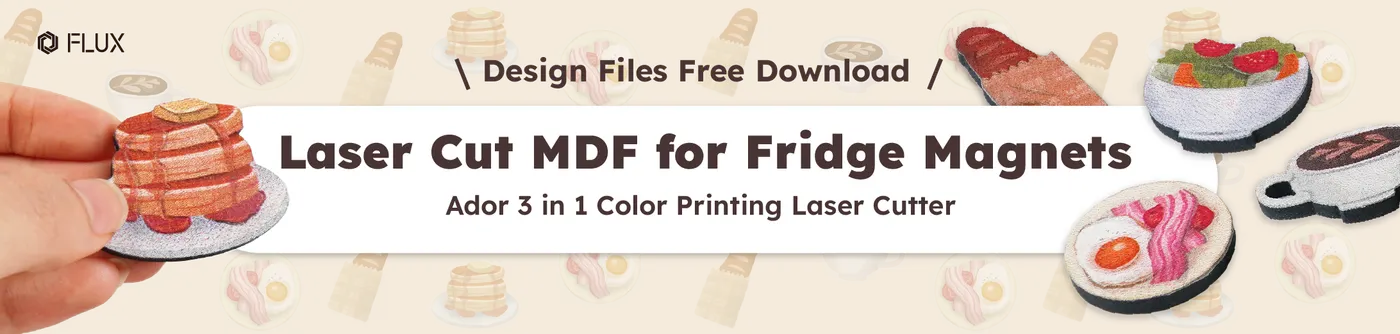
Lasergeschnittene MDF-Kühlschrankmagnete
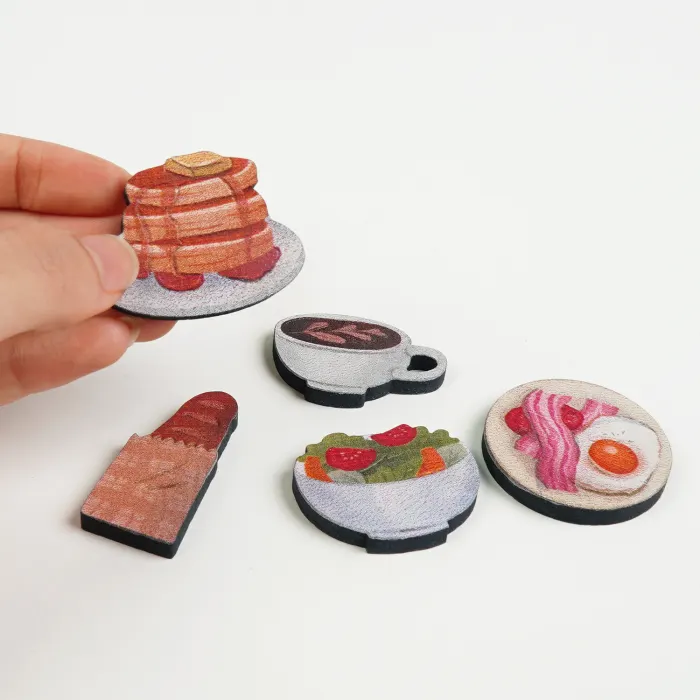
Diese Anleitung zeigt, wie Sie mit Ador einen individuellen MDF-Magneten gravieren, schneiden und farbig bedrucken – alles in einem Arbeitsablauf. Ihre eigenen handgezeichneten Illustrationen lassen sich so auf verschiedenen Materialien in einzigartige Produkte verwandeln. Bevor Sie beginnen, folgen Sie bitte unserem Leitfaden zum Zusammenstellen und Vorbereiten der Materialien.
Bilddateien vorbereiten – Anleitung zum Erstellen der Kontur
Wenn Sie eine eigene Illustration verwenden, fügen Sie der Bilddatei zunächst eine Schnittkontur hinzu und exportieren Sie sie anschließend zusammen mit dem Originalmotiv. In Beam Studio können Sie die Bilddatei alternativ vektorisieren und zu “Edit” > “Path” > “Offset.” navigieren. Die Software erzeugt daraufhin automatisch eine Schnittkontur für Ihren Entwurf.
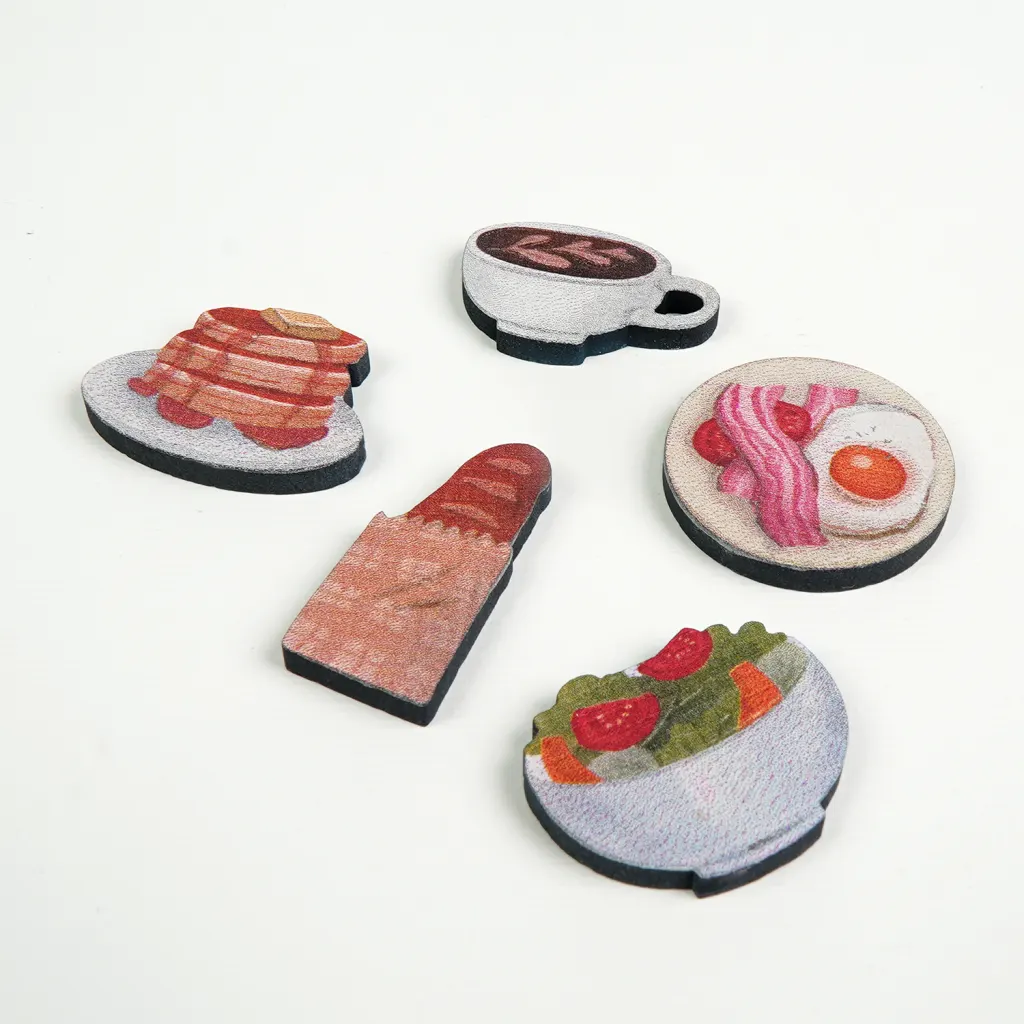
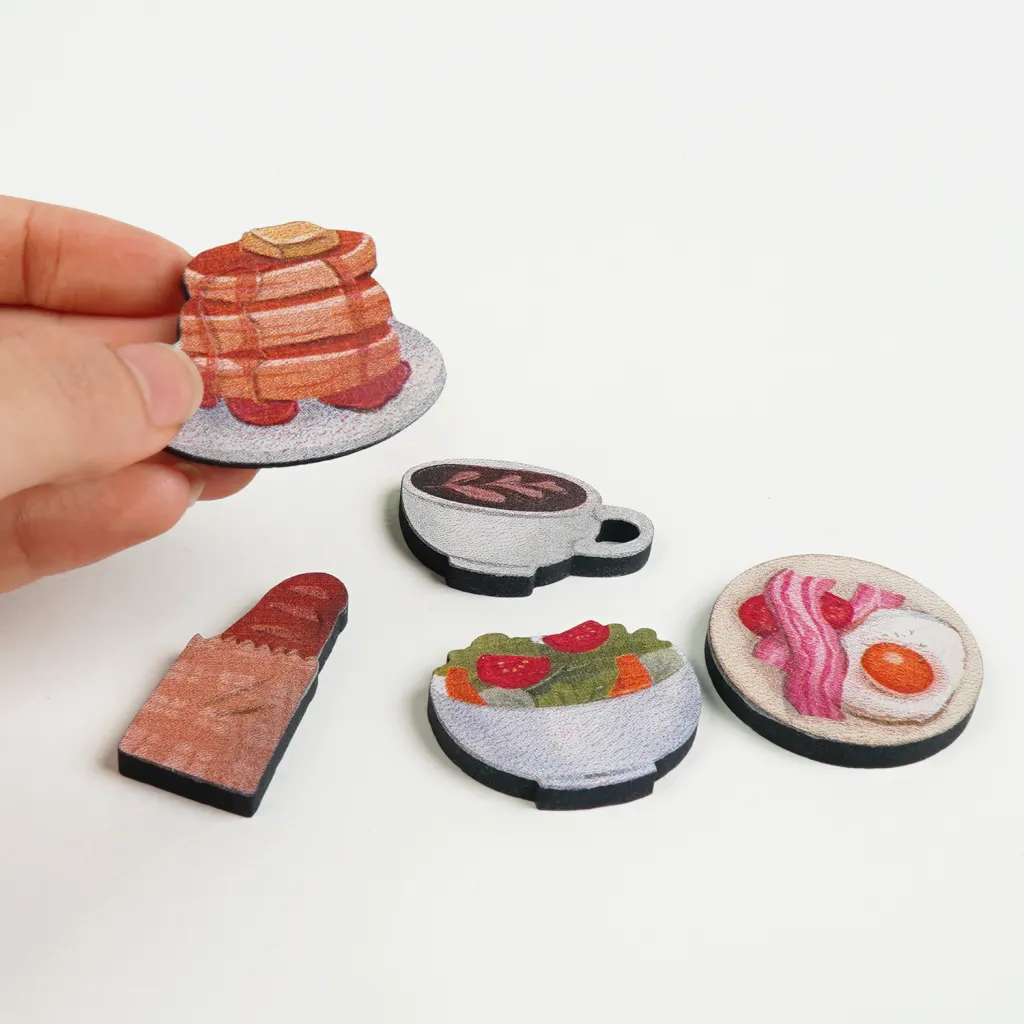
Als besondere Zugabe stellen wir einen Satz detailreicher Dessertillustrationen kostenlos für kreative Projekte bereit. Die exklusive Sammlung umfasst fünf handgezeichnete Desserts und Lebensmittelmotive, die sich ideal für Kühlschrankmagnete, Anhänger und weitere Laserschneiderprojekte eignen.
Möchten Sie Ihre Designs einem größeren Publikum präsentieren? Laden Sie Ihre Kreationen auf Design Market, dem digitalen Marktplatz für Laserschneiddateien, hoch und eröffnen Sie Ihren eigenen Onlineshop. So können Sie unkompliziert ein Nebengeschäft starten und mit Ihren Illustrationen Geld verdienen.
Materialien vorbereiten
Bei Holzwerkstoffen stehen viele Varianten mit jeweils eigener Farbe und Textur zur Wahl. Für Projekte, bei denen Ador graviert, schneidet und druckt, sollten Sie Materialien verwenden, die nicht leicht reißen oder sich verziehen. Wir empfehlen Birkensperrholz, Pappelsperrholz oder MDF (mitteldichte Faserplatte). Für mehr Tiefe eignen sich Platten mit einer Stärke zwischen 3 mm und 5 mm. Dünnere Werkstoffe geben die leuchtenden Farben möglicherweise nicht vollständig wieder.
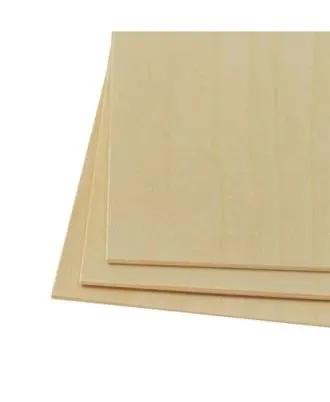
Pappelsperrholz
Pappelsperrholz eignet sich ideal für Kreative, die helle, leuchtende Farbdrucke erzielen möchten. Seine blassweiße Farbe, die feine, gleichmäßige Maserung und die dezenten Linien machen es zu einem milden, leicht zu bearbeitenden Werkstoff. Das fein gemaserte Holz lässt sich von Hand wie mit dem Laser problemlos verarbeiten und kann für eine glatte Oberfläche geschliffen, gebeizt und poliert werden. Es ermöglicht gleichmäßige Gravurfarben sowie saubere, wenig verkohlte Schnittkanten und bricht präzise.
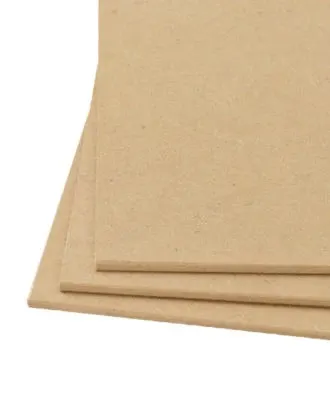
Mitteldichte Faserplatte (MDF)
MDF ist eine in Neuseeland gefertigte dichte Faserplatte und wird Kreativen empfohlen, die helle, farbenfrohe Drucke erzielen möchten. Das Material ist hell, formstabil und leicht zu schneiden. Es weist weniger Oberflächenfehler als vergleichbare asiatische Faserplatten auf und erfüllt umweltfreundliche VOC-Standards. Damit eignet es sich für zahlreiche Anwendungen wie Kunsthandwerk, Möbel, Dekoration, Baustoffe und Laserschneidprojekte.
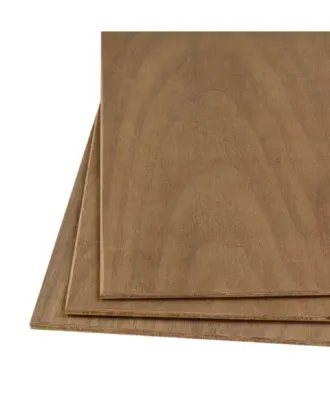
Walnusssperrholz
Walnusssperrholz fällt durch seinen gelblich braunen Farbton und besondere Muster auf, etwa parabelförmige Zeichnungen auf der Schnittfläche und radial verlaufende gerade Maserungen. Es besitzt eine feine Textur, hohe Härte und ausgezeichnete Beständigkeit gegen Stöße, Druck und Feuchtigkeit und verzieht sich daher kaum. Diese Haltbarkeit ist ideal für den Möbelbau. Walnusssperrholz verleiht Projekten einen Vintage-Look, kann mit seiner kräftigen Eigenfarbe jedoch leuchtende Designfarben überdecken. Für die beste Wirkung mit FLUX-Designdateien empfiehlt sich daher ein helleres Holz. Wählen Sie die Platte passend zu Ihrem Projekt aus.
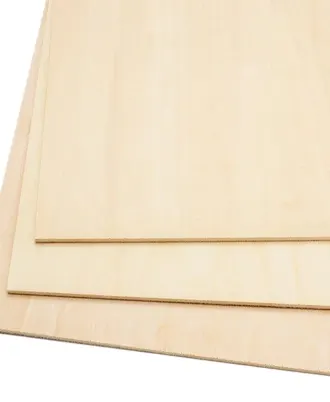
Birkensperrholz
Birkensperrholz ist für seine helle Farbe bekannt und eignet sich ideal für Projekte mit Farbtintenstrahldruck. Lindenholz besitzt einen cremeweißen Farbton, eine feine, gleichmäßige Maserung und dezente gerade Linien. Das milde Holz reißt und verzieht sich kaum. Dank seiner feinen Maserung ist es leicht zu bearbeiten, langlebig und lässt sich durch Schleifen, Beizen und Polieren glatt veredeln. Es eignet sich für Handarbeit und Laserbearbeitung; die Schnittkanten schwärzen oder brechen nur selten.
Reihenfolge bei der Magnetherstellung
Damit Ihre Magnete eine ausgeprägte 3D-Wirkung erhalten, halten Sie diese Reihenfolge ein: zuerst gravieren, dann drucken und zuletzt schneiden. Wechseln Sie vom Diodenmodul zum Druckmodul und anschließend zurück zum Diodenmodul. FLUX stellt .svg-Dateien zum Gravieren und Schneiden sowie .png-Dateien zum Drucken bereit. Laden Sie beide Dateitypen auf Ihren Computer herunter.
Teil 1: Kamerakalibrierung
Wenn Sie Ador zum ersten Mal verwenden oder die Maschine seit dem letzten Projekt versetzt haben, führen Sie eine Kamerakalibrierung durch. Dieser Schritt verhindert Fehler beim Laserschneiden und -gravieren. Beachten Sie den Kalibrierungsleitfaden im FLUX Hilfe-Center und prüfen Sie das Ergebnis anschließend sorgfältig. Nach erfolgreicher Kamerakalibrierung können Sie mit der ersten Gravur beginnen. Das Anleitungsvideo zeigt, wie Sie das Ergebnis bestätigen; aktivieren Sie die CC-Untertitel, um alle Schritte nachvollziehen zu können.
Nach der Kamerakalibrierung können Sie den Magneten herstellen. Die .svg-Dateien von FLUX besitzen bereits getrennte Ebenen zum Schneiden und Gravieren. Blenden Sie beim Gravieren daher die Schnittebene aus. Führen Sie vor dem Anpassen der Einstellungen außerdem einen „Auto Focus“ aus, damit der Abstand zwischen Laserkopf und Material vor jedem Gravur- und Schneidschritt stimmt.
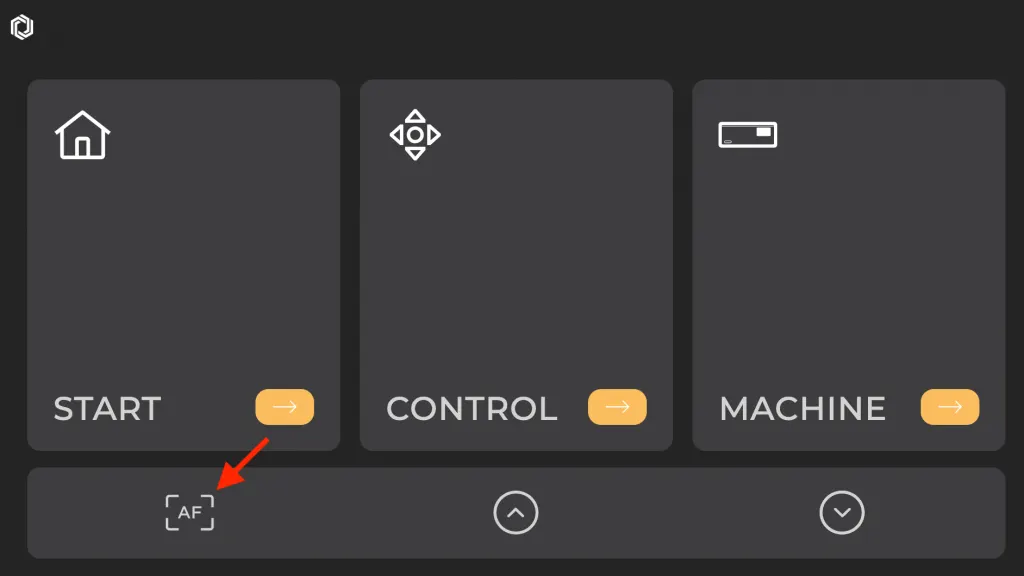
Auto Focus: Legen Sie das Material in die Maschine und bewegen Sie den Laserkopf darüber. Doppelklicken Sie dann auf die Fokustaste links an der Maschine oder halten Sie die Taste „AF“ am Bedienfeld gedrückt, bis sich der Laserkopf in Bewegung setzt. Sobald er das Material berührt und wieder nach oben fährt, ist die Fokussierung abgeschlossen. Prüfen Sie vor jeder Gravur, ob der Fokusabstand stimmt.
Kameravorschau: Prüfen Sie zunächst mit der Kameravorschau die Position des Materials und die Gravurposition Ihrer Designdatei. Die Kameralinse befindet sich im Deckel. Schließen Sie ihn daher während der Vorschau, damit nicht versehentlich ein Selfie entsteht.
Parameter einstellen: Wenn Kameravorschau und Positionierung der Designdatei abgeschlossen sind, legen Sie die Parameter fest. Beam Studio schlägt Einstellungen vor, die Sie an Farbe und Textur des Materials anpassen können. So stimmen Sie die Gravur- oder Schnitttiefe auf das bestmögliche Projektergebnis ab. Für einen Magneten aus MDF empfehlen wir diese Gravurparameter: Leistung: 40 / Geschwindigkeit: 250. Das folgende Anleitungsvideo erläutert die Einstellungen im Detail.
Teil 3: Farbdruck
Nach der Gravur folgt der Höhepunkt dieses Projekts: der Farbdruck. Tauschen Sie vor der Einrichtung das Diodenmodul gegen den Druckmodulkopf aus. Wenn Sie zum ersten Mal mit dem Druckmodul arbeiten, müssen Sie zuvor die Kamera kalibrieren. Eine Schritt-für-Schritt-Anleitung finden Sie im Kalibrierungstutorial für das Druckmodul im Hilfe-Center.
Importieren Sie zunächst Ihre Dateien für die Kameravorschau. Richten Sie das Motiv am gravierten Bereich aus und passen Sie die Tintensättigung für den Farbdruck an. Die Tintenmenge lässt sich auf die Farbtöne des Bildes und Ihre Vorlieben abstimmen. Bei helleren Materialien sollten Sie die Sättigung reduzieren, damit die Farben nicht zu kräftig werden und das Endprodukt verfälschen. Senden Sie die Datei und folgen Sie den Hinweisen auf dem intelligenten Bedienfeld des Ador, um die Tintenfarben zu wechseln und den Druck abzuschließen.
Parameter einstellen
Druckvorgang
Teil 4: Laserschneiden
Nach dem Farbdruck folgt der letzte Schritt: Schneiden Sie Ihr graviertes und bedrucktes Werk mit dem Diodenlaser aus dem Material. Tauschen Sie zunächst das Druckmodul gegen das Diodenmodul aus und fokussieren Sie das Material erneut. Blenden Sie anschließend die beim Gravieren verborgene Schnittebene ein und richten Sie die Schnittpfade am Motiv aus. Verbergen Sie die Gravur- und Druckebenen, damit es keine Überlagerungen gibt. Wählen Sie in Beam Studio die Schnittparameter der Holzvoreinstellung und senden Sie die Datei zum Schneiden.
Sind Sie von den Möglichkeiten des Ador beeindruckt? Neben Holz kann Ador zahlreiche Materialien gravieren, schneiden und bedrucken und erweitert damit die Grenzen der Laserbearbeitung. Besuchen Sie die Ador-Produktseite, um mehr über die Fähigkeiten der Maschine zu erfahren.