FLUX ジャーナル

ビジネス向けMDFレーザーカット|Adorカラー印刷レーザーカッター

Ador の彫刻、切断、カラー印刷を使い、オリジナルのMDF製マグネットを制作する手順と素材、設定方法を解説します。

公開日
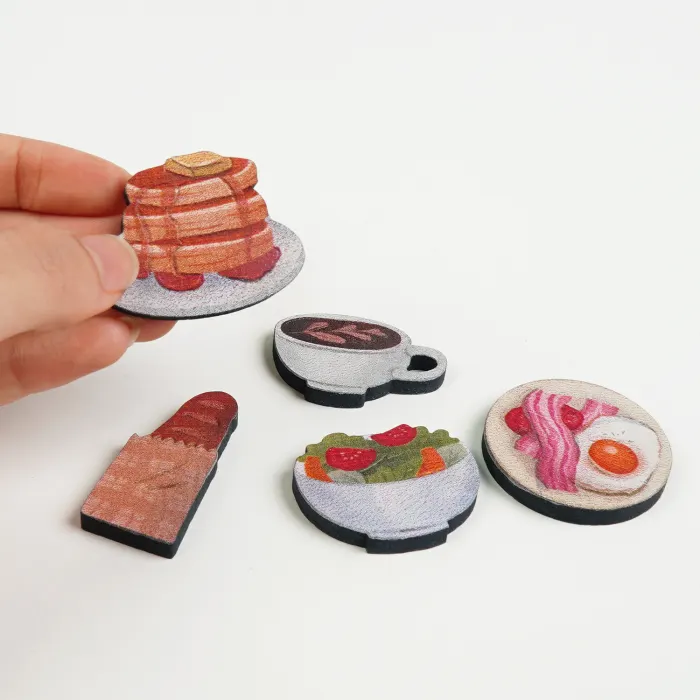
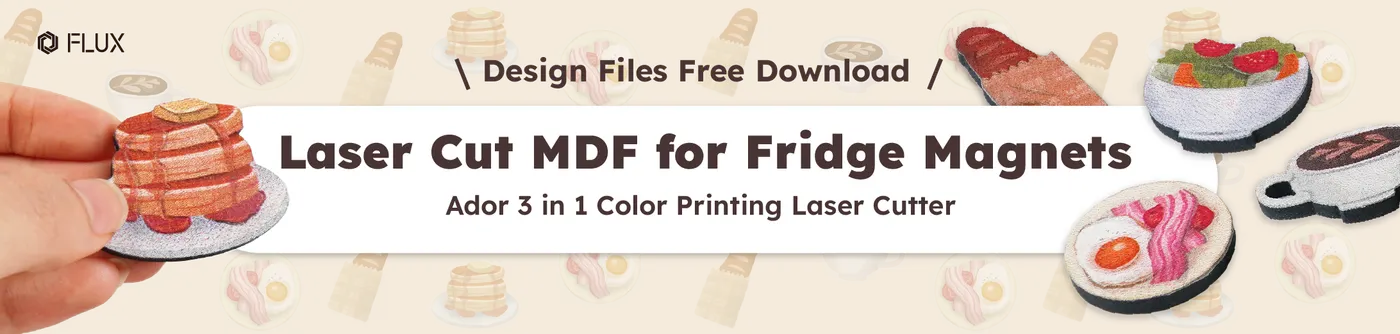
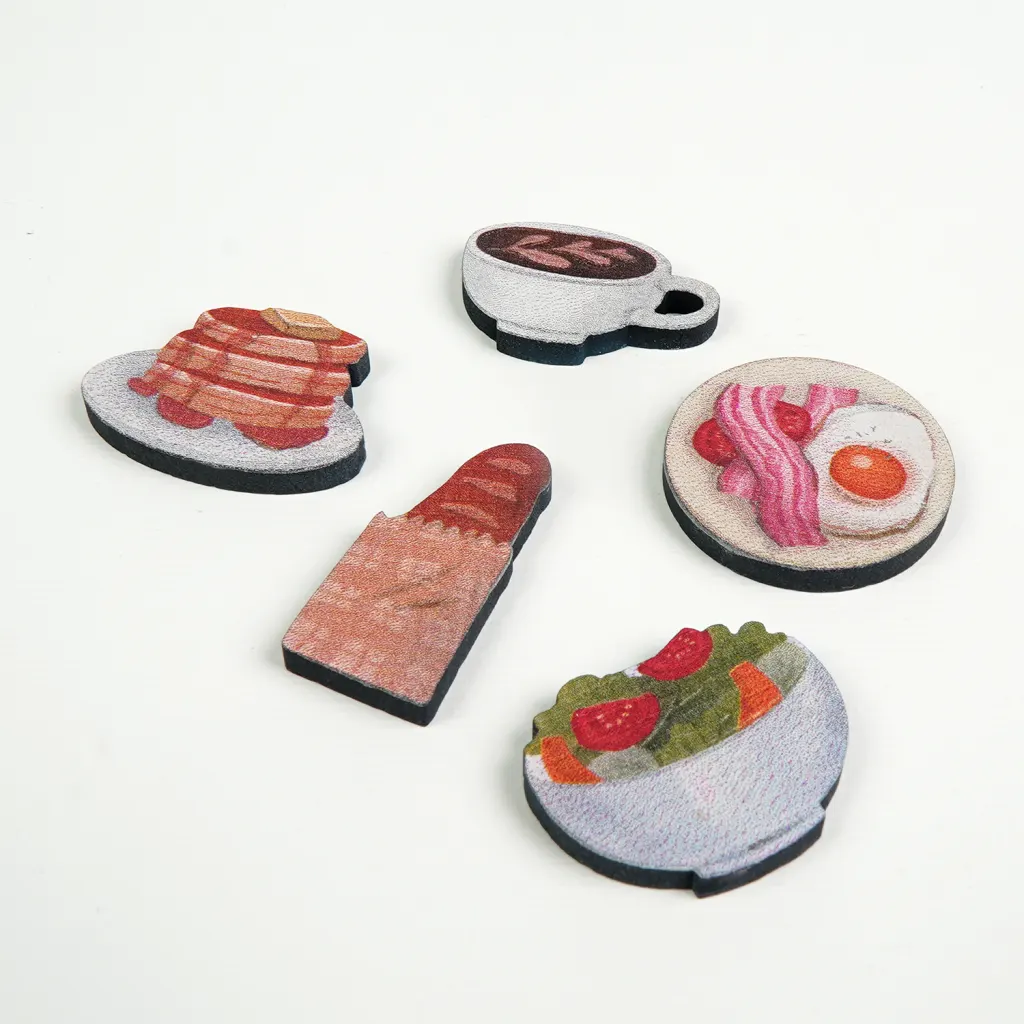
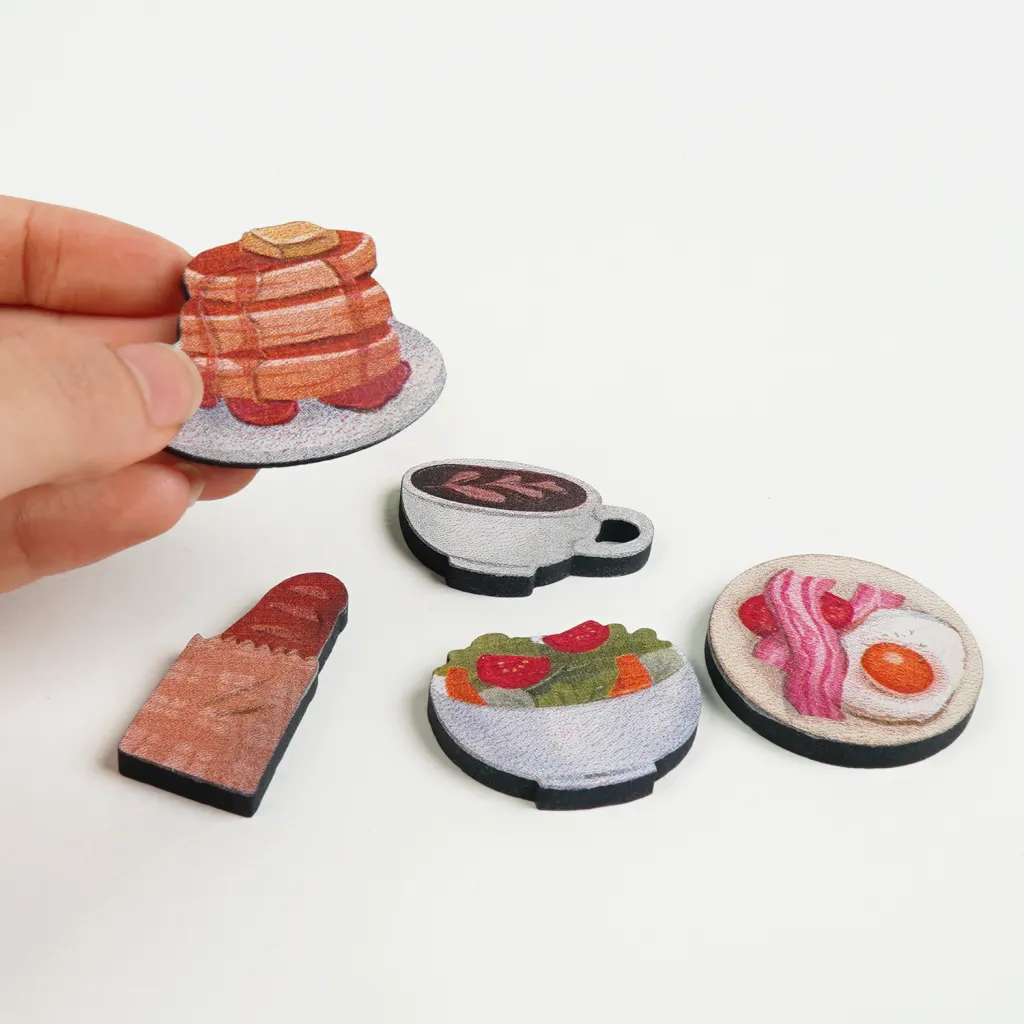
Adorで制作したカラー印刷対応MDFレーザーカットマグネット

ハンドメイド/オーダーメイド商品制作

クリエイターが丁寧にデザインした後、ハンドメイドやオーダーメイド商品の本当の難しさは、外注による量産へ移る過程にあります。思いどおりの仕上がりを実現するため、作家は製造業者との修正や試作品の確認を何度も繰り返しがちです。注文数が少ない場合には、製造費が予算を大きく超えるという問題もよく起こります。連絡と生産の高い費用に挟まれ、企画がいつまでも延期されることさえあります。

効率、費用削減、柔軟性を求めるハンドメイドやオーダーメイド商品の特性を踏まえ、FLUXは素材の彫刻と切断だけにとどまらないクリエイターツールへ力を注いできました。製品を形にするには、職人技と同じように鮮やかなカラー印刷も重要です。試作と小ロット生産の両方へ応えるため、レーザー彫刻機へカラー印刷機能を統合し、クリエイターの新しい可能性を広げました。
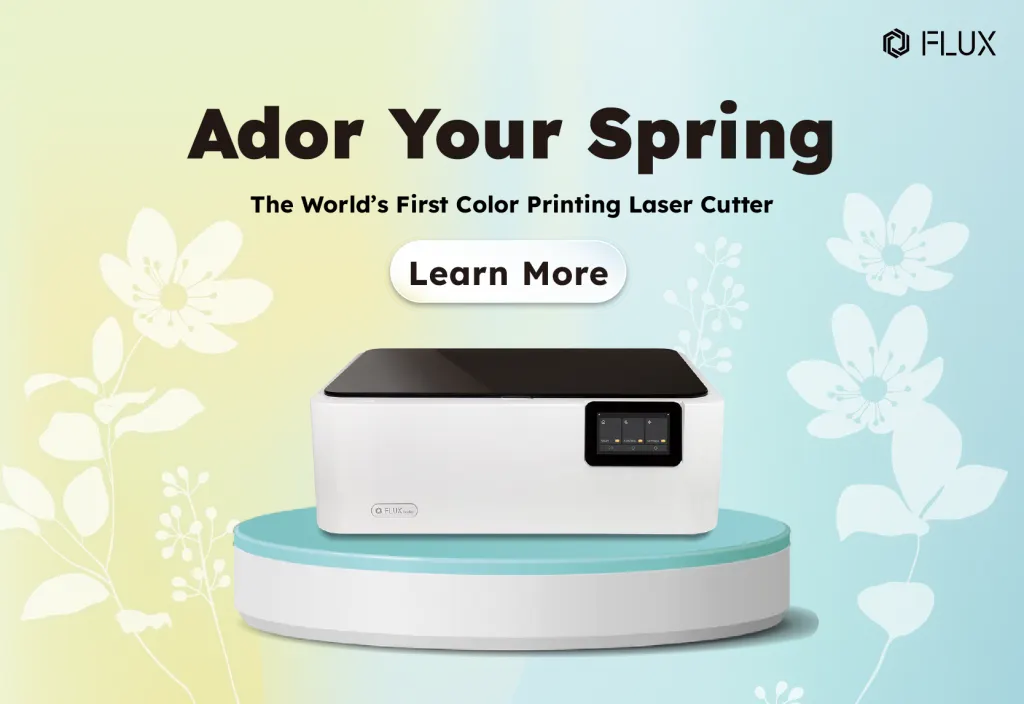

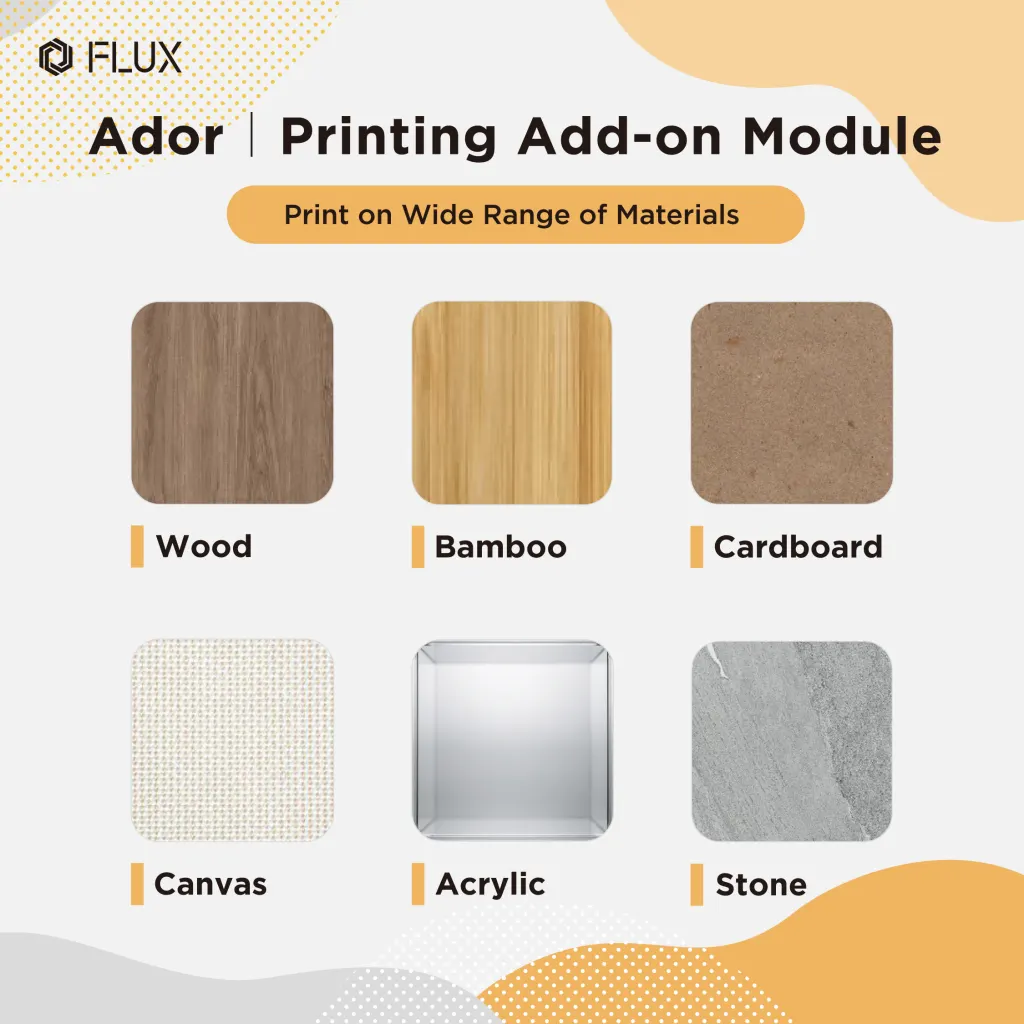
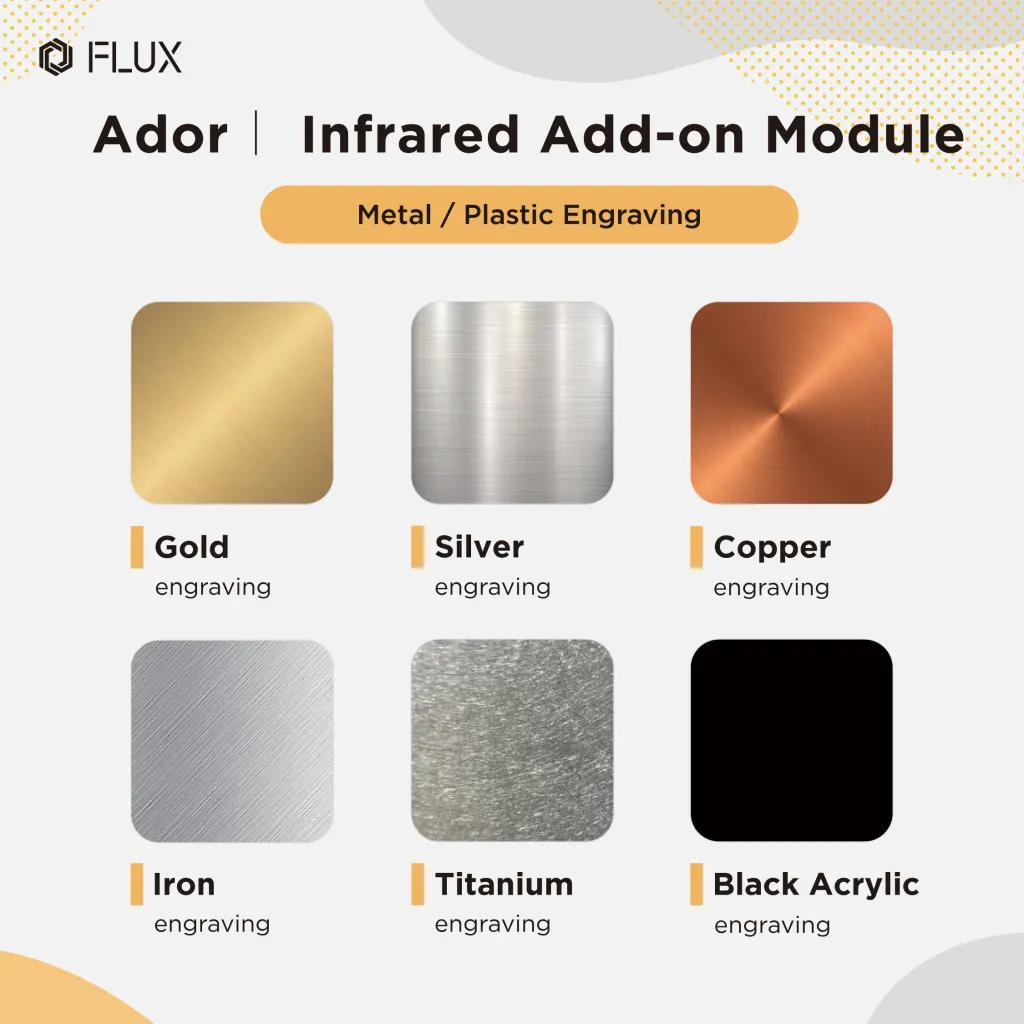
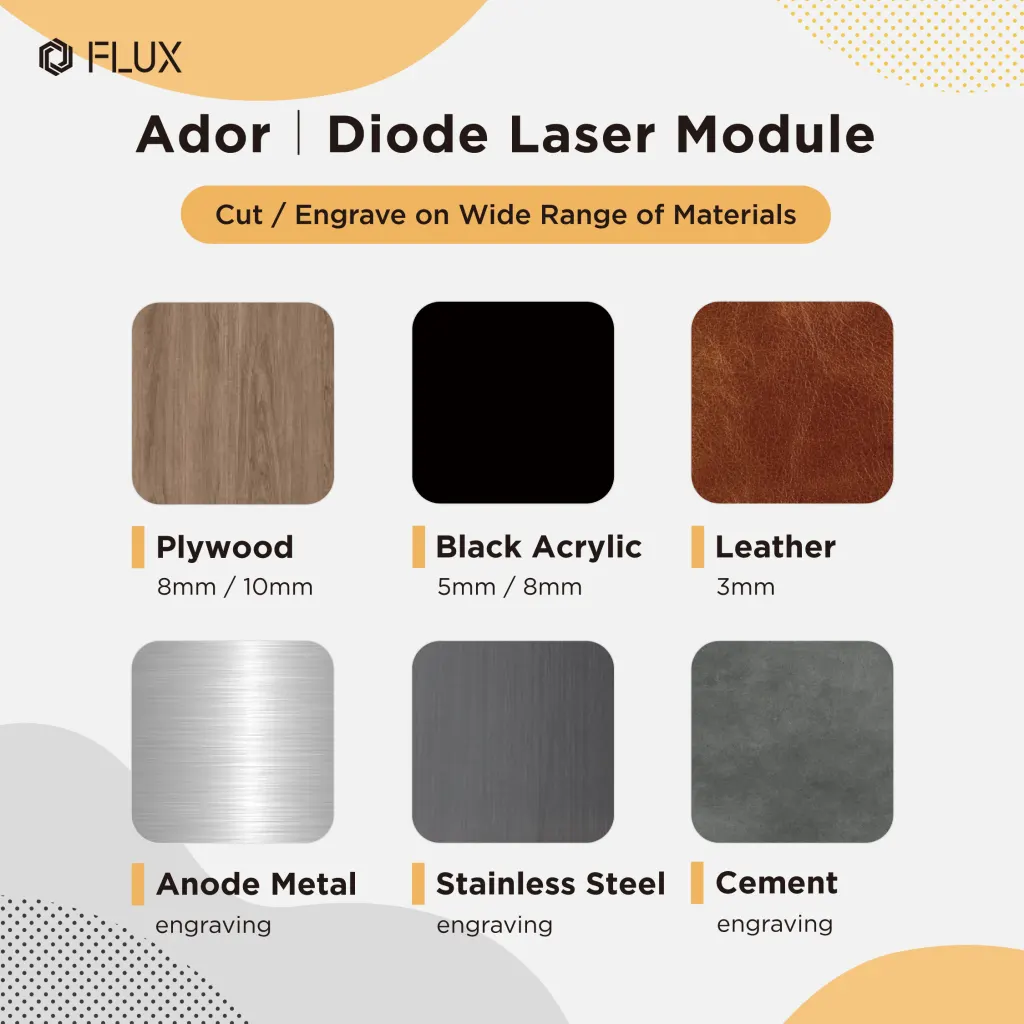
2023年末、FLUXは彫刻、切断、印刷に対応する3-in-1カラー印刷レーザーカッター Ador を発表しました。20Wダイオードレーザーモジュールを備え、革やキャンバスを扱うクリエイターに適しています。革は最大3mm、布は最大5mmまで切断でき、こうした素材を使いたい方に便利です。合板、植物繊維板、黒色アクリルなど、一般的なレーザー加工素材の彫刻と切断もスムーズで、最大8mmまで切断できます。商品デザインへ取り組むクリエイターの制作を効率化します。ダイオードレーザーモジュールに加え、Adorには金属彫刻用の2W赤外線レーザーアドオンとカラー印刷アドオンがあります。モジュールヘッドを交換して幅広い素材へ対応でき、創作の可能性を大きく広げます。

MDFをレーザーカットした冷蔵庫マグネット

このレッスンでは、Ador一台で彫刻、切断、カラー印刷を行い、オリジナルのMDF製マグネットを作る方法を紹介します。手描きのイラストを個性的な商品へ変え、さまざまな素材へアイデアを形にできます。始める前に、ガイドに沿って必要な材料をそろえ、準備してください。

画像ファイルの準備-切断枠を設定するチュートリアル

オリジナルのイラストがある場合は、画像ファイルへ切断枠を追加してから、元の作品と一緒に書き出します。Beam Studioを使う場合は、画像をベクター化し、 「編集」>「パス」>「オフセット」 を選びます。ソフトウェアがデザインの切断枠を自動生成します。

創作へ自由に使える、精緻なデザートイラストのデザインファイルを無料でご用意しました。手描きのデザートや食べ物の形を5点収録し、レーザーカッターで冷蔵庫マグネットや吊り下げ飾りなどを制作するのに最適です。

より多くの人へデザインを届けたい方は、レーザーカット用ファイルのデジタル市場である Design Marketへ作品をアップロードし、オンラインのデザインショップを開設しましょう。副業を始め、素晴らしい作品から収益を得る方法になります。
素材の準備
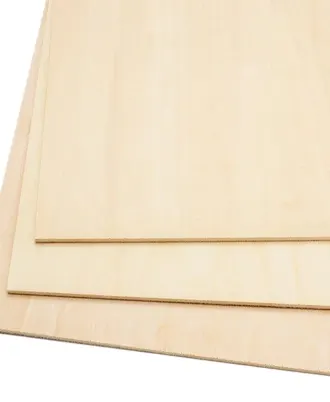
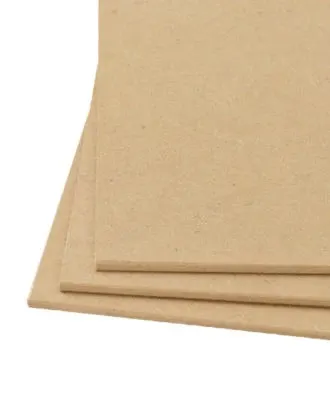
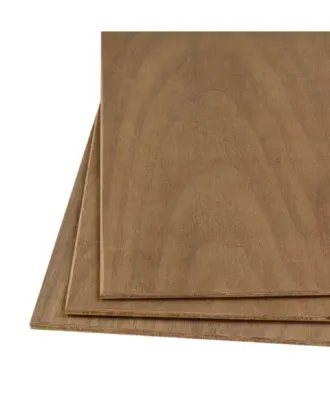
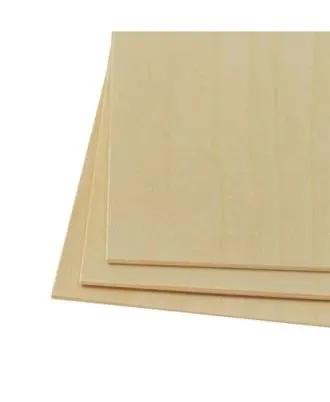
木材には多くの選択肢があり、それぞれ色と質感が異なります。ただし Ador で彫刻、切断、印刷を行う作品では、割れたり反ったりしにくい素材を選びましょう。おすすめはバーチ合板、ポプラ合板、MDF(中密度繊維板)です。作品へ厚みを加えたい場合は、3~5mmの板を選びます。薄すぎる素材では、作品の鮮やかさを十分に表現できないことがあります。
明るく鮮やかなカラー印刷を作品へ施したい方には、ポプラ合板が最適です。淡い白色に細かく均一な木目と控えめな線があり、穏やかな表情で加工しやすい素材です。手作業でもレーザーでも簡単に加工でき、研磨、着色、磨き上げにも耐えて滑らかに仕上がります。彫刻の色が均一になり、レーザーカットでも焦げの少ないきれいな縁が得られ、精密な作業で美しく分離できます。
MDFボードはニュージーランド製の高密度板の一種で、作品へ明るく色鮮やかな印刷を施したい方におすすめです。色が明るく、安定性があり、切断しやすい素材です。表面の欠点が少なく、アジア製高密度板より優れた品質を備えています。環境配慮型VOC基準にも適合し、工芸、家具、装飾、建材、レーザーカット作品など幅広い用途に適しています。
ウォールナット合板は黄褐色と独特の模様が特徴で、切断面には放物線状、放射方向には直線的な木目が現れます。きめ細かな質感、高い硬度、衝撃・圧縮・湿気への優れた耐性を持ち、反りにくい素材です。この耐久性は家具制作に適しています。作品へヴィンテージ感を加えますが、濃い色が鮮やかなデザイン色を目立ちにくくする場合があります。FLUXのデザインファイルに最も合わせやすいのは、より明るい色の木材です。作品に適した板を選んでください。
明るい色のバーチ合板は、カラーインクジェット印刷を行う作品に適しています。乳白色のバスウッドは、細かく均一な木目と控えめな直線模様が特徴です。穏やかな性質で割れや反りに強く、細かな木目により扱いやすく耐久性があります。研磨、着色、磨き上げで滑らかに仕上げられます。手作業とレーザー加工の両方に適し、切断面が黒くなったり欠けたりしにくい素材です。
マグネットへ立体感を出すには、彫刻、印刷、切断の順に作業します。モジュールはダイオード、印刷、再びダイオードの順で交換します。FLUXは彫刻・切断用の.svgファイルと、印刷用の.pngファイルを用意しています。両方をパソコンへダウンロードすれば準備完了です。

パート1 カメラ校正

Adorを初めて起動するとき、または前回の制作後に機械を移動した場合は、必ずカメラ校正を行います。レーザーカットや彫刻での失敗を避けるために重要です。校正手順はFLUXヘルプセンターで確認できます。流れを追うだけでなく、完了後に結果も必ず再確認してください。校正が正しく終われば、最初の彫刻へ進めます。確認方法はチュートリアル動画を参照し、より分かりやすく見るため CC字幕をオンに してください。

パート2 レーザー彫刻
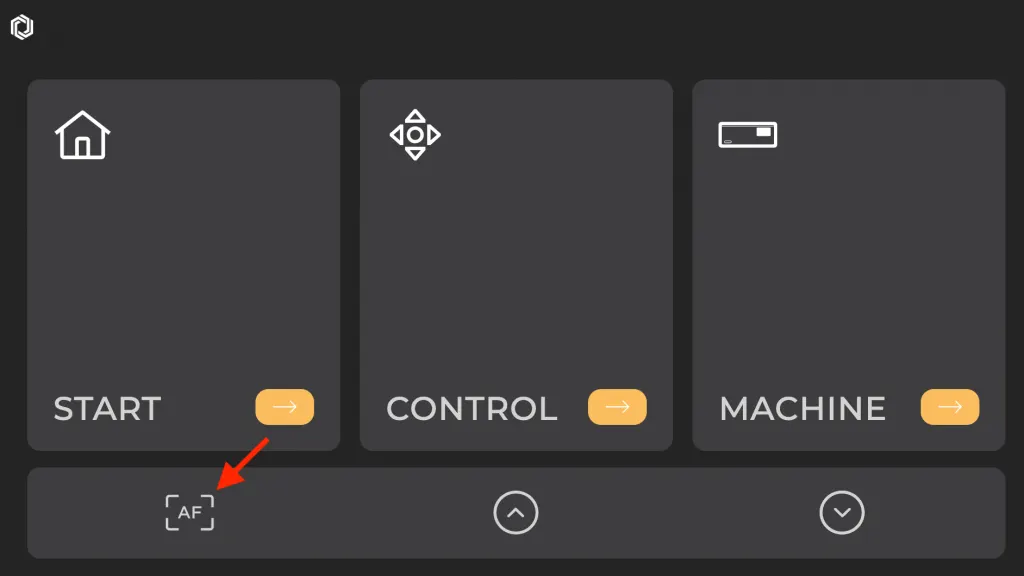
カメラ校正が終われば、マグネット制作を始められます。FLUXの.svgファイルは切断用と彫刻用のレイヤーに分かれているので、彫刻中は切断レイヤーを非表示にしてください。設定を調整する前に「オートフォーカス」を実行し、彫刻・切断の各工程でレーザーヘッドと素材の距離を正しく合わせます。
オートフォーカス: 素材を機械内へ置き、レーザーヘッドを素材の上へ移動します。機械左側のフォーカスボタンをダブルクリックするか、操作パネルの「AF」ボタンをレーザーヘッドが動くまで長押しします。ヘッドが素材へ触れてから上へ戻れば、焦点合わせは完了です。彫刻の前には、毎回焦点距離が正しいことを確認してください。
カメラプレビュー: 最初にカメラプレビューを行い、素材の位置とデザインファイルの彫刻位置を確認します。プレビュー用のカメラはふたに付いているため、撮影中はふたを閉じてください。開けたままだと、自分の写真が写ってしまうかもしれません。
パラメーター設定:カメラプレビューを終え、デザインファイルの位置を決めたら、パラメーターを設定します。Beam Studioには推奨設定がありますが、素材の色や質感に合わせて変更できます。彫刻や切断の深さを調整し、作品に最適な結果を得られます。同じMDFボードでマグネットを作る場合、推奨彫刻値は出力40/速度250です。詳しいレーザー彫刻設定は、以下のチュートリアル動画をご覧ください。

パート3 カラー印刷

彫刻が終われば、この作品の見せ場であるカラー印刷です。設定を始める前に、ダイオードモジュールを印刷モジュールヘッドへ交換してください。印刷モジュールを初めて使う場合は、作業前にカメラ校正が必要です。詳しい手順は ヘルプセンターのチュートリアルをご覧ください。
まずファイルを読み込み、カメラプレビューを行います。彫刻した領域へ合わせ、インクの彩度を調整してカラー印刷を始めます。画像の色調と好みに応じてインク量を変更できます。明るい素材では、色が鮮やかになりすぎて完成品の印象が崩れないよう、彩度を下げることを検討してください。ファイルを送信したら Ador のスマートパネルの指示に沿ってインク色を交換し、印刷を完了します。

パート4 レーザーカット

カラー印刷が終われば最後の工程です。彫刻と印刷を施した作品を、ダイオードレーザーで素材から切り出します。まず印刷モジュールをダイオードモジュールへ交換し、素材へ再度焦点を合わせます。次に彫刻時に隠した切断レイヤーを表示し、切断線をデザインへ合わせます。重なりを避けるため、彫刻と印刷のレイヤーは非表示にしてください。Beam Studioの木材向けプリセット切断値を使い、ファイルを送信して切断を始めます。

Adorの機能に驚きましたか。木材だけでなく、さまざまな素材への彫刻、切断、印刷に対応し、レーザー制作の可能性を広げます。Adorに興味を持った方は、FLUX公式サイトで機能を詳しくご覧ください。
次の一歩へ

FLUX でレーザー制作を始めよう

実機を体験し、クリエイターと交流し、FLUX とともに新しい市場へ進みましょう。

製品を見る

制作に合う FLUX を見つけよう。

コンパクトな制作環境から本格的な量産まで、主要レーザー製品を紹介します。