Creazione di prodotti artigianali e personalizzati
Dopo l’attento processo di progettazione, la vera sfida per i prodotti artigianali e personalizzati consiste nel passare alla produzione in serie affidandosi a fornitori esterni. Gli artisti si ritrovano spesso in un ciclo di revisioni e verifiche dei campioni con i produttori per raggiungere il risultato perfetto. Quando l’ordine personalizzato è piccolo, inoltre, i costi di produzione superano facilmente il budget. Stretti tra gli elevati costi di comunicazione e produzione, i creativi rischiano di rimandare i propri progetti a tempo indefinito.
FLUX ha investito profondamente negli strumenti per creativi, riconoscendo le esigenze specifiche dei prodotti artigianali e personalizzati: efficienza, risparmio e versatilità, senza limitarsi all’incisione e al taglio dei materiali. Sappiamo che una stampa dai colori vivaci è importante quanto la lavorazione stessa per dare vita a questi prodotti. Per rispondere alle esigenze di prototipazione e produzione in piccoli lotti, abbiamo integrato la stampa a colori nelle nostre macchine per l’incisione laser, aprendo nuove possibilità creative.
Ador, la prima macchina al mondo per il taglio laser con stampa a colori
Alla fine del 2023 FLUX ha presentato Ador, una macchina 3 in uno per il taglio laser con stampa a colori, progettata per incidere, tagliare e stampare. Il modulo laser a diodo da 20 W è perfetto per chi lavora pelle e tela: taglia pelle fino a 3 mm e tessuto fino a 5 mm. Ador incide e taglia senza difficoltà anche comuni materiali laser come compensato, pannelli in fibra vegetale e acrilico nero, raggiungendo uno spessore massimo di 8 mm e garantendo un flusso creativo efficiente a chi si occupa di design del prodotto.
Oltre al modulo laser a diodo, Ador dispone di un modulo aggiuntivo a infrarossi da 2 W per incidere i metalli e di un modulo aggiuntivo per la stampa a colori. L’utente può sostituire le teste per lavorare una gamma più ampia di materiali e ampliare notevolmente i propri orizzonti creativi.
Magneti da frigorifero in MDF tagliati al laser
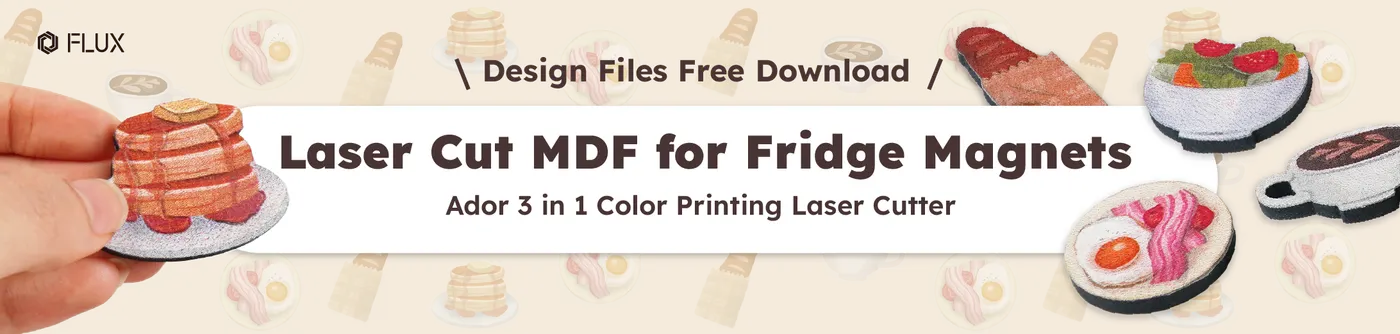
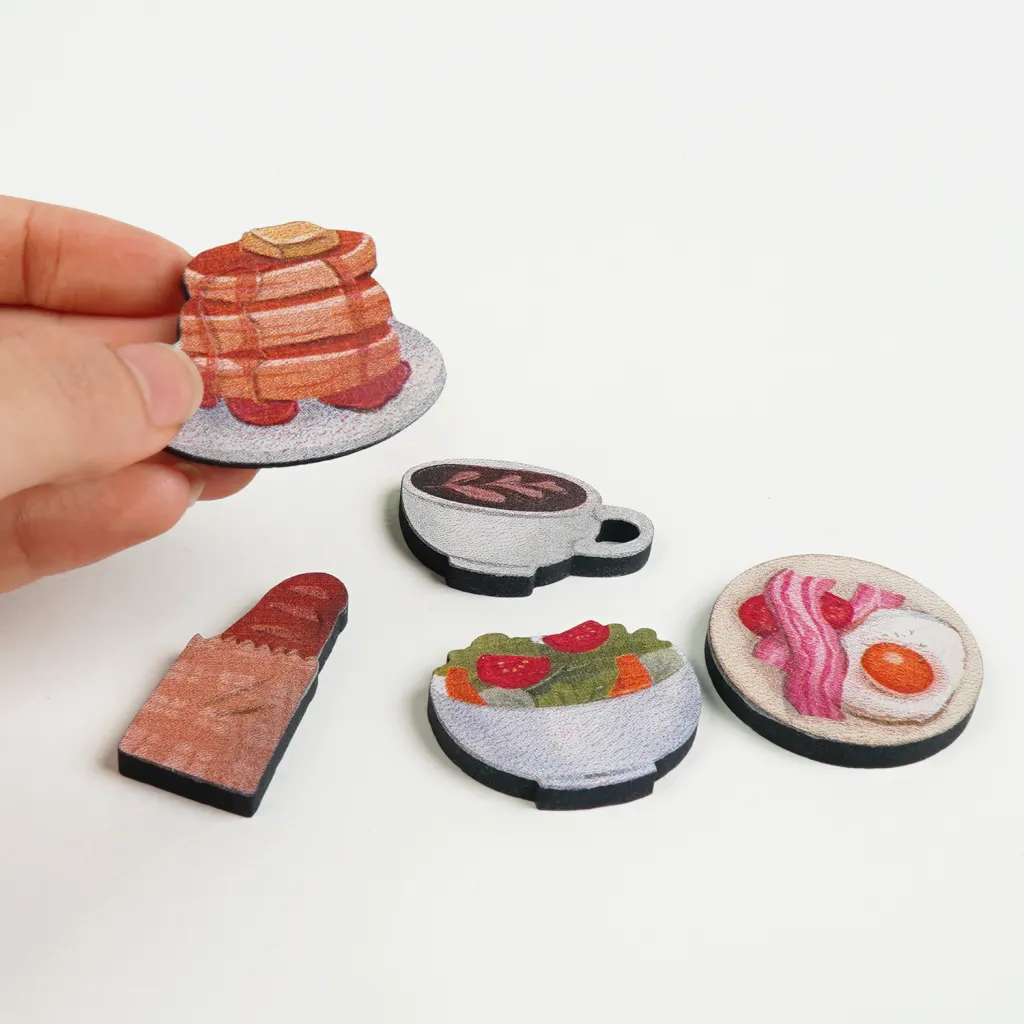
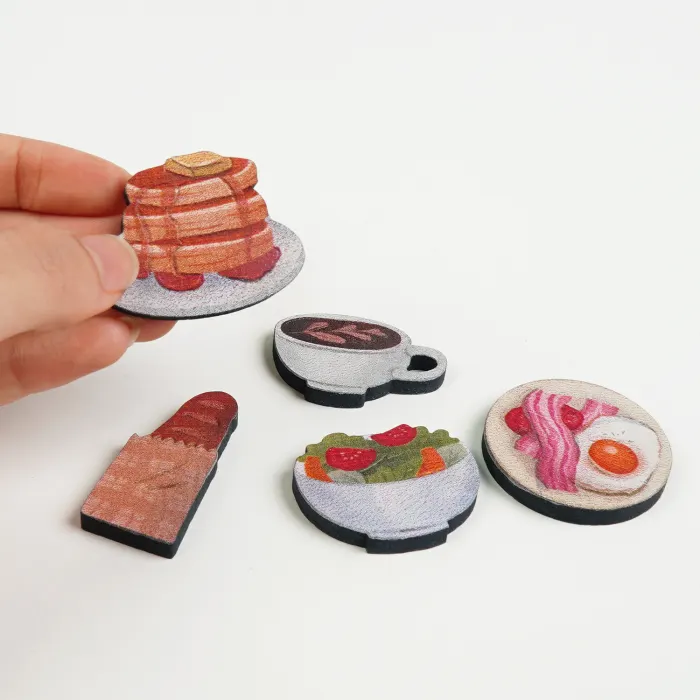
In questa lezione ti mostreremo come creare con Ador un magnete personalizzato in MDF, completo di incisione, taglio e stampa a colori in un unico flusso. Proprio così: puoi trasformare le tue illustrazioni disegnate a mano in prodotti unici e dare vita alle idee su molti materiali. Prima di iniziare, segui la nostra guida per raccogliere e preparare tutto il necessario.
Preparazione dei file immagine: come impostare il contorno
Se hai un’illustrazione originale, aggiungi un contorno di taglio al file prima di esportarlo insieme all’opera. In alternativa, in Beam Studio puoi vettorializzare il file immagine e aprire «Modifica» > «Percorso» > «Offset». Il software genererà automaticamente il contorno di taglio per il design.
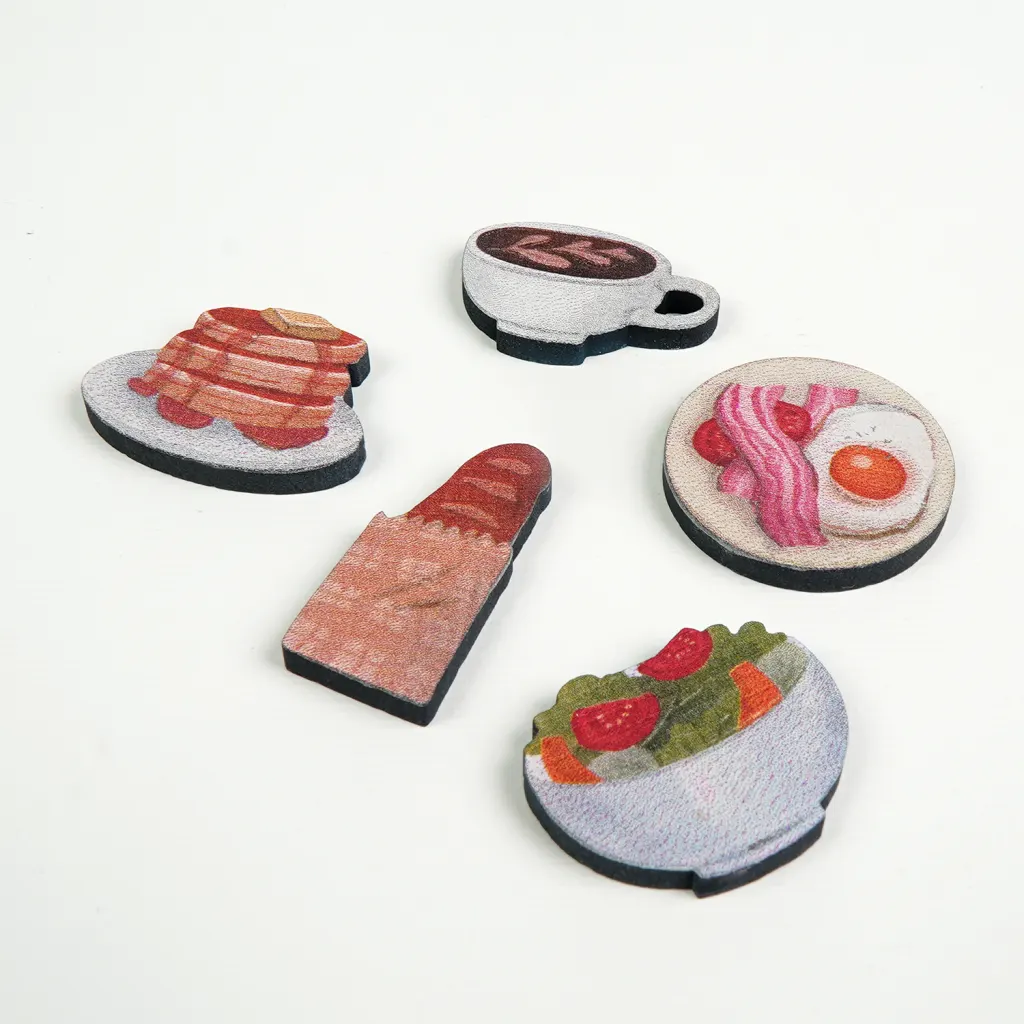
Abbiamo una sorpresa speciale: una raccolta di elaborati file con illustrazioni di dessert, scaricabili gratuitamente da tutti e utilizzabili nei progetti creativi. La collezione comprende cinque dolci e alimenti disegnati a mano, ideali per creare con una macchina per il taglio laser magneti da frigorifero, decorazioni da appendere e molto altro.
Vuoi presentare i tuoi design a un pubblico più ampio? Carica le creazioni su Design Market, il mercato digitale dei file per il taglio laser, e apri il tuo negozio online. È un ottimo modo per avviare un’attività parallela e guadagnare grazie alle tue opere.
Preparazione dei materiali
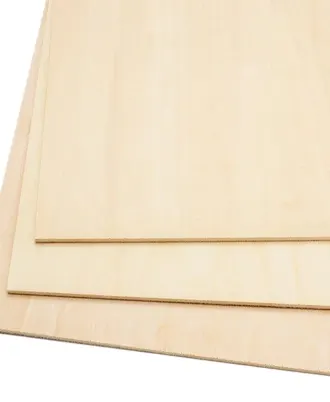
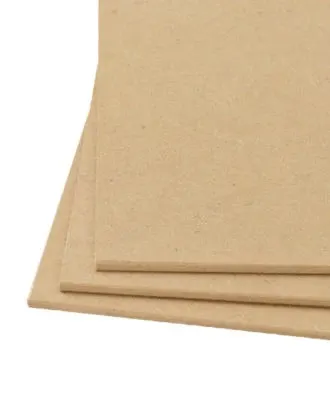
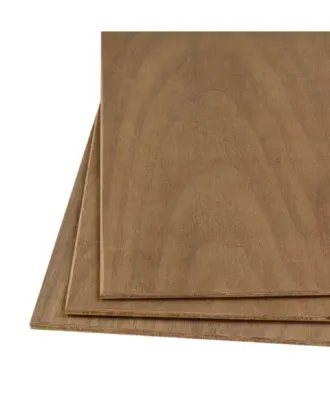
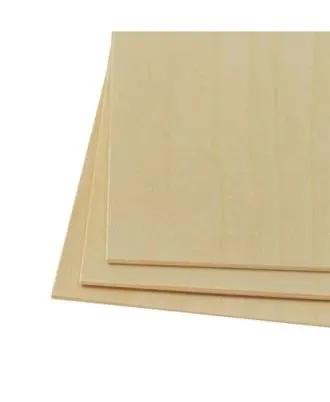
Per il legno hai a disposizione moltissime opzioni, ciascuna con colori e consistenze specifici. Nei progetti che prevedono incisione, taglio e stampa con Ador, scegli materiali che non si fessurino o deformino facilmente. Le nostre opzioni preferite sono compensato di betulla, compensato di pioppo e MDF, cioè pannello di fibra a media densità. Se vuoi aggiungere profondità al lavoro, usa pannelli con uno spessore compreso tra 3 mm e 5 mm. Quelli più sottili potrebbero non restituire tutta la vivacità della creazione.
Compensato di pioppo
Il compensato di pioppo è ideale per chi desidera stampe chiare e dai colori vivaci. Il colore bianco pallido, la grana fine e uniforme e le sottili venature ne fanno un materiale delicato e facile da lavorare. La grana fine semplifica la lavorazione sia manuale sia laser; inoltre il legno resiste bene a levigatura, mordenzatura e lucidatura, permettendo di ottenere una finitura liscia. Assicura colori uniformi nelle incisioni e bordi netti, non carbonizzati, nei tagli laser, e si spezza in modo pulito per lavorazioni precise.
Pannello di fibra a media densità (MDF)
Il pannello MDF è un tipo di pannello compatto neozelandese, molto consigliato a chi desidera stampe chiare e colorate. Ha una tonalità chiara, è stabile e facile da tagliare. Offre una qualità superiore rispetto ai pannelli compatti asiatici e presenta meno imperfezioni superficiali. Conforme agli standard ecologici sui COV, è un’ottima scelta per molte applicazioni, tra cui artigianato, mobili, decorazioni, materiali da costruzione e progetti di taglio laser.
Compensato di noce
Il compensato di noce si distingue per la tonalità giallo-bruna e per motivi caratteristici, come forme paraboliche sulla superficie di taglio e venature radiali diritte. È noto per la consistenza fine, l’elevata durezza e l’ottima resistenza a urti, compressione e umidità, che lo rende meno soggetto a deformazioni e ideale per i mobili. Aggiunge ai progetti un aspetto vintage, ma il colore intenso può coprire le tinte vivaci del design. Per la massima compatibilità con i file FLUX consigliamo quindi un legno più chiaro. Scegli con attenzione il pannello adatto al tuo progetto.
Compensato di betulla
Il compensato di betulla, noto per il colore chiaro, è ideale per i progetti con stampa inkjet a colori. Il tiglio ha invece una tonalità bianco crema, una grana fine e uniforme e sottili venature diritte. È delicato, resiste a fessurazioni e deformazioni e, grazie alla grana fine, è facile da lavorare, durevole e adatto a finiture lisce mediante levigatura, mordenzatura e lucidatura. Si presta sia alla lavorazione manuale sia a quella laser e produce bordi che difficilmente anneriscono o si spezzano.
Sequenza per realizzare i magneti
Per dare ai magneti maggiore risalto 3D, segui questo ordine: prima incidi, poi stampa e infine taglia. Per i moduli, usa il modulo a diodo, passa a quello di stampa e torna al modulo a diodo. FLUX fornisce file .svg per incisione e taglio e file .png per la stampa. Scaricali entrambi sul computer e sarai pronto.
Parte 1: calibrazione della fotocamera
Se accendi Ador per la prima volta o hai spostato la macchina dall’ultimo progetto, esegui la calibrazione della fotocamera. Questo passaggio è essenziale per evitare inconvenienti durante taglio e incisione. Consulta la guida alla calibrazione nel Centro assistenza FLUX. Non procedere in fretta: al termine, controlla attentamente i risultati. Completata correttamente la calibrazione, puoi iniziare la prima incisione. Per una guida chiara alla verifica, guarda il video tutorial e ricorda di attivare i sottotitoli CC per una maggiore chiarezza.
Dopo aver calibrato la fotocamera puoi iniziare a realizzare il magnete. I file .svg di FLUX sono già organizzati con livelli separati per taglio e incisione: ricorda quindi di nascondere il livello di taglio mentre incidi. Prima di modificare le impostazioni, esegui inoltre un «Auto Focus» per regolare correttamente la distanza tra la testa laser e il materiale prima di ogni operazione.
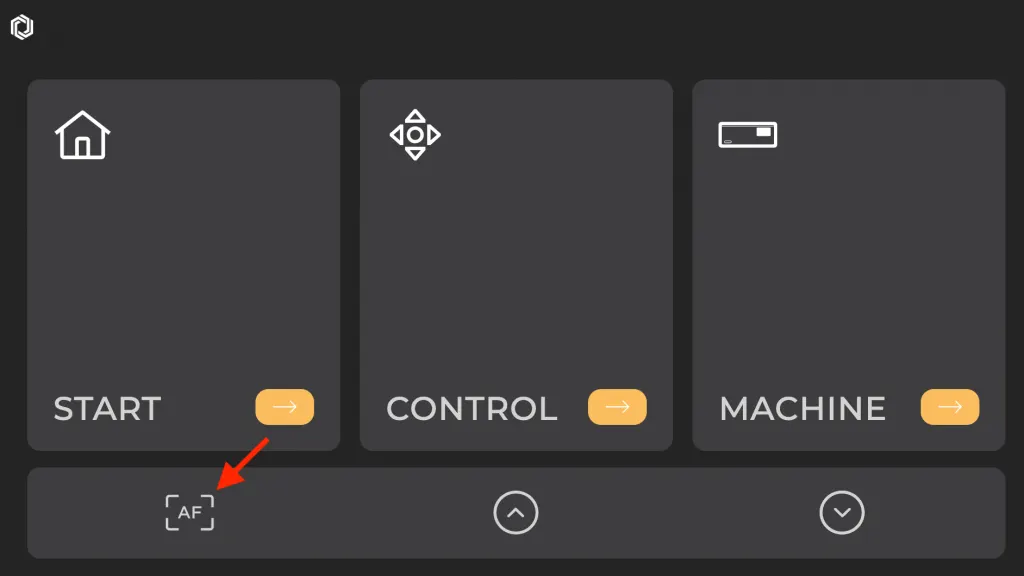
Auto Focus: Posiziona il materiale nella macchina, porta la testa laser sopra di esso, quindi fai doppio clic sul pulsante di messa a fuoco a sinistra oppure tieni premuto il pulsante «AF» sul pannello finché la testa non si attiva. Quando tocca il materiale e poi risale, la messa a fuoco è completa. Prima di ogni incisione verifica sempre che la distanza sia corretta.
Anteprima tramite fotocamera: Avvia l’anteprima per confermare il posizionamento del materiale e il punto di incisione del file di design. L’obiettivo si trova sul coperchio, quindi ricordati di chiuderlo durante l’anteprima. In caso contrario potresti ritrovarti con un selfie!
Impostazione dei parametri: Dopo aver completato l’anteprima e posizionato correttamente il file, imposta i parametri. Beam Studio propone valori consigliati, che puoi modificare in base al colore o alla consistenza del materiale. Questa flessibilità consente di adattare la profondità di incisione o taglio per ottenere il risultato migliore. Se anche tu usi un pannello MDF per il magnete, i parametri di incisione consigliati sono: Potenza: 40 / Velocità: 250. Per una guida dettagliata alle impostazioni, guarda il video qui sotto.
Parte 3: stampa a colori
Terminata l’incisione, arriva il momento centrale del progetto: la stampa a colori. Prima della configurazione, sostituisci il modulo a diodo con la testa del modulo di stampa. Se è il tuo primo progetto con questo modulo, devi calibrare la fotocamera prima di iniziare. Per la procedura passo passo, consulta il tutorial del Centro assistenza sulla calibrazione del modulo di stampa.
Inizia importando i file per l’anteprima tramite fotocamera. Allineali all’area incisa e regola la saturazione dell’inchiostro per avviare la stampa. Puoi adattare la quantità d’inchiostro ai toni dell’immagine e alle tue preferenze. Se il materiale è chiaro, valuta di ridurre la saturazione per evitare colori troppo intensi che alterino il risultato finale. Dopo l’invio del file, segui le istruzioni sul pannello intelligente di Ador per cambiare i colori dell’inchiostro e completare la stampa.
Impostazione dei parametri
Processo di stampa
Parte 4: taglio laser
Completata la stampa a colori, passa all’ultima fase: ritaglia dal materiale con il laser a diodo il capolavoro inciso e stampato. Sostituisci prima il modulo di stampa con quello a diodo e ripeti la messa a fuoco sul materiale. Mostra quindi il livello di taglio nascosto durante l’incisione e allinea i percorsi al design. Verifica che i livelli di incisione e stampa siano nascosti per evitare sovrapposizioni. Con i parametri preimpostati di Beam Studio per il taglio del legno, puoi inviare il file alla macchina.
Ti hanno colpito le capacità di Ador? Oltre al legno, Ador può incidere, tagliare e stampare su molti materiali, ampliando i confini della lavorazione laser. Visita la pagina del prodotto Ador per scoprire tutte le capacità della macchina.