När en kreatör har lagt ned omsorg på designen återstår ofta den verkliga utmaningen: att ta en handgjord eller personligt anpassad produkt till serietillverkning hos en extern tillverkare. Konstnärer kan fastna i återkommande korrigeringar och provkontroller för att få utförandet precis rätt. Vid mindre specialbeställningar är det dessutom vanligt att tillverkningskostnaden spräcker budgeten. Höga kostnader för både kommunikation och produktion kan därför skjuta upp ett projekt på obestämd tid.
Handgjorda och personligt anpassade produkter kräver effektivitet, låga kostnader och stor mångsidighet – inte bara gravyr och skärning. Därför har FLUX satsat stort på verktyg för kreatörer. Vi vet att livfull färgutskrift är lika viktig som själva hantverket när en produkt ska få liv. För att möta kreatörers behov av både prototyper och småskalig tillverkning har vi integrerat färgutskrift i våra lasergravyrmaskiner och öppnat nya möjligheter för skapande.
Ador – världens första laserskärare med färgutskrift
I slutet av 2023 lanserade FLUX Ador, en 3-i-ett-laserskärare med färgutskrift för gravyr, skärning och utskrift. Maskinen har en 20 W-diodlasermodul som passar utmärkt för kreatörer som arbetar med läder och målarduk. Den skär upp till 3 mm läder och upp till 5 mm tyg. Ador graverar och skär dessutom vanliga lasermaterial som plywood, växtfiberskiva och svart akryl, med en skärtjocklek på upp till 8 mm. Det ger ett effektivt arbetsflöde för kreatörer som utvecklar produkter.
Utöver diodlasermodulen kan Ador utrustas med en 2 W-infraröd lasermodul för metallgravyr och Printing Module för färgutskrift. Genom att byta modulhuvud kan du arbeta med fler material och ge kreativiteten större spelrum.
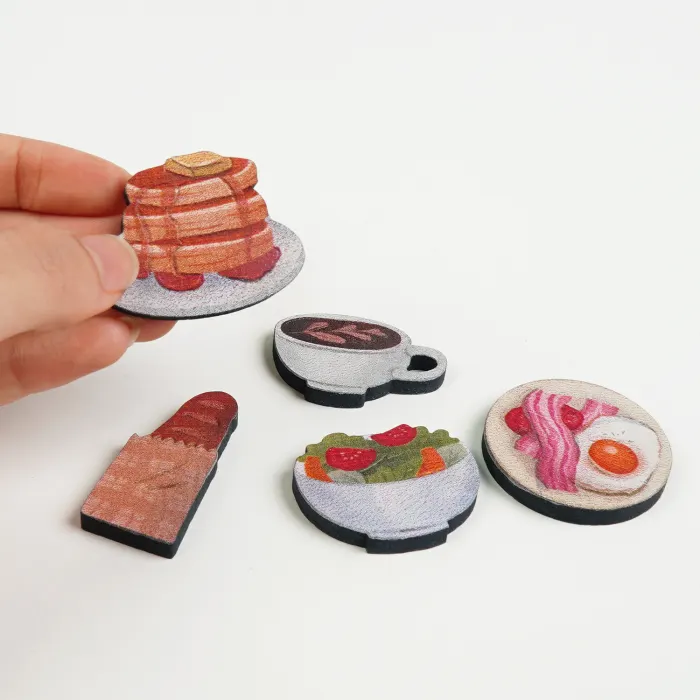
Laserskurna kylskåpsmagneter i MDF
I den här guiden visar vi hur du skapar en personlig MDF-magnet med Ador genom att gravera, skära och färgtrycka i ett sammanhängande arbetsflöde. Dina egna handritade illustrationer kan bli unika produkter och ge dina idéer liv på många olika material. Innan vi börjar behöver du bara samla ihop och förbereda materialet enligt anvisningarna nedan.
Förbered bildfilerna – så skapar du en skärram
Om du har en egen illustration börjar du med att lägga till en skärram i bildfilen och exporterar den tillsammans med originalmotivet. I Beam Studio kan du i stället vektorisera bildfilen och välja “Edit” > “Path” > “Offset.” Då skapar programvaran automatiskt en skärram runt motivet.
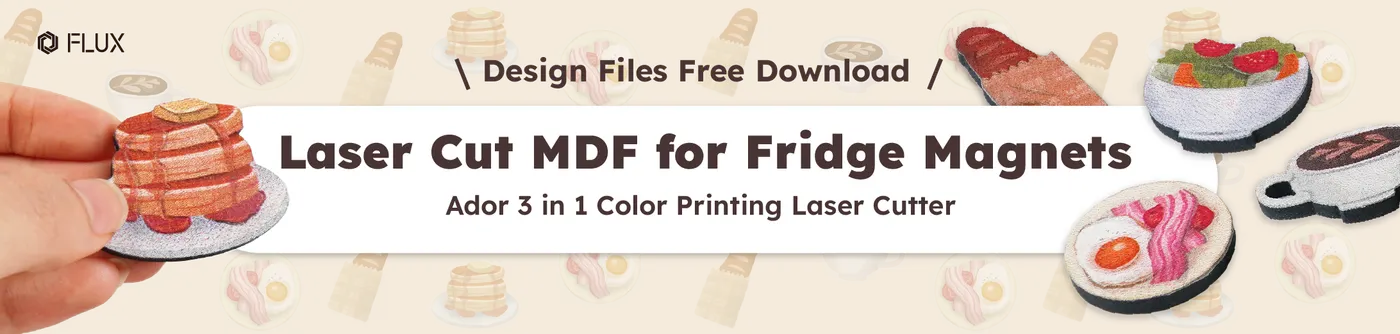
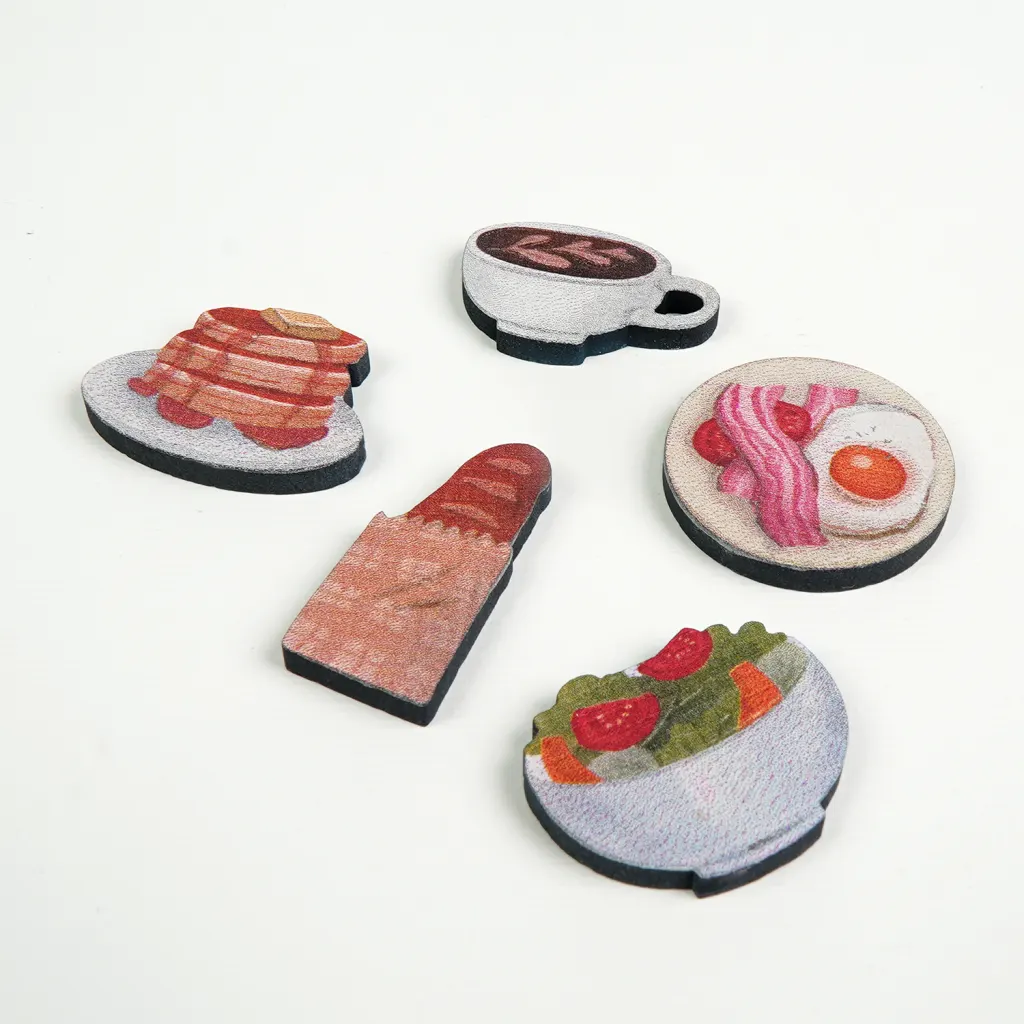
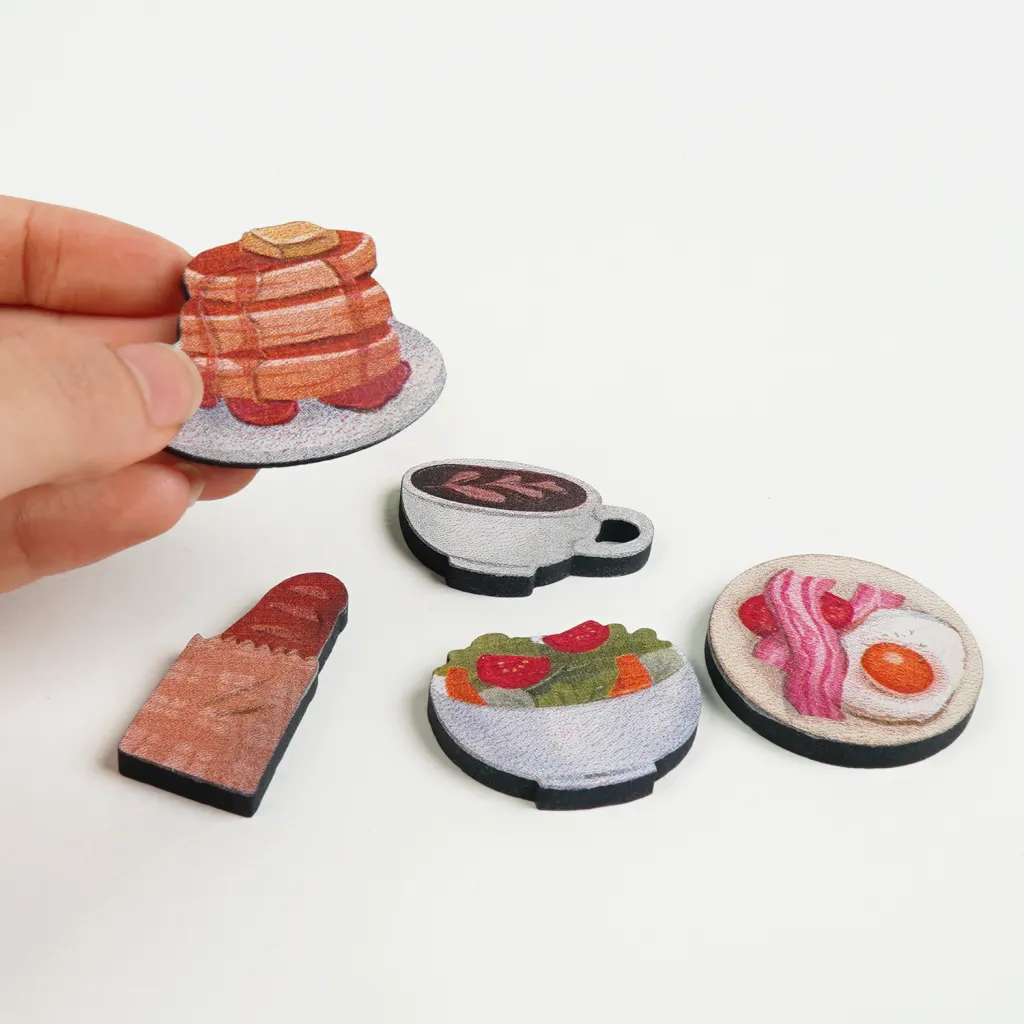
Här får du en extra godbit: en uppsättning detaljrika designfiler med dessertillustrationer som alla kan ladda ned gratis och använda i kreativa projekt. Den exklusiva samlingen innehåller fem handritade desserter och matmotiv som passar perfekt till kylskåpsmagneter, hängande dekorationer och mycket annat du kan skapa med en laserskärare.
Vill du visa dina motiv för fler? Ladda upp dem på Design Market, en digital marknadsplats för laserskärningsfiler, och öppna din egen designbutik på nätet. Det är ett bra sätt att starta en sidoverksamhet och tjäna pengar på dina verk.
Förbered materialet
Det finns många träbaserade material att välja mellan, alla med sin egen färg och struktur. Till projekt där du graverar, skär och skriver ut med Ador bör du välja material som inte spricker eller slår sig lätt. Vi rekommenderar björkplywood, poppelplywood eller MDF (medeldensitetsfiberskiva). Vill du ge motivet lite mer djup väljer du en skiva som är 3–5 mm tjock. Tunnare material återger kanske inte färgernas fulla lyster.
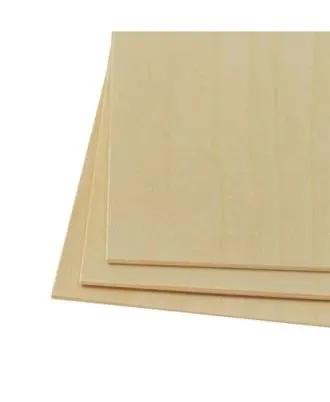
Poppelplywood
Poppelplywood passar kreatörer som vill ha ljusa utskrifter med livfulla färger. Den blekt vita tonen, den fina och jämna ådringen och de diskreta linjerna gör materialet lätt att arbeta med. Den fina strukturen gör träet enkelt att bearbeta både för hand och med laser, och det går bra att slipa, betsa och polera till en slät yta. Gravyrer får en jämn färg och laserskurna kanter blir rena utan kraftig förkolning, vilket ger hög precision.
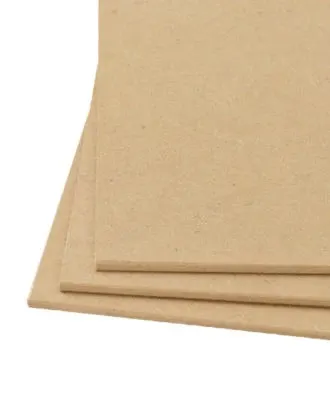
Medeldensitetsfiberskiva (MDF)
Den här MDF-skivan är en tät fiberskiva från Nya Zeeland och rekommenderas varmt för projekt som ska få ljusa, färgstarka utskrifter. Materialet är ljust, stabilt och lätt att skära. Det har färre ojämnheter i ytan än motsvarande asiatiska fiberskivor. Eftersom det uppfyller miljökraven för VOC passar det utmärkt till bland annat hantverk, möbler, inredning, byggmaterial och laserskärningsprojekt.
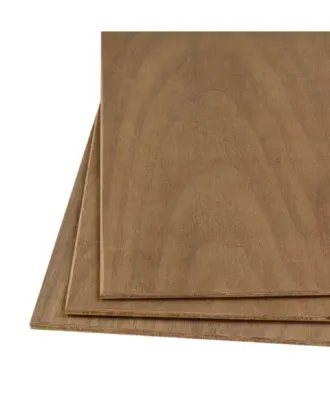
Valnötsplywood
Valnötsplywood utmärks av sin gulbruna ton och sitt speciella mönster, med bland annat paraboliska former i snittytan och raka, radiella ådringar. Materialet har en fin struktur, hög hårdhet och god motståndskraft mot stötar, tryck och fukt, vilket minskar risken för att det slår sig. Hållbarheten gör det lämpligt för möbeltillverkning. Valnötsplywood ger projekt en vintagelook, men den djupa färgen kan dämpa ljusa motivfärger. För bästa resultat med FLUX-designfiler rekommenderar vi därför ett ljusare träslag. Välj alltid en skiva som passar ditt projekt.
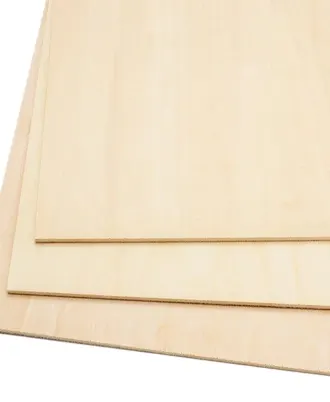
Björkplywood
Björkplywood är känt för sin ljusa färg och passar därför bra till projekt med färgutskrift. Lindträ har en gräddvit ton, fin och jämn ådring samt diskreta raka linjer. Träet är lättarbetat och motstår sprickor och skevhet. Den fina ådringen gör det hållbart och enkelt att slipa, betsa och polera till en slät yta. Det lämpar sig både för handarbete och laserbearbetning, och de laserskurna kanterna blir inte lätt svarta eller spröda.
Arbetsordning för magneterna
För att ge magneterna en tydlig 3D-känsla följer du den här ordningen: gravera först, skriv sedan ut och skär sist. Modulordningen blir diodlasermodul, Printing Module och därefter diodlasermodul igen. FLUX tillhandahåller .svg-filer för gravyr och skärning samt .png-filer för utskrift. Ladda ned båda filtyperna till datorn innan du börjar.
Del 1 – Kamerakalibrering
Om det är första gången du startar Ador, eller om du har flyttat maskinen sedan det senaste projektet, behöver du göra en kamerakalibrering. Det är viktigt för att undvika fel vid laserskärning och lasergravyr. Följ kalibreringsguiden i FLUX Help Center och kontrollera resultatet noggrant när du är klar. Efter en lyckad kamerakalibrering kan du börja gravera. Se instruktionsvideon för att kontrollera kalibreringen och kom ihåg att aktivera CC-undertexter för extra tydlighet.
När kameran är kalibrerad kan du börja tillverka magneten. .svg-filerna från FLUX är redan indelade i separata lager för skärning och gravyr, så dölj skärlagret medan du graverar. Innan du ändrar inställningarna ska du dessutom köra “Auto Focus” så att avståndet mellan laserhuvudet och materialet blir rätt inför varje gravyr- och skärmoment.
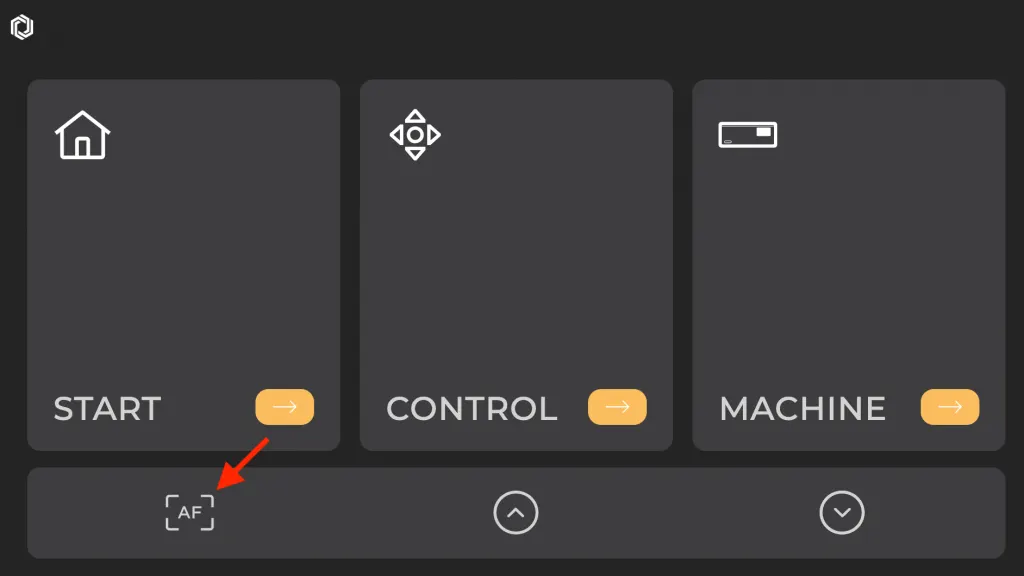
Auto Focus: Placera materialet i maskinen och flytta laserhuvudet över materialet. Dubbelklicka sedan på fokusknappen på maskinens vänstra sida, eller håll knappen “AF” på kontrollpanelen intryckt tills laserhuvudet aktiveras. Fokuseringen är klar när laserhuvudet har vidrört materialet och sedan gått upp igen. Kontrollera alltid fokusavståndet före varje gravyr.
Camera Preview: Börja med en kameraförhandsgranskning för att kontrollera materialets placering och var motivet ska graveras. Kameralinsen sitter i locket, så stäng locket under förhandsgranskningen. Annars kanske du får en selfie i stället!
Parameterinställningar: När kameraförhandsgranskningen är klar och motivet ligger rätt ställer du in parametrarna. Beam Studio föreslår inställningar, men du kan anpassa dem efter materialets färg och struktur. På så sätt kan du justera gravyr- eller skärdjupet för bästa möjliga resultat. Om du använder samma MDF-skiva till magneten rekommenderas följande gravyrparametrar: Power: 40 / Speed: 250. Videon nedan visar inställningarna för lasergravyr steg för steg.
Del 3 – Färgutskrift
När graveringen är klar är det dags för projektets höjdpunkt: färgutskriften. Byt först ut diodlasermodulen mot Printing Module. Om det är första gången du använder Printing Module i ett projekt behöver du kalibrera kameran innan du börjar. Följ den stegvisa kalibreringsguiden för Printing Module i Help Center.
Importera först filerna till kameraförhandsgranskningen. Rikta in motivet mot det graverade området och justera bläckmättnaden innan du startar färgutskriften. Anpassa bläckmängden efter bildens färgtoner och dina önskemål. På ljusa material kan du minska mättnaden så att färgerna inte blir för intensiva och förvränger slutresultatet. När filen har skickats följer du anvisningarna på Adors smarta kontrollpanel för att byta bläckfärg och slutföra utskriften.
Parameterinställningar
Utskriftsprocess
Del 4 – Laserskärning
När färgutskriften är klar återstår det sista steget: att skära ut det graverade och tryckta motivet ur materialet med diodlasern. Byt först ut Printing Module mot diodlasermodulen och fokusera om på materialet. Visa därefter skärlagret som var dolt under graveringen och rikta in skärbanorna mot motivet. Dölj gravyr- och utskriftslagren så att de inte överlappar. Välj Beam Studios förinställda skärparametrar för trä och skicka sedan filen till skärning.
Imponerad av vad Ador klarar? Förutom trä kan Ador gravera, skära och skriva ut på många olika material och flytta gränserna för vad du kan skapa med laser. Besök produktsidan för Ador och upptäck mer om maskinens möjligheter.