FLUX 저널

비즈니스를 위한 MDF 레이저 절단 | Ador 컬러 프린팅 레이저 커터

Ador의 각인, 절단, 컬러 프린팅 기능으로 맞춤형 MDF 자석을 만드는 과정과 소재 및 설정 방법을 설명합니다.

게시일
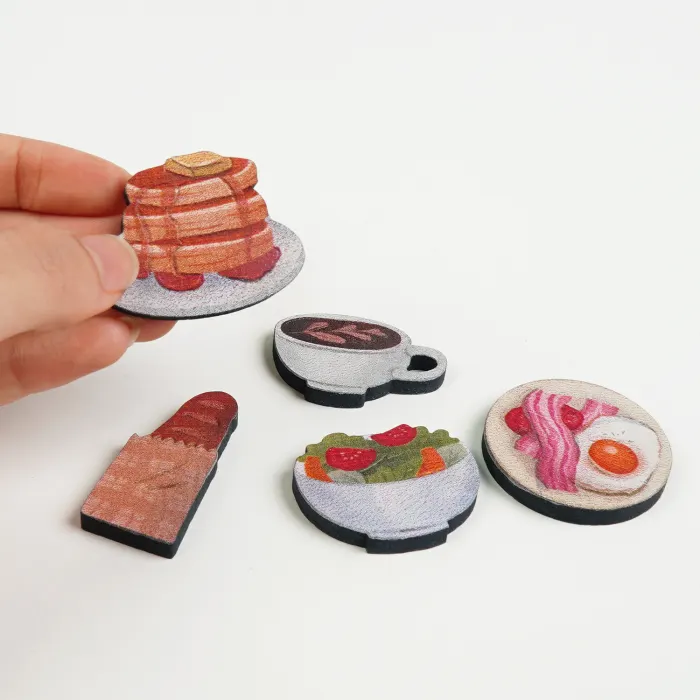
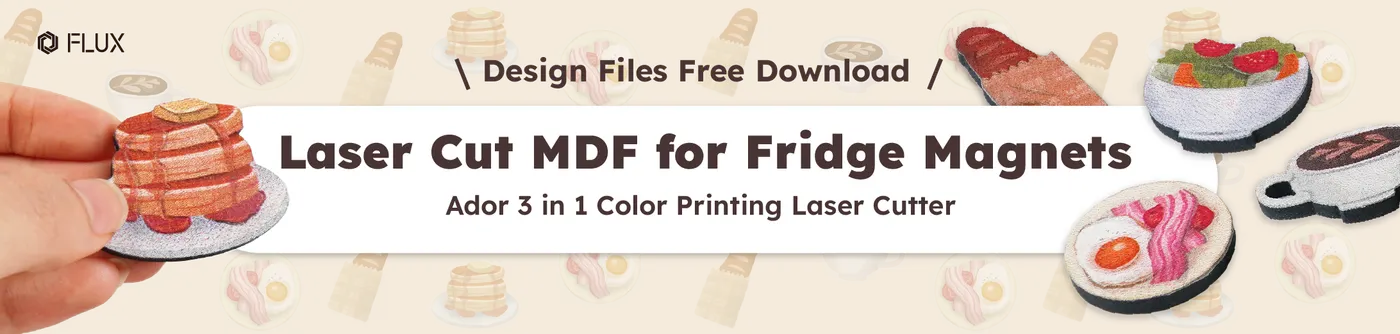
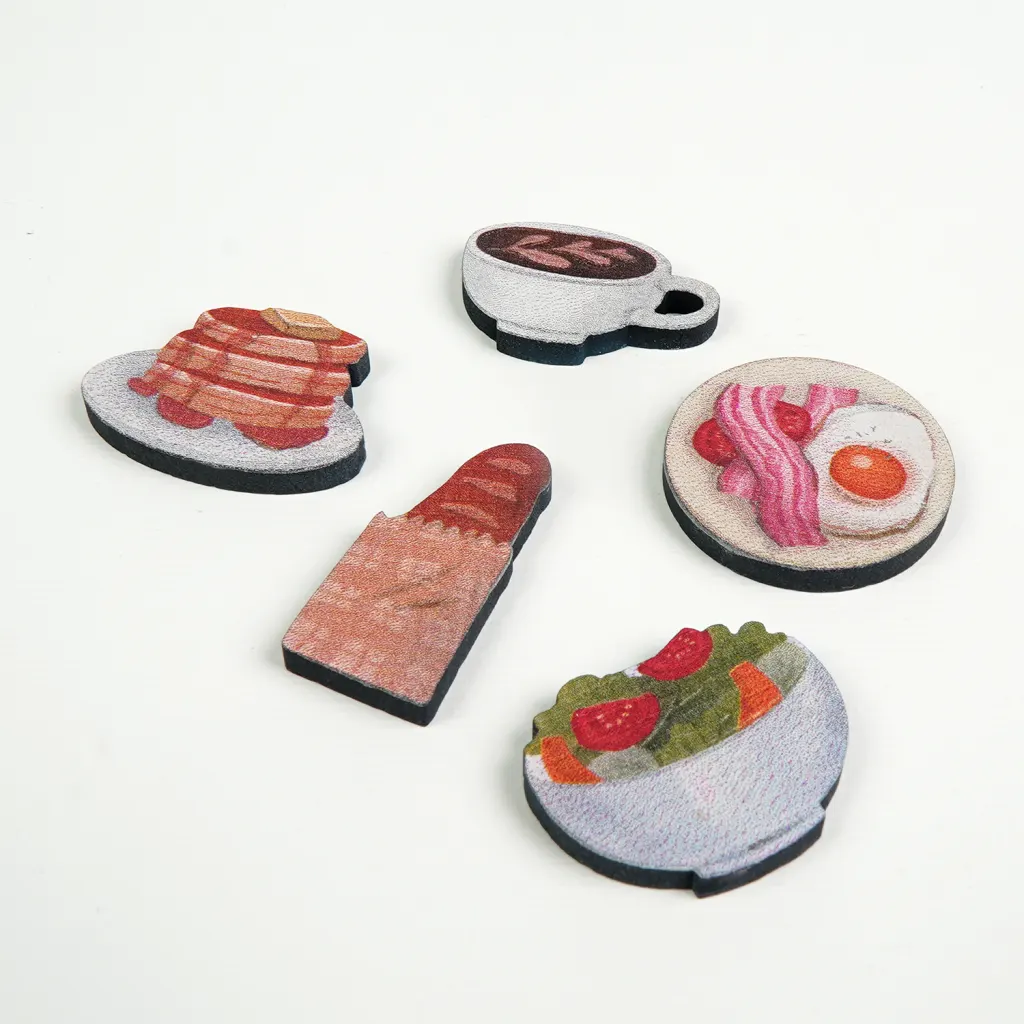
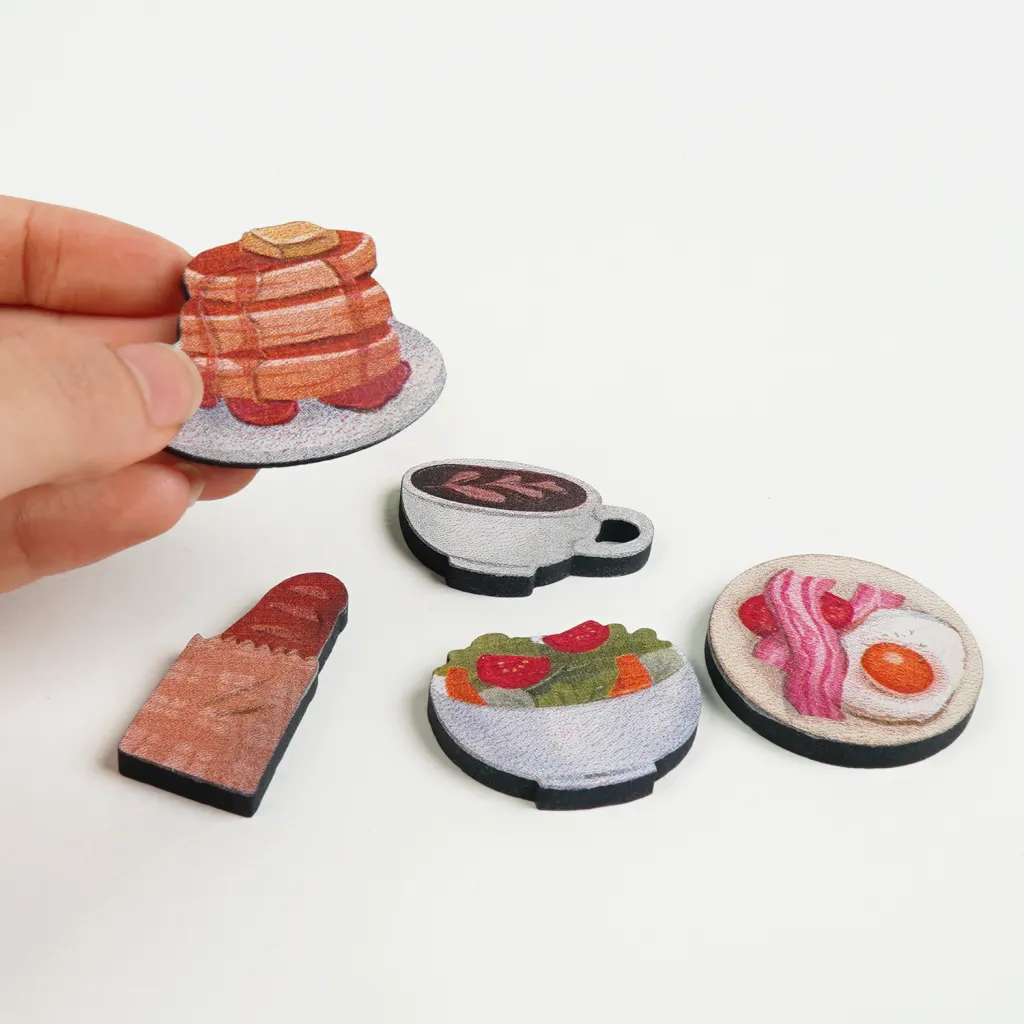
Ador로 제작한 컬러 프린팅 MDF 레이저 절단 자석

수공예·맞춤형 제품 제작

크리에이터가 정성껏 디자인한 뒤 수공예나 맞춤형 제품 제작에서 마주하는 진짜 어려움은 외주 대량 생산으로 넘어가는 과정입니다. 원하는 결과를 얻기 위해 작가는 제조업체와 수정하고 시제품을 확인하는 일을 여러 번 반복하기 쉽습니다. 주문 수량이 적으면 제조 비용이 예산을 크게 넘는 문제도 자주 발생합니다. 높은 소통 비용과 생산 비용 사이에서 기획이 계속 미뤄지기도 합니다.

효율, 비용 절감, 유연성이 필요한 수공예와 맞춤형 제품의 특성을 고려해 FLUX는 소재의 각인과 절단을 넘어서는 크리에이터 도구에 집중해 왔습니다. 제품을 완성하려면 장인 기술만큼 선명한 컬러 프린팅도 중요합니다. 시제품 제작과 소량 생산 모두에 대응하기 위해 레이저 각인기에 컬러 프린팅 기능을 통합하고 크리에이터의 새로운 가능성을 넓혔습니다.
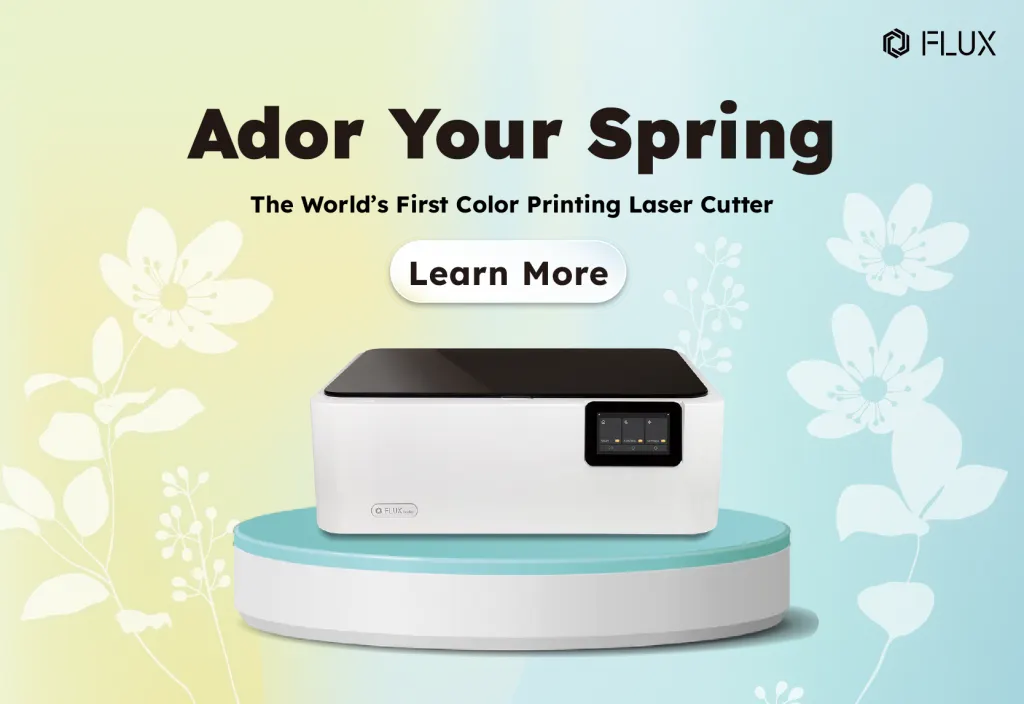

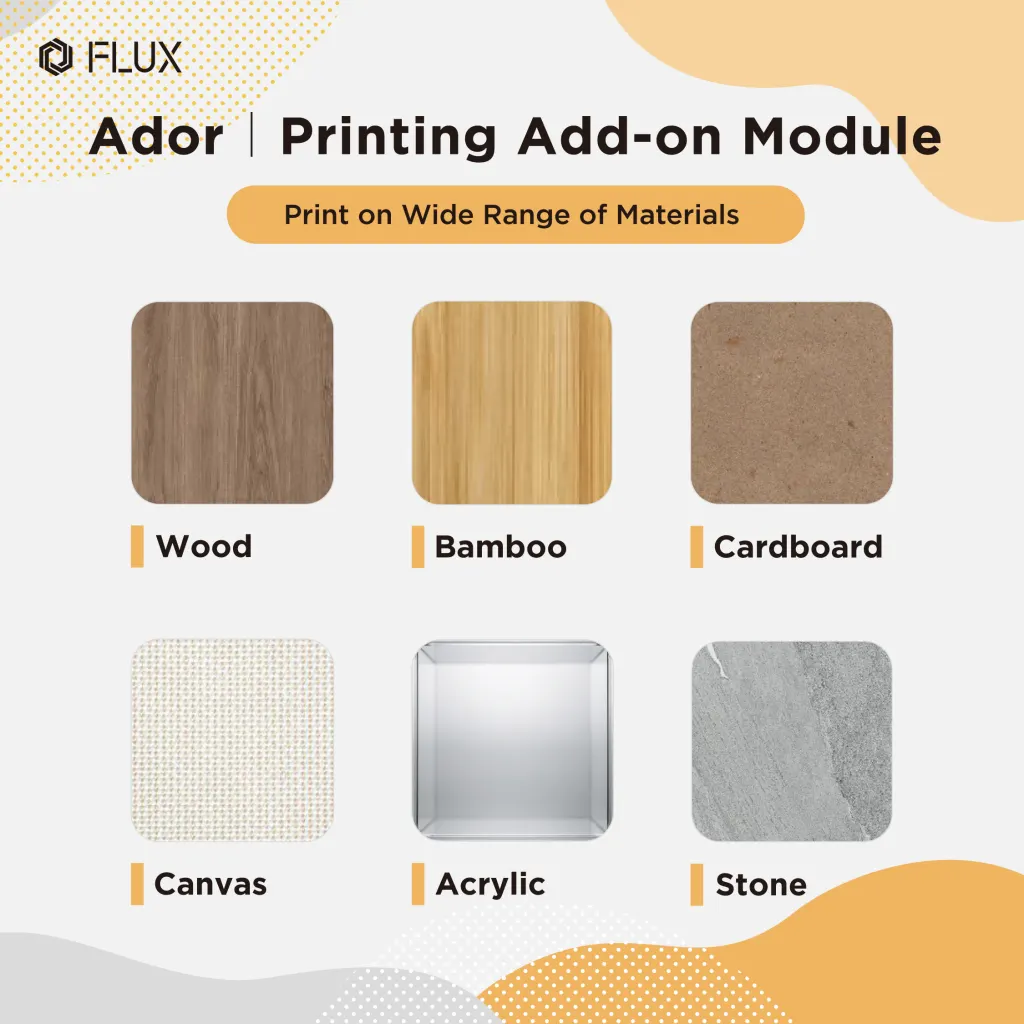
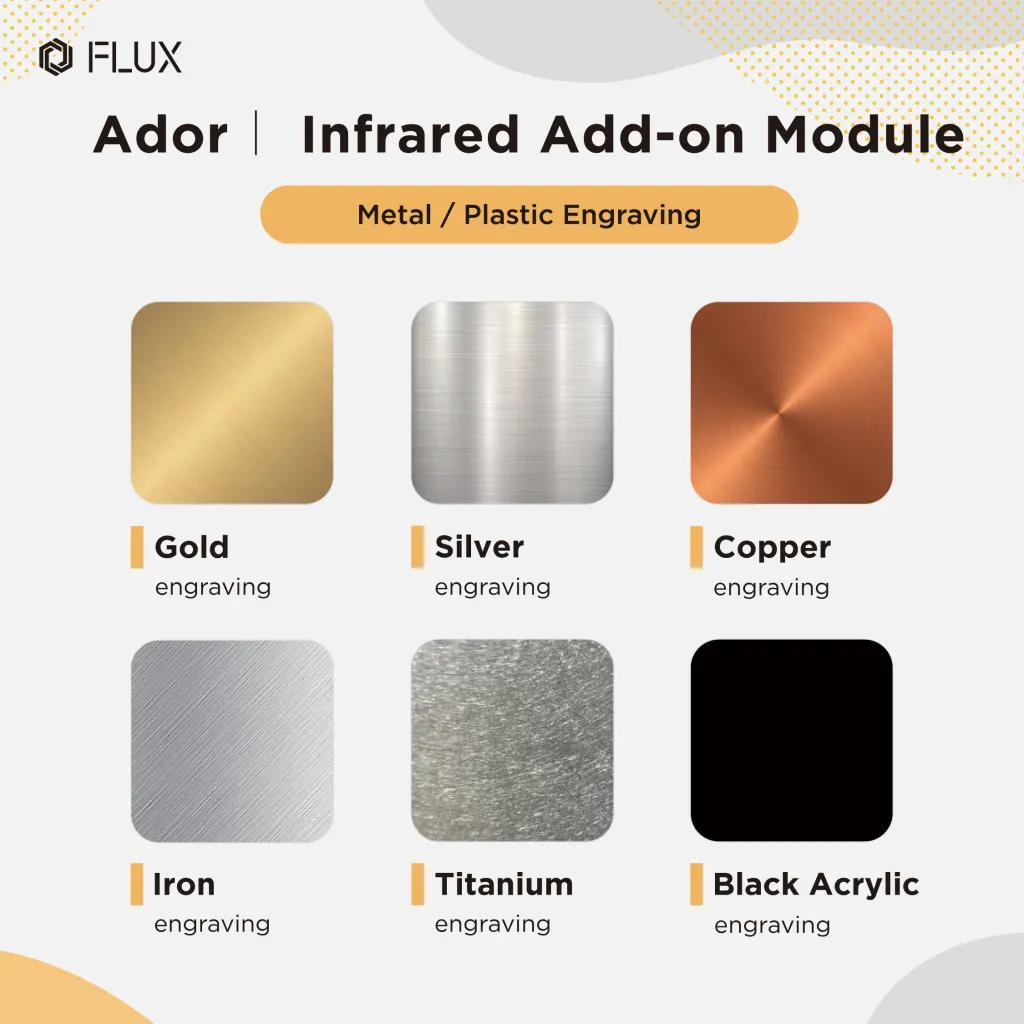
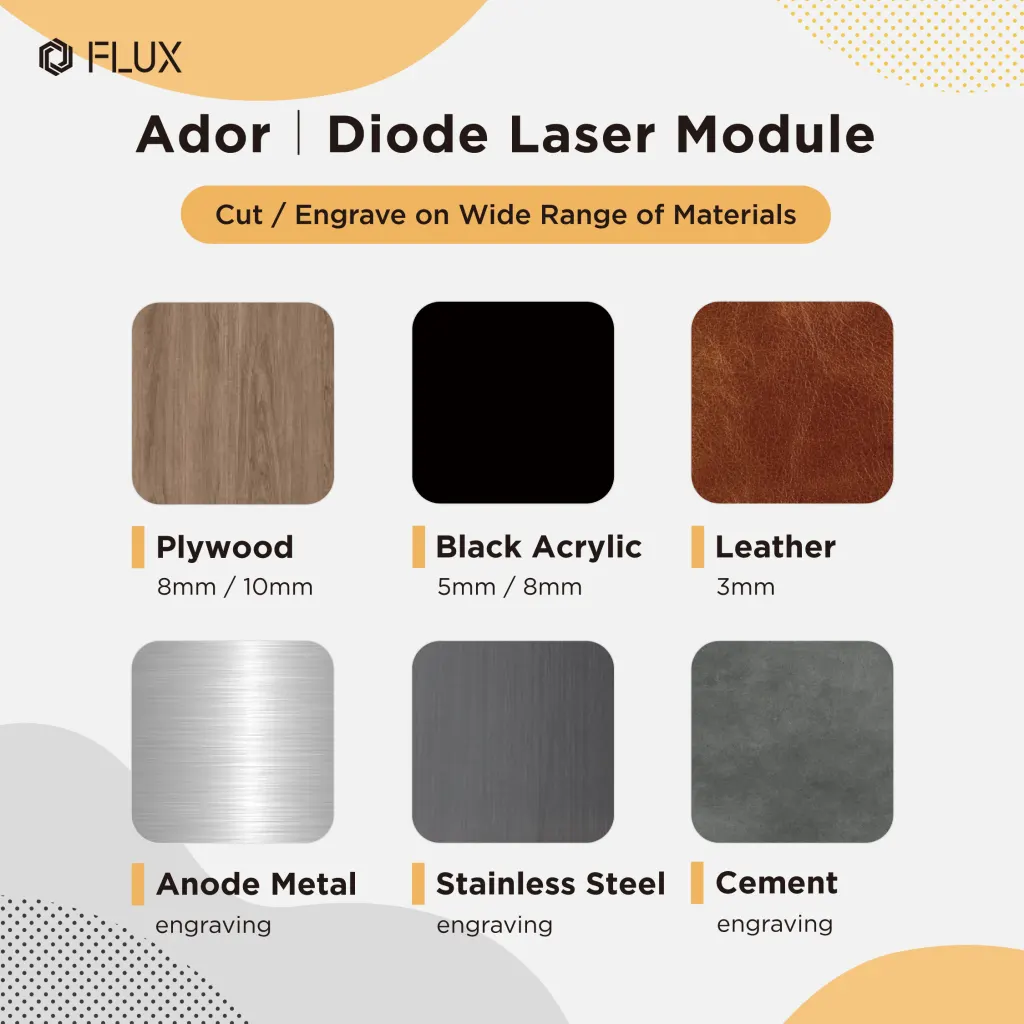
2023년 말 FLUX는 각인, 절단, 프린팅을 지원하는 3-in-1 컬러 프린팅 레이저 커터 Ador를 발표했습니다. 20W 다이오드 레이저 모듈을 갖춰 가죽이나 캔버스를 다루는 크리에이터에게 적합합니다. 가죽은 최대 3mm, 직물은 최대 5mm까지 절단할 수 있어 이러한 소재를 사용하려는 분에게 편리합니다. 합판, 식물 섬유판, 검은색 아크릴 등 일반적인 레이저 가공 소재의 각인과 절단도 원활하며 최대 8mm까지 절단할 수 있습니다. 제품 디자인을 하는 크리에이터의 제작 과정을 효율화합니다.다이오드 레이저 모듈 외에도 Ador에는 금속 각인용 2W 적외선 레이저 Add-on과 컬러 프린팅 Add-on이 있습니다. 모듈 헤드를 교체해 폭넓은 소재에 대응하며 창작 가능성을 크게 넓힙니다.

MDF 레이저 절단 냉장고 자석

이 수업에서는 Ador 한 대로 각인, 절단, 컬러 프린팅을 진행해 맞춤형 MDF 자석을 만드는 방법을 소개합니다. 손으로 그린 일러스트를 개성 있는 제품으로 바꾸고 다양한 소재에 아이디어를 구현할 수 있습니다. 시작하기 전에 가이드에 따라 필요한 재료를 준비하세요.

이미지 파일 준비 - 절단 테두리 설정 튜토리얼

직접 만든 일러스트가 있다면 이미지 파일에 절단 테두리를 추가한 뒤 원본 작품과 함께 내보냅니다. Beam Studio를 사용할 경우 이미지를 벡터로 변환하고 ‘편집’ > ‘경로’ > ‘오프셋’ 을 선택합니다. 소프트웨어가 디자인의 절단 테두리를 자동으로 생성합니다.

자유롭게 창작에 사용할 수 있는 정교한 디저트 일러스트 디자인 파일을 무료로 준비했습니다. 손으로 그린 디저트와 음식 모양 다섯 가지가 들어 있어 레이저 커터로 냉장고 자석이나 걸이 장식 등을 만들기에 적합합니다.

더 많은 사람에게 디자인을 알리고 싶다면 레이저 절단 파일을 위한 디지털 마켓인 Design Market에 작품을 업로드하고 온라인 디자인 숍을 열어 보세요. 부업을 시작하고 멋진 작품으로 수익을 얻는 방법이 됩니다.
소재 준비
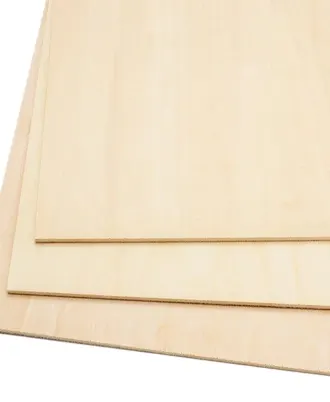
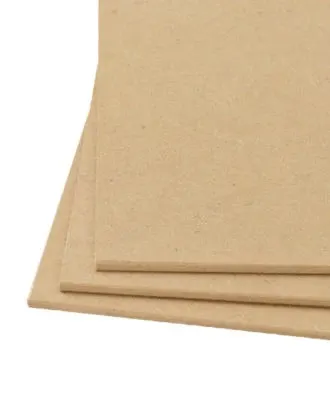
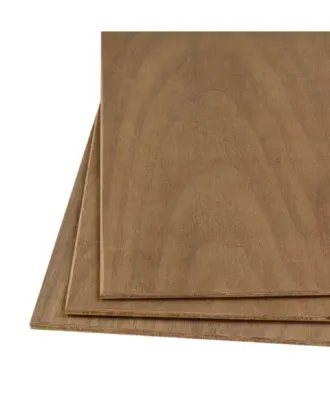
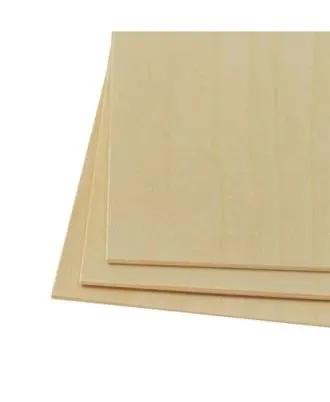
목재에는 여러 선택지가 있으며 색과 질감이 각각 다릅니다. 하지만 Ador로 각인, 절단, 프린팅하는 작품에는 갈라지거나 휘기 어려운 소재를 선택하세요. 자작나무 합판, 포플러 합판, MDF(중밀도 섬유판)를 추천합니다. 작품에 두께감을 더하려면 3~5mm 판을 선택하세요. 지나치게 얇은 소재에서는 작품의 선명함을 충분히 표현하지 못할 수 있습니다.
작품에 밝고 선명한 컬러 프린팅을 적용하려면 포플러 합판이 적합합니다. 옅은 흰색 바탕에 가늘고 균일한 나뭇결과 절제된 선이 있어 차분한 분위기이며 가공하기 쉽습니다. 손과 레이저 모두로 간편하게 가공할 수 있고 연마, 착색, 광택 작업에도 잘 견뎌 매끄럽게 마감됩니다. 각인 색이 균일하고 레이저 절단 시에도 그을음이 적은 깨끗한 가장자리를 얻을 수 있어 정밀한 작업에서 깔끔하게 분리됩니다.
MDF 보드는 뉴질랜드산 고밀도 판재의 한 종류로 작품에 밝고 화려한 프린팅을 적용하려는 분에게 추천합니다. 색상이 밝고 안정적이며 절단하기 쉽습니다. 표면 결함이 적고 아시아산 고밀도 판재보다 우수한 품질을 갖췄습니다. 친환경 VOC 기준에도 부합해 공예, 가구, 장식, 건축 자재, 레이저 절단 작품 등 다양한 용도에 적합합니다.
월넛 합판은 황갈색과 독특한 무늬가 특징이며 절단면에는 포물선 모양, 방사 방향에는 직선 형태의 나뭇결이 나타납니다. 섬세한 질감, 높은 경도, 충격·압축·습기에 대한 뛰어난 내성을 갖추고 잘 휘지 않습니다. 이러한 내구성은 가구 제작에 적합합니다. 작품에 빈티지한 느낌을 더하지만 짙은 색이 선명한 디자인 색상을 덜 돋보이게 할 수 있습니다. FLUX 디자인 파일과 가장 잘 어울리는 것은 더 밝은 색의 목재입니다. 작품에 맞는 판재를 선택하세요.
밝은색 자작나무 합판은 컬러 잉크젯 프린팅을 적용하는 작품에 적합합니다. 유백색의 피나무는 가늘고 균일한 나뭇결과 절제된 직선 무늬가 특징입니다. 성질이 안정적이고 갈라짐과 휨에 강하며 촘촘한 나뭇결 덕분에 다루기 쉽고 내구성이 좋습니다. 연마, 착색, 광택 작업으로 매끄럽게 마감할 수 있습니다. 수작업과 레이저 가공 모두에 적합하고 절단면이 검게 되거나 깨지기 어렵습니다.
자석에 입체감을 주려면 각인, 프린팅, 절단 순서로 작업합니다. 모듈은 다이오드, 프린팅, 다시 다이오드 순으로 교체합니다. FLUX는 각인·절단용 .svg 파일과 프린팅용 .png 파일을 제공합니다. 두 파일을 컴퓨터에 다운로드하면 준비가 끝납니다.

파트 1 카메라 보정

Ador를 처음 켜거나 이전 제작 후 장비를 옮겼다면 반드시 카메라 보정을 진행합니다. 레이저 절단이나 각인 실패를 방지하는 데 중요합니다. 보정 절차는 FLUX Help Center에서 확인할 수 있습니다. 과정을 따라가는 데 그치지 말고 완료 후 결과도 반드시 다시 확인하세요. 보정이 올바르게 끝나면 첫 각인을 시작할 수 있습니다. 확인 방법은 튜토리얼 영상을 참고하고 더 쉽게 이해하려면 CC 자막을 켜 주세요.

파트 2 레이저 각인
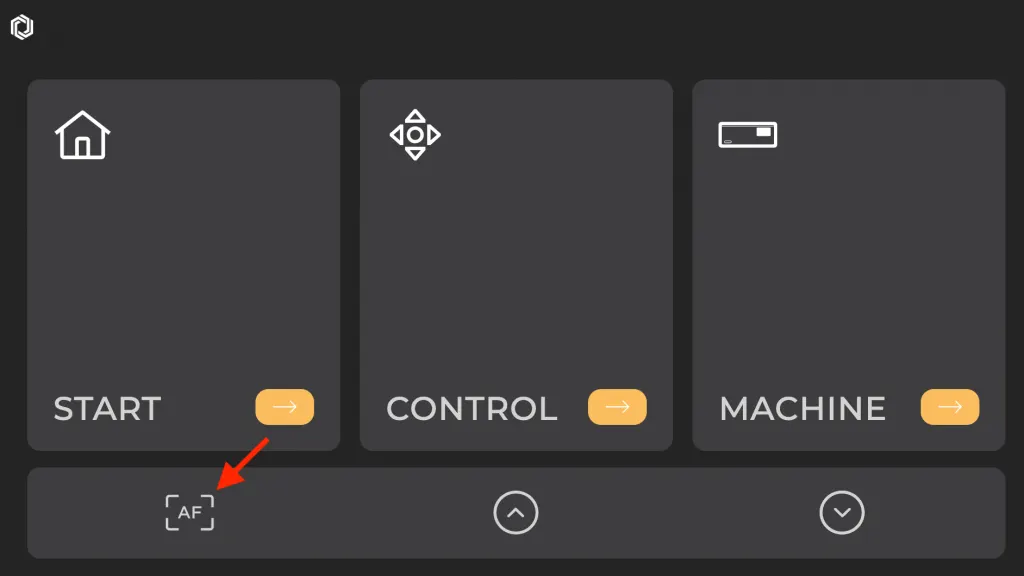
카메라 보정이 끝나면 자석 제작을 시작할 수 있습니다. FLUX .svg 파일은 절단용과 각인용 레이어로 나뉘므로 각인 중에는 절단 레이어를 숨기세요. 설정을 조정하기 전에 ‘자동 초점’을 실행해 각인과 절단 단계마다 레이저 헤드와 소재 사이의 거리를 정확하게 맞춥니다.
자동 초점: 소재를 장비 안에 놓고 레이저 헤드를 소재 위로 이동합니다. 장비 왼쪽의 초점 버튼을 두 번 누르거나 조작 패널의 ‘AF’ 버튼을 레이저 헤드가 움직일 때까지 길게 누릅니다. 헤드가 소재에 닿은 뒤 위로 돌아오면 초점 맞추기가 끝납니다. 각인 전에는 항상 초점 거리가 올바른지 확인하세요.
카메라 미리보기: 먼저 카메라 미리보기를 실행해 소재 위치와 디자인 파일의 각인 위치를 확인합니다. 미리보기 카메라는 덮개에 달려 있으므로 촬영 중에는 덮개를 닫으세요. 열린 채로 두면 자신의 모습이 찍힐 수도 있습니다.
매개변수 설정: 카메라 미리보기를 마치고 디자인 파일의 위치를 정했다면 매개변수를 설정합니다. Beam Studio에는 권장 설정이 있지만 소재의 색과 질감에 맞춰 변경할 수 있습니다. 각인이나 절단 깊이를 조절해 작품에 가장 적합한 결과를 얻을 수 있습니다. 같은 MDF 보드로 자석을 만들 경우 권장 각인 값은 출력 40/속도 250입니다. 자세한 레이저 각인 설정은 아래 튜토리얼 영상을 확인하세요.

파트 3 컬러 프린팅

각인이 끝나면 이 작품의 핵심인 컬러 프린팅 단계입니다. 설정을 시작하기 전에 다이오드 모듈을 프린팅 모듈 헤드로 교체하세요. 프린팅 모듈을 처음 사용하는 경우 작업 전에 카메라 보정이 필요합니다. 자세한 절차는 Help Center 튜토리얼을 확인하세요.
먼저 파일을 불러오고 카메라 미리보기를 실행합니다. 각인한 영역에 맞춘 뒤 잉크 채도를 조정하고 컬러 프린팅을 시작합니다. 이미지 색조와 취향에 따라 잉크 양을 바꿀 수 있습니다. 밝은 소재에서는 색이 지나치게 선명해 완성품의 분위기를 해치지 않도록 채도를 낮추는 것을 고려하세요. 파일을 전송한 뒤 Ador 스마트 패널의 안내에 따라 잉크 색상을 교체하고 프린팅을 완료합니다.

파트 4 레이저 절단

컬러 프린팅을 마치면 마지막 단계입니다. 각인과 프린팅을 적용한 작품을 다이오드 레이저로 소재에서 잘라 냅니다. 먼저 프린팅 모듈을 다이오드 모듈로 교체하고 소재에 다시 초점을 맞춥니다. 그런 다음 각인할 때 숨긴 절단 레이어를 표시하고 절단선을 디자인에 맞춥니다. 중복 가공을 피하려면 각인과 프린팅 레이어는 숨기세요. Beam Studio의 목재용 사전 설정 절단 값을 사용해 파일을 전송하고 절단을 시작합니다.

Ador의 기능이 놀라우셨나요? 목재뿐 아니라 다양한 소재의 각인, 절단, 프린팅을 지원해 레이저 제작의 가능성을 넓힙니다. Ador가 궁금하다면 FLUX 공식 사이트에서 기능을 자세히 확인하세요.
다음 단계로

FLUX와 함께 레이저 창작을 시작하세요

장비를 직접 만나고 다른 메이커와 아이디어를 나누거나, 여러분의 시장에 FLUX를 소개해 보세요.

제품 둘러보기

작업에 맞는 FLUX를 찾아보세요.

컴팩트한 창작 스튜디오부터 대량 생산까지, FLUX의 핵심 레이저 제품군을 살펴보세요.