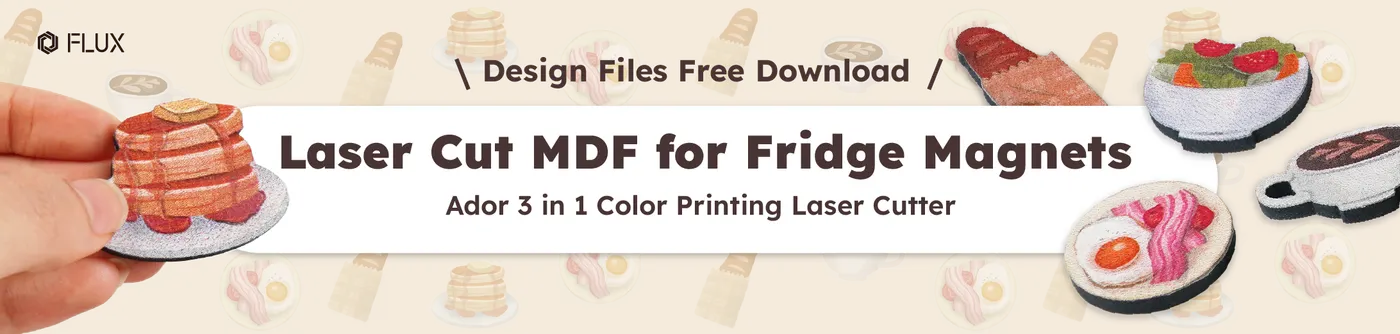
Na het zorgvuldige ontwerpproces begint voor handgemaakte en gepersonaliseerde producten de echte uitdaging: via uitbesteding opschalen naar massaproductie. Kunstenaars belanden vaak in een cyclus van aanpassingen en voorbeeldcontroles met fabrikanten om de uitvoering perfect te krijgen. Bij een kleine bestelling op maat vormen productiekosten die het budget overschrijden bovendien een veelvoorkomende hindernis. Door de hoge communicatie- en productiekosten kunnen projecten vervolgens voor onbepaalde tijd worden uitgesteld.
Handgemaakte producten en maatwerk vragen om efficiëntie, kostenbesparing en veelzijdigheid, zonder beperkt te blijven tot het graveren en snijden van materialen. FLUX heeft daarom veel geïnvesteerd in gereedschappen voor makers. We begrijpen dat levendig afdrukken in kleur net zo belangrijk is als het vakmanschap om deze producten tot leven te brengen. Om makers te ondersteunen bij prototypes en kleine productieseries hebben we printfuncties in kleur in onze lasergraveermachines geïntegreerd. Daarmee openen we nieuwe creatieve mogelijkheden.
Ador — 's werelds eerste lasersnijder die in kleur print
Eind 2023 introduceerde FLUX Ador, een 3-in-een-lasersnijder die in kleur print en is ontworpen om te graveren, snijden en afdrukken. De machine heeft een diodelasermodule van 20 W en is ideaal voor makers die met leer en canvas werken. Ze snijdt leer tot 3 mm en textiel tot 5 mm dik. Ador graveert en snijdt bovendien gangbare lasermaterialen zoals multiplex, plantenvezelplaat en zwart acryl en kan materiaal tot 8 mm dik snijden. Zo verloopt het creatieve proces voor productontwerpers efficiënt.
Naast de diodelasermodule heeft Ador een infraroodlaseruitbreiding van 2 W voor metaalgraveren en een uitbreiding voor afdrukken in kleur. Gebruikers kunnen de modulekoppen verwisselen om meer verschillende materialen te bewerken en hun creatieve mogelijkheden aanzienlijk te vergroten.
Koelkastmagneten lasersnijden uit MDF
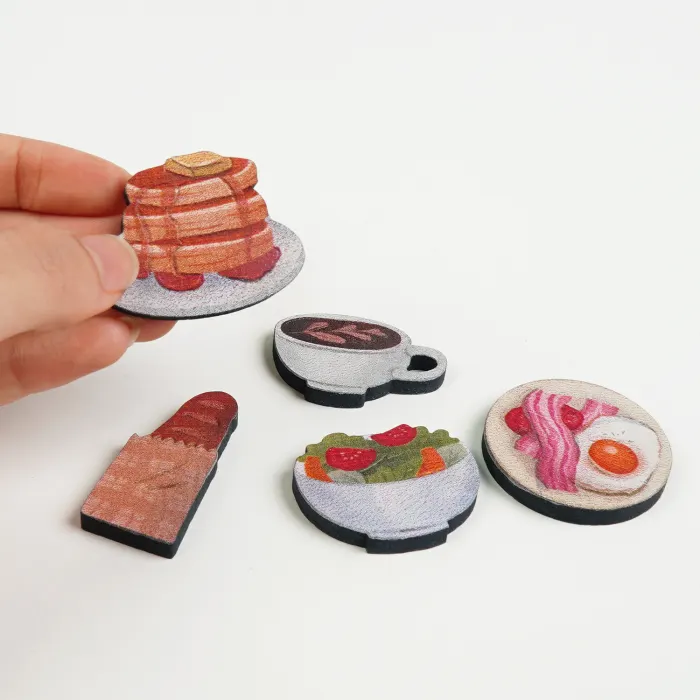
In deze les laten we stap voor stap zien hoe je met Ador een gepersonaliseerde magneet van MDF maakt door te graveren, snijden en in kleur af te drukken. Je kunt je eigen handgetekende illustraties in unieke producten veranderen en je creatieve ideeën op allerlei materialen tot leven brengen. Verzamel en bereid eerst je materialen voor aan de hand van onze gids.
Afbeeldingsbestanden voorbereiden — de snijrand instellen
Heb je een eigen illustratie, voeg dan eerst een snijrand aan het afbeeldingsbestand toe voordat je het samen met het oorspronkelijke kunstwerk exporteert. In Beam Studio kun je het afbeeldingsbestand ook vectoriseren en naar “Edit” > “Path” > “Offset” gaan. De software genereert dan automatisch een snijrand rond je ontwerp.
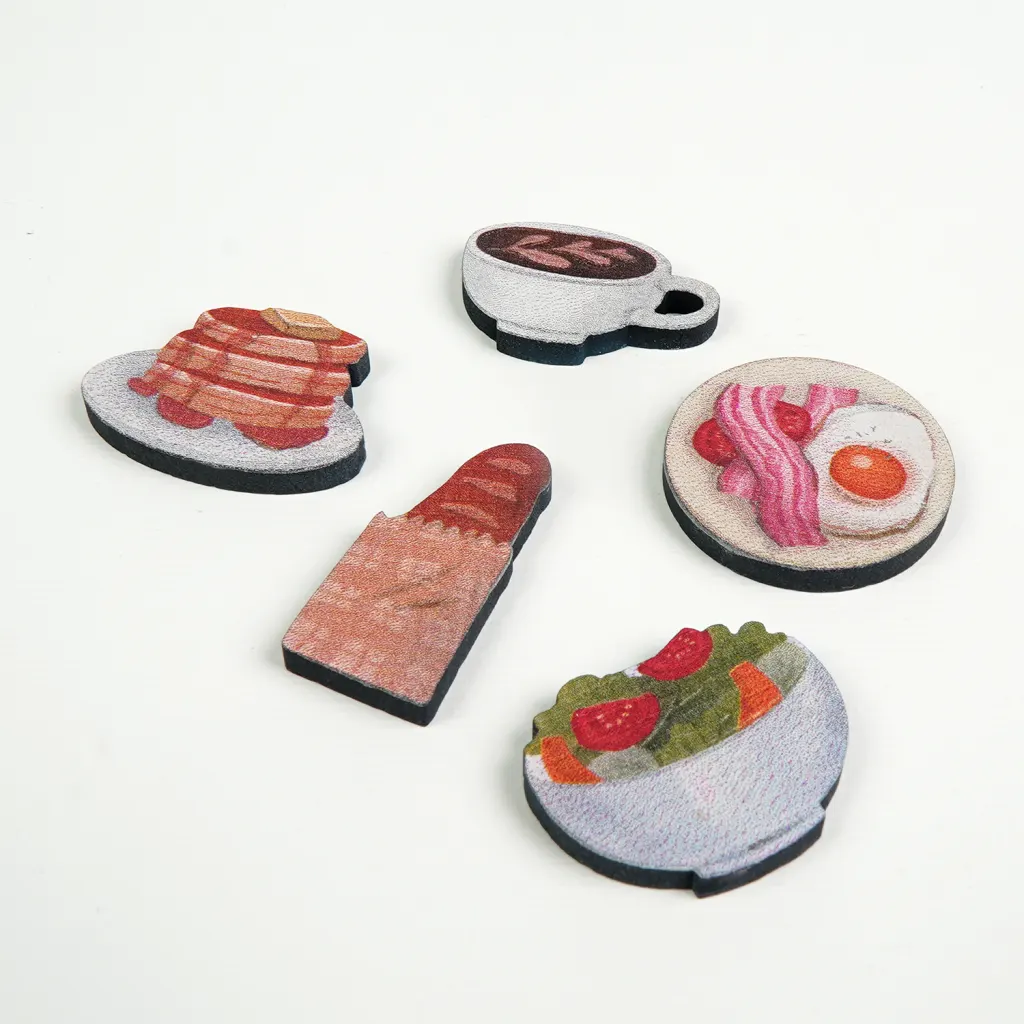
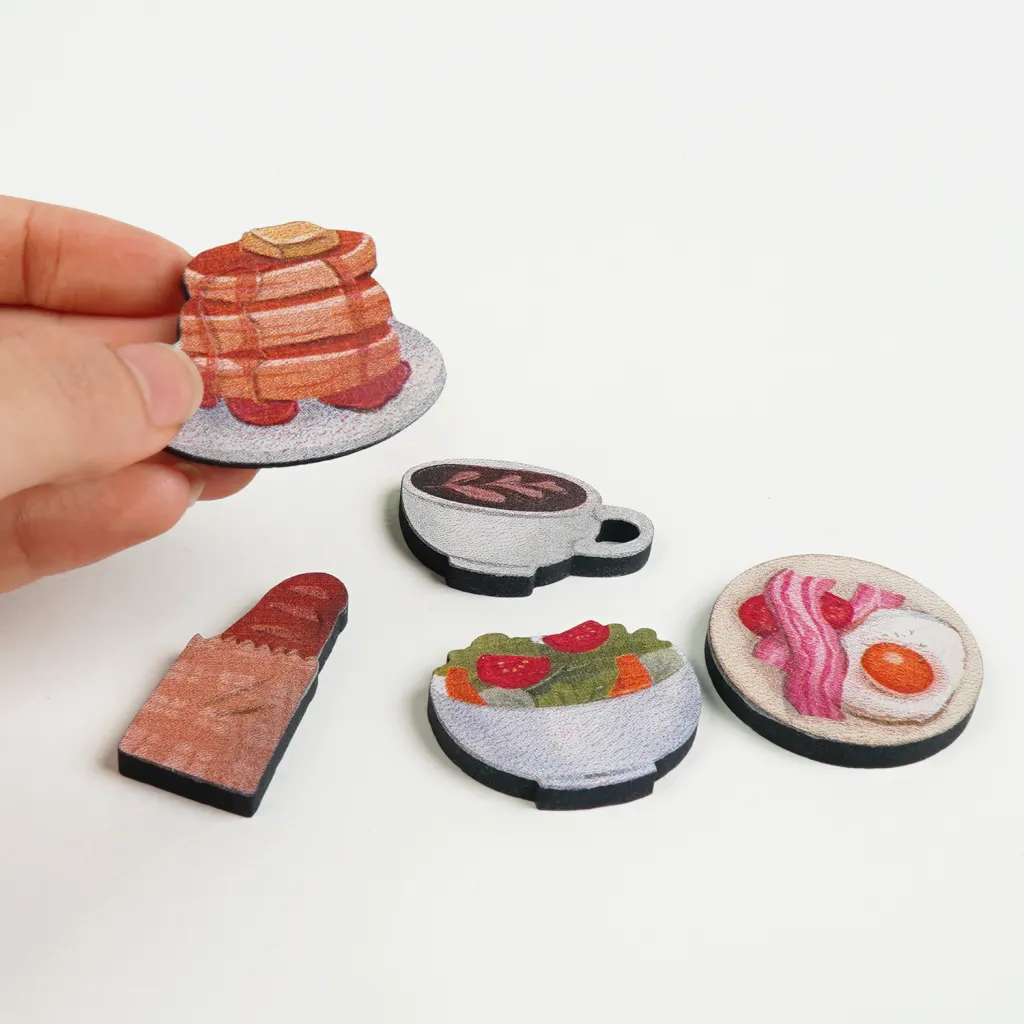
We hebben iets bijzonders voor je: iedereen kan gratis een set verfijnde ontwerpbestanden met dessertillustraties downloaden en voor creatieve projecten gebruiken. Deze exclusieve collectie bevat vijf handgetekende desserts en voedselvormen, ideaal om met een lasersnijder koelkastmagneten, hangende decoraties en meer te maken.
Wil je je ontwerpen aan een breder publiek tonen? Upload je creaties naar Design Market, een digitale marktplaats voor lasersnijbestanden, en open je eigen online ontwerpwinkel. Dat is een uitstekende manier om een bijverdienste te beginnen en geld met je kunstwerk te verdienen.
Materialen voorbereiden
Er zijn veel houtsoorten om uit te kiezen, elk met een eigen kleur en textuur. Voor projecten die je met Ador graveert, snijdt en bedrukt, kun je het best materiaal gebruiken dat niet gemakkelijk barst of kromtrekt. Onze favorieten zijn berkenmultiplex, populierenmultiplex en MDF (vezelplaat met gemiddelde dichtheid). Wil je je werk wat meer diepte geven, kies dan platen van 3 tot 5 mm dik. Op dunner materiaal komen de levendige kleuren van je ontwerp mogelijk minder goed tot hun recht.
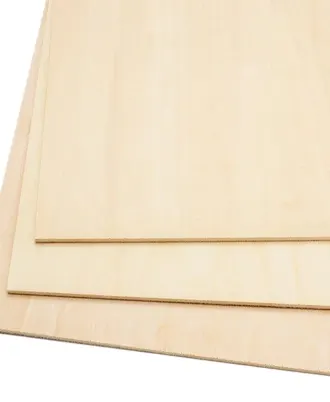
Populierenmultiplex
Populierenmultiplex is ideaal voor makers die heldere, levendige kleuren op hun kunstwerk willen afdrukken. De lichtwitte kleur, fijne gelijkmatige nerf en subtiele lijnen maken het een rustig materiaal dat gemakkelijk te bewerken is. Dankzij de fijne nerf verwerk je dit hout eenvoudig met de hand of laser. Het kan goed worden geschuurd, gebeitst en gepolijst voor een gladde afwerking. Gravures krijgen een gelijkmatige kleur en lasergesneden randen blijven strak en verkolen niet snel, terwijl het materiaal netjes breekt voor nauwkeurig werk.
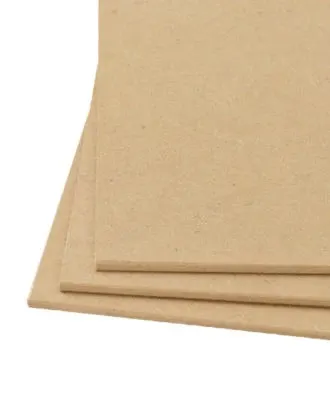
Vezelplaat met gemiddelde dichtheid (MDF)
MDF is een type dichte plaat uit Nieuw-Zeeland en wordt sterk aanbevolen voor makers die hun projecten helder en kleurrijk willen bedrukken. Het materiaal is licht van kleur, stabiel en gemakkelijk te snijden. Het heeft minder onvolkomenheden aan het oppervlak en is van hogere kwaliteit dan vergelijkbare platen uit Azië. MDF voldoet aan milieuvriendelijke VOC-normen en is een uitstekende keuze voor allerlei toepassingen, waaronder handwerk, meubels, decoratie, bouwmaterialen en lasersnijprojecten.
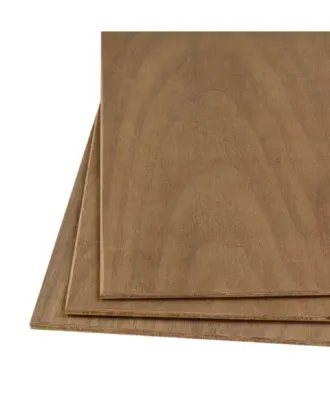
Walnootmultiplex
Walnootmultiplex valt op door zijn geelbruine tint en bijzondere patronen, zoals parabolische vormen op het snijvlak en radiaal lopende rechte nerven. Het staat bekend om zijn fijne textuur, hoge hardheid en uitstekende weerstand tegen schokken, druk en vocht, waardoor het minder snel kromtrekt. Die duurzaamheid maakt het ideaal voor meubels. Walnootmultiplex geeft projecten een vintage uitstraling, maar de rijke kleur kan heldere ontwerpkleuren overheersen. Voor de beste combinatie met FLUX-ontwerpbestanden wordt lichter hout aanbevolen. Kies dus de juiste plaat voor je project.
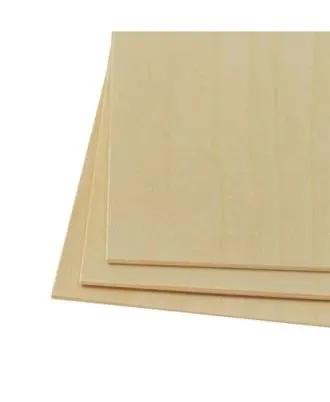
Berkenmultiplex
Berkenmultiplex staat bekend om zijn lichte kleur en is ideaal voor projecten die met een kleureninkjet worden bedrukt. Lindehout heeft een roomwitte tint, een fijne gelijkmatige nerf en subtiele rechte lijnen. Het is mild, barst en vervormt niet snel en is dankzij de fijne nerf gemakkelijk te bewerken en duurzaam. Door schuren, beitsen en polijsten krijgt het een gladde afwerking. Het is geschikt voor handwerk en laserbewerking; lasergesneden randen worden niet snel zwart en breken niet gemakkelijk.
Werkvolgorde voor de magneten
Volg deze volgorde om je magneten extra 3D-diepte te geven: eerst graveren, daarna bedrukken en tot slot snijden. Gebruik achtereenvolgens de diodelasermodule, de printmodule en opnieuw de diodelasermodule. FLUX biedt .svg-bestanden voor graveren en snijden en .png-bestanden voor afdrukken. Download beide bestandstypen naar je computer en je kunt beginnen.
Deel 1: camerakalibratie
Gebruik je Ador voor het eerst of heb je de machine sinds je vorige project verplaatst, voer dan een camerakalibratie uit. Deze stap is essentieel om problemen tijdens het lasersnijden en -graveren te voorkomen. Bekijk de kalibratiegids in het FLUX Helpcentrum. Loop de stappen zorgvuldig door en controleer na afloop nogmaals het kalibratieresultaat. Na een geslaagde camerakalibratie kun je met de eerste gravure beginnen. Bekijk de instructievideo voor duidelijke uitleg over de controle en vergeet niet de CC-ondertiteling in te schakelen.
Na het kalibreren van de camera kun je je magneet gaan maken. De .svg-bestanden van FLUX hebben al afzonderlijke lagen voor snijden en graveren. Vergeet dus niet de snijlaag tijdens het graveren te verbergen. Voer voordat je de instellingen aanpast ook “Auto Focus” uit, zodat de afstand tussen de laserkop en het materiaal vóór elke graveer- en snijstap correct is.
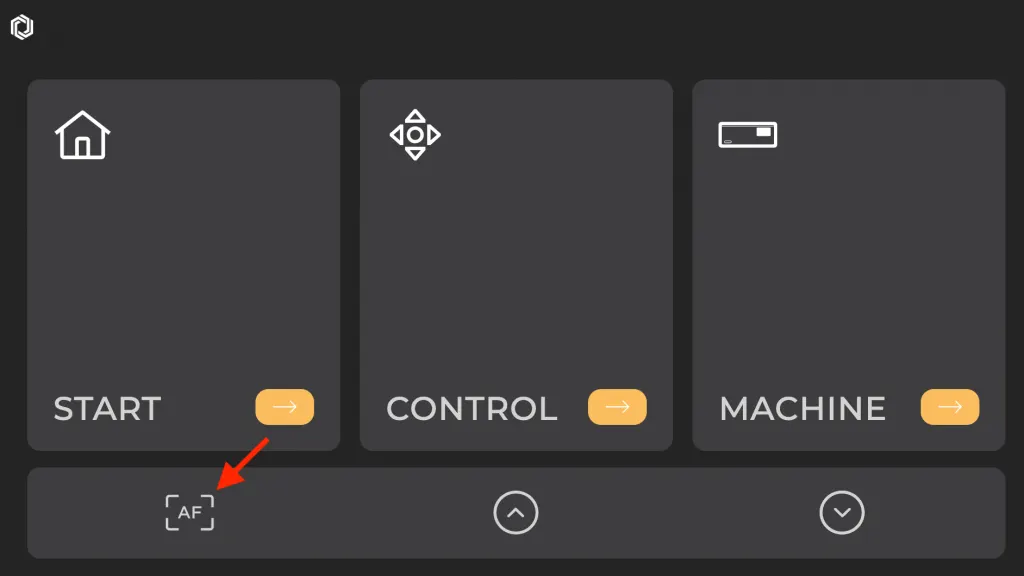
Auto Focus: Leg het materiaal in de machine en verplaats de laserkop tot boven het materiaal. Dubbelklik vervolgens op de focusknop aan de linkerkant van de machine of houd de knop “AF” op het machinepaneel ingedrukt totdat de laserkop wordt geactiveerd. Zodra de laserkop het materiaal heeft aangeraakt en weer omhooggaat, is het scherpstellen voltooid. Controleer vóór elke gravure of de focusafstand klopt.
Camera Preview: Begin met een cameravoorvertoning om de plaatsing van je materiaal en de graveerpositie van het ontwerpbestand te controleren. De cameralens voor de voorvertoning zit op het deksel. Sluit het deksel dus tijdens de voorvertoning, anders maak je misschien een selfie.
Parameterinstelling: Zodra de cameravoorvertoning klaar is en je ontwerpbestand goed is geplaatst, kun je de parameters instellen. Beam Studio biedt aanbevolen instellingen, die je op basis van de kleur en textuur van het materiaal kunt aanpassen. Zo stem je de graveer- of snijdiepte af voor het best mogelijke resultaat. Gebruik je ook MDF voor je magneet, dan zijn de aanbevolen graveerparameters: vermogen 40 / snelheid 250. Bekijk de instructievideo hieronder voor uitgebreide uitleg over de instellingen voor lasergraveren.
Deel 3: afdrukken in kleur
Na het graveren is het tijd voor het hoogtepunt van dit project: afdrukken in kleur! Vervang vóór het instellen de diodemodule door de printmodule. Werk je voor het eerst met de printmodule, dan moet je eerst de camera kalibreren. Volg daarvoor de stapsgewijze Helpcentrum-handleiding voor de kalibratie van de printmodule.
Importeer eerst je bestanden voor de cameravoorvertoning. Lijn het ontwerp uit met het gegraveerde vlak en pas de inktverzadiging aan om het afdrukken te starten. Je kunt de hoeveelheid inkt afstemmen op de kleurtinten van de afbeelding en je eigen voorkeur. Gebruik je licht materiaal, verlaag dan eventueel de verzadiging. Zo voorkom je dat de kleuren te fel worden en het eindresultaat vertekenen. Nadat je het bestand hebt verzonden, volg je de aanwijzingen op het slimme paneel van Ador om van inktkleur te wisselen en het afdrukproces te voltooien.
Parameterinstelling
Afdrukproces
Deel 4: lasersnijden
Na het afdrukken in kleur volgt de laatste stap: je gegraveerde en bedrukte ontwerp met de diodelaser uit het materiaal snijden. Vervang eerst de printmodule door de diodemodule en stel opnieuw scherp op het materiaal. Maak vervolgens de snijlaag zichtbaar die je tijdens het graveren had verborgen en lijn de snijpaden uit met je ontwerp. Verberg de graveer- en printlagen om ongewenste overlapping te voorkomen. Selecteer de voorinstelling voor hout in Beam Studio en verzend het bestand om te snijden.
Onder de indruk van de mogelijkheden van Ador? Naast hout kan Ador allerlei materialen graveren, snijden en bedrukken, zodat je nog meer uit je laserprojecten haalt. Bekijk de Ador-productpagina en ontdek wat deze machine nog meer kan.