أصبحت مولّدات الصور بالذكاء الاصطناعي أدوات أساسية للمبدعين الراغبين في التصميم بسرعة وذكاء أكبر. وفي القطع بالليزر، تستطيع أداة الذكاء الاصطناعي المناسبة تحويل أفكارك إلى ملفات نظيفة وعالية الجودة وجاهزة للنقش أو القطع، من دون الحاجة إلى مهارات تصميم متقدمة. سواء كنت هاويًا أو صاحب عمل، تساعدك هذه الأدوات على تجاوز منحنى التعلم الحاد والتركيز على الصنع.
فيما يلي خمس من أفضل أدوات توليد الصور بالذكاء الاصطناعي في 2026، وهي مناسبة لإنشاء رسومات جاهزة للاستخدام بالليزر.
أفضل 5 أدوات لتوليد الصور بالذكاء الاصطناعي في 2026
1. ChatGPT مع توليد الصور
تعمل إمكانات T2I (تحويل النص إلى صورة) في ChatGPT كأنها استوديو تصميم صغير مدمج مباشرة في حاسوب المبدع المحمول. ما على المستخدم سوى وصف ما يريده، فينشئ الذكاء الاصطناعي مسودات بصرية يمكن استخدامها فورًا أو تحسينها أكثر. إنها أشبه بالرسم التعاوني بسرعة الفكرة.
يستفيد مستخدمو آلات القطع بالليزر من ذلك بطرائق فعالة عدة:
يزيل حاجز «لا أجيد الرسم».
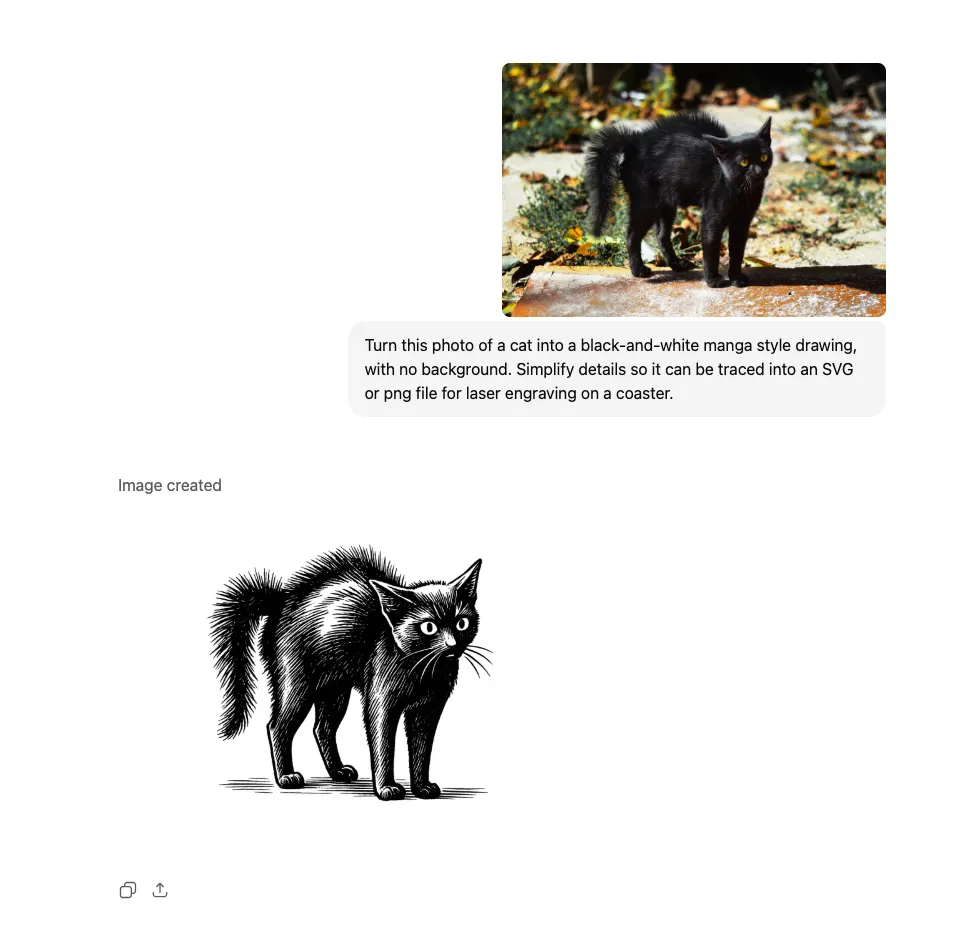
يتعثر كثير من الصنّاع في مرحلة التصميم. ومع T2I، يمكن للمستخدم أن يطلب شيئًا بسيطًا مثل «شعار قطة بسيط بخطوط فقط لميدالية مفاتيح خشبية بسماكة 3 mm»، فينتج ChatGPT خلال دقائق مسودة نظيفة وملائمة للرسومات المتجهية، لتصبح الفكرة قابلة للتنفيذ فورًا.
يصبح إعداد النماذج الأولية السريعة سريعًا حقًا.
بدلًا من البحث عن الإلهام على الإنترنت، يستطيع المبدعون تكرار المحاولات فورًا. يمكنهم طلب تصميم «أبسط» أو «بحدود أكثر سماكة» أو «بأسلوب هندسي» أو «بتناظر تام»، وتلقي نسخ متعددة تقترب تدريجيًا من ملف جاهز للاستخدام بالليزر.
تصبح الهوية البصرية في متناول الشركات الصغيرة.
يساعد ChatGPT متاجر التخصيص التي تصنع أغطية الهواتف والأقراط وقلادات الحيوانات الأليفة وقطع الديكور على ابتكار موضوعات وزخارف متناسقة. وبذلك تستطيع الشركات الصغيرة بناء خط منتجات كامل من دون توظيف رسام لكل أصل بصري.
تتوفر طريقة مختصرة لتصميم العبوات واللافتات والقوالب.
يمكن للمستخدمين وصف أي أسلوب بصري، مثل قائمة مقهى بطابع قديم، أو رسم نباتي بالخطوط، أو عبوة لطيفة لمخبز، فينتج ChatGPT نقاط بداية قابلة للاستخدام وتلائم احتياجات القطع بالليزر: تباين مرتفع، وأشكال واضحة، وتشويش بصري محدود.
لماذا يناسب الملفات الجاهزة للاستخدام بالليزر؟
- تنظيف موجّه بمرجع: حمّل رسمًا يدويًا أو شعارًا، واطلب حدودًا سوداء نظيفة وتباينًا مرتفعًا ومن دون تدرجات، لتحصل على نتيجة مثالية للنقش أو القطع.
- تحكم تكراري: واصل طلب خطوط أرفع أو عقد أقل أو أشكال أبسط حتى يصبح التصميم جاهزًا للتحويل إلى SVG.
- أسلوب متناسق للمجموعات: يساعد اتباع التعليمات بدقة أكبر على إبقاء حزم الأيقونات أو وضعيات الشخصيات التميمة متناسقة عبر صور متعددة.
المزايا
- سهل الاستخدام للغاية: لا إعدادات أو أدوات معقدة، فقط اكتب ما تريده.
- قابل للتحرير بعد التوليد: عدّل النتيجة من دون البدء من الصفر.
- خيارات الأسلوب: يدعم الواقعية الفائقة والأنمي وفن البكسل والألوان المائية والرسم بالخطوط وغيرها.
- سرعة الإنجاز: تتولد الصور في ثوانٍ.
- شريك إبداعي: ابتكر الأفكار وكرّر المحاولات وأنتج الأصول ضمن المحادثة نفسها.
العيوب
- لا يزال يواجه صعوبة مع النصوص: رغم تحسنه، كثيرًا ما يشوّه الشعارات أو التسميات المكتوبة.
- قدرات التحريك محدودة: لا يوفر إمكانات للحركة.
- يتطلب الاتساق وضوحًا: تظل المطالبات القابلة للتكرار مهمة للحفاظ على اتساق الشخصيات.
- يوفر تحكمًا مباشرًا أقل في المعلمات مقارنة بالأدوات مفتوحة المصدر.
2. Google Gemini
Google Gemini هو نموذج الذكاء الاصطناعي متعدد الوسائط من الجيل التالي لدى Google، وقد بُني من الأساس لفهم النصوص والصور والأكواد وغيرها وتوليدها ضمن نظام موحد. وتنبع قوته من تكامله السلس مع منظومة Google، ما يساعد المستخدمين على إنجاز المهام الإبداعية والتقنية بسرعة أكبر.
يستطيع Gemini، بفضل تصميمه متعدد الوسائط، قراءة صورة أو تفسير مخطط تقني أو تحليل صورة لمشروع مكتمل بالليزر واقتراح تحسينات على المادة أو التصميم، وهو أمر مفيد لمبدعي FLUX. وبصفته أداة لتحويل النص إلى صورة، يستطيع Gemini إنشاء التصاميم وتحرير الصور داخل المحادثة لضبط التباين وسماكة الخطوط أو إزالة الخلفيات، ما يساعدك على الوصول إلى صور نظيفة وعالية التباين تلزم للتحويل إلى رسومات متجهية والقطع أو النقش الدقيق.
المزايا
- تحليل متعدد الوسائط: يستطيع قراءة رسم معقد أو مخطط أو صورة لعملية قطع غير ناجحة، ثم اقتراح تحسينات نصية.
- توليد سريع للمحتوى: مفيد لإنشاء أصول إعلانية أو منشورات لوسائل التواصل الاجتماعي أو صور للمحتوى بسرعة ضمن حملات تسويق تستهدف مناطق متعددة.
العيوب
- التخصص في التصميم: طبيعته العامة تعني أنه قد لا يضاهي دائمًا الأدوات المبنية حول أساليب فنية شديدة التخصص.
- الاعتماد على أدوات Google: تتحقق أقصى استفادة للمستخدمين الذين يعتمدون Google Workspace بالفعل.
3. Adobe Firefly
يتكامل Adobe Firefly مع مجموعة أدوات Adobe، بما فيها Photoshop. وقد صُمم للاستخدام التجاري وتوليد صور آمنة لتطبيقات متنوعة. يتيح Firefly للمستخدمين تحديد جوانب مثل نوع المحتوى والأسلوب وعمق المجال، وهو ما يفيد في إنشاء تصاميم دقيقة للقطع بالليزر. كما أن قدرته على إنتاج شخصيات بشرية واقعية وخامات مفصّلة تجعله خيارًا قويًا للمشروعات المعقدة. يتوفر مجانًا مع 25 رصيدًا، وتبدأ تكلفة الأرصدة الإضافية من $4.99 شهريًا مقابل 100 رصيد.
المزايا
- يتكامل مع Adobe Creative Cloud.
- جاهز للاستخدام التجاري.
- تحكم دقيق في العمق والأساليب والتأثيرات.
العيوب
- قد يصبح نظام الأرصدة مكلفًا مع الاستخدام المتكرر.
كيفية استخدام Adobe Firefly
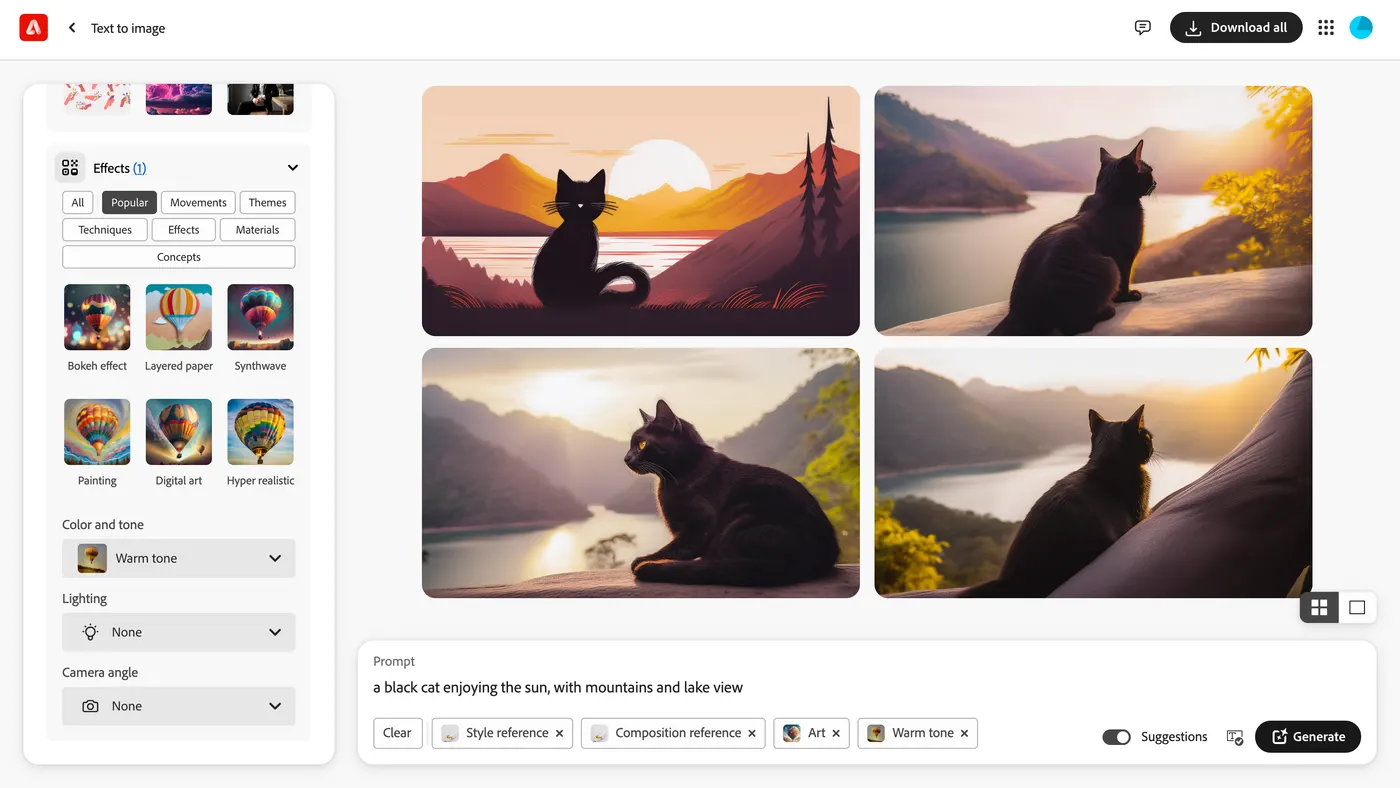
- سجّل الدخول إلى حساب Adobe وافتح Adobe Firefly عبر Creative Cloud.
- اختر قالبًا أو ابدأ بلوحة فارغة.
- أدخل مطالبة التصميم واضبط إعدادات الأسلوب والمحتوى وعمق المجال.
- خصّص الصورة داخل Firefly أو صدّرها إلى Photoshop لإجراء تعديلات أكثر دقة.
- احفظ التصميم النهائي وصدّره كملف متجهي (SVG) أو صورة عالية الدقة جاهزة للقطع بالليزر.
4. Cocreator
Cocreator ميزة مدمجة في Microsoft Paint تستخدم الذكاء الاصطناعي لتعزيز العملية الإبداعية. وتتيح للمستخدمين توليد أعمال فنية استنادًا إلى مطالبات نصية أثناء الرسم.
المزايا
- مدمج مع Microsoft Paint ويوفر واجهة سهلة الاستخدام.
- يساعد الذكاء الاصطناعي في الإبداع المشترك في الوقت الفعلي.
- جاهز للاستخدام التجاري.
العيوب
- تحكم فردي محدود في التصاميم النهائية.
- تتطلب مجموعة الميزات الكاملة خطة مدفوعة.
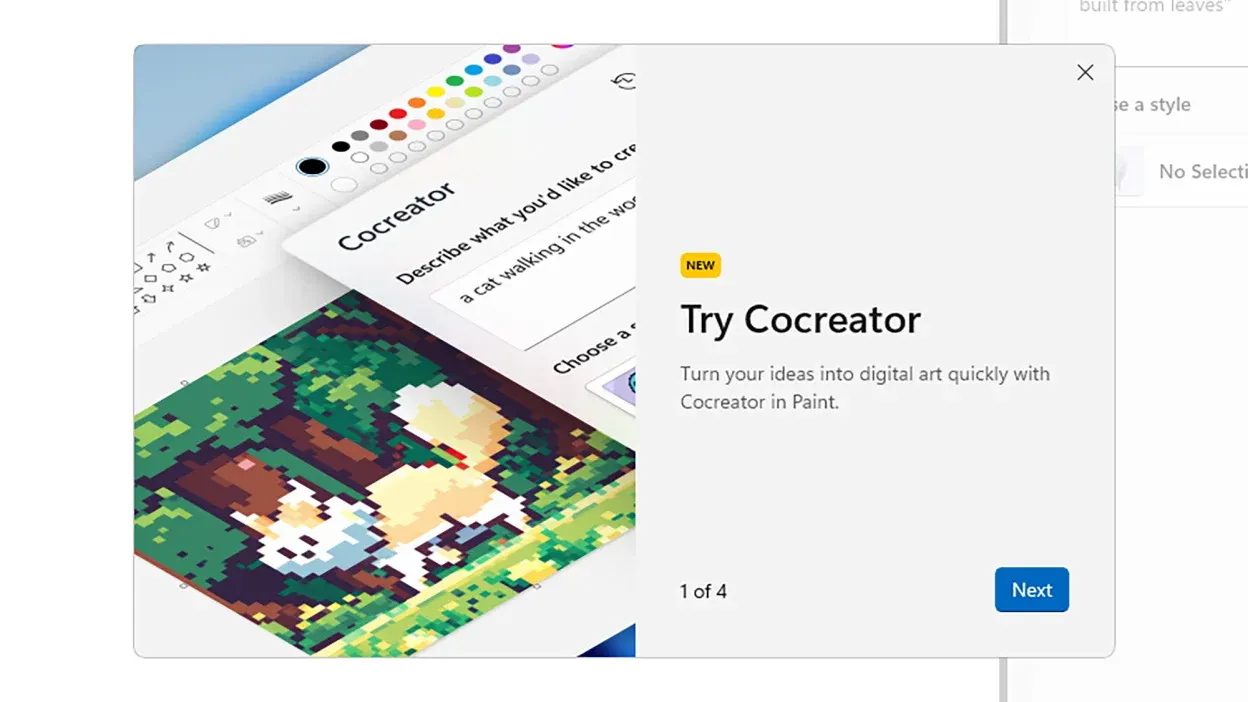
كيفية استخدام Cocreator
- افتح Microsoft Paint واختر Cocreator.
- اكتب وصفًا مفصّلًا للعمل الفني المطلوب في مربع النص.
- استخدم الفأرة أو القلم للرسم على اللوحة. سينشئ الذكاء الاصطناعي عملًا فنيًا يستند إلى مطالبتك ورسمك.
- اضبط شريط تمرير الإبداع: تنتج الإعدادات المنخفضة نتائج أقرب إلى رسمك، بينما تنتج الإعدادات المرتفعة نتائج أكثر ابتكارًا.
- عندما ترضى عن النتيجة، اختر الصورة المولّدة من اللوحة الجانبية لتطبيقها على لوحتك ومتابعة تحريرها أو حفظها.
5. Flux AI
يركز Flux AI على توليد صور عالية الجودة لمشروعات التصميم والإبداع. ويوفر مجموعة من الأساليب وخيارات التخصيص التي تلائم تطبيقات القطع بالليزر. ويمكن للمستخدمين إنشاء تصاميم وأنماط مفصّلة للنقش بالليزر، فيما تدعم الخوارزميات المتقدمة دقة الصور المولّدة ووضوحها.
تبلغ تكلفة Flux AI $11.90 شهريًا، وتتيح توليد 400 صورة في الشهر بسعر $0.03 لكل صورة.
المزايا
- يتفوق في إنتاج صور مفصّلة وواقعية، ولا سيما في الملامح البشرية والتفاصيل المعقدة.
- يدعم نسب أبعاد وأساليب فنية متعددة، من الواقعية الفوتوغرافية إلى الفن التجريدي.
العيوب
- قد يواجه أحيانًا صعوبة في عرض النص بدقة.
- تتطلب الطرز المتقدمة والاستخدام التجاري اشتراكًا.
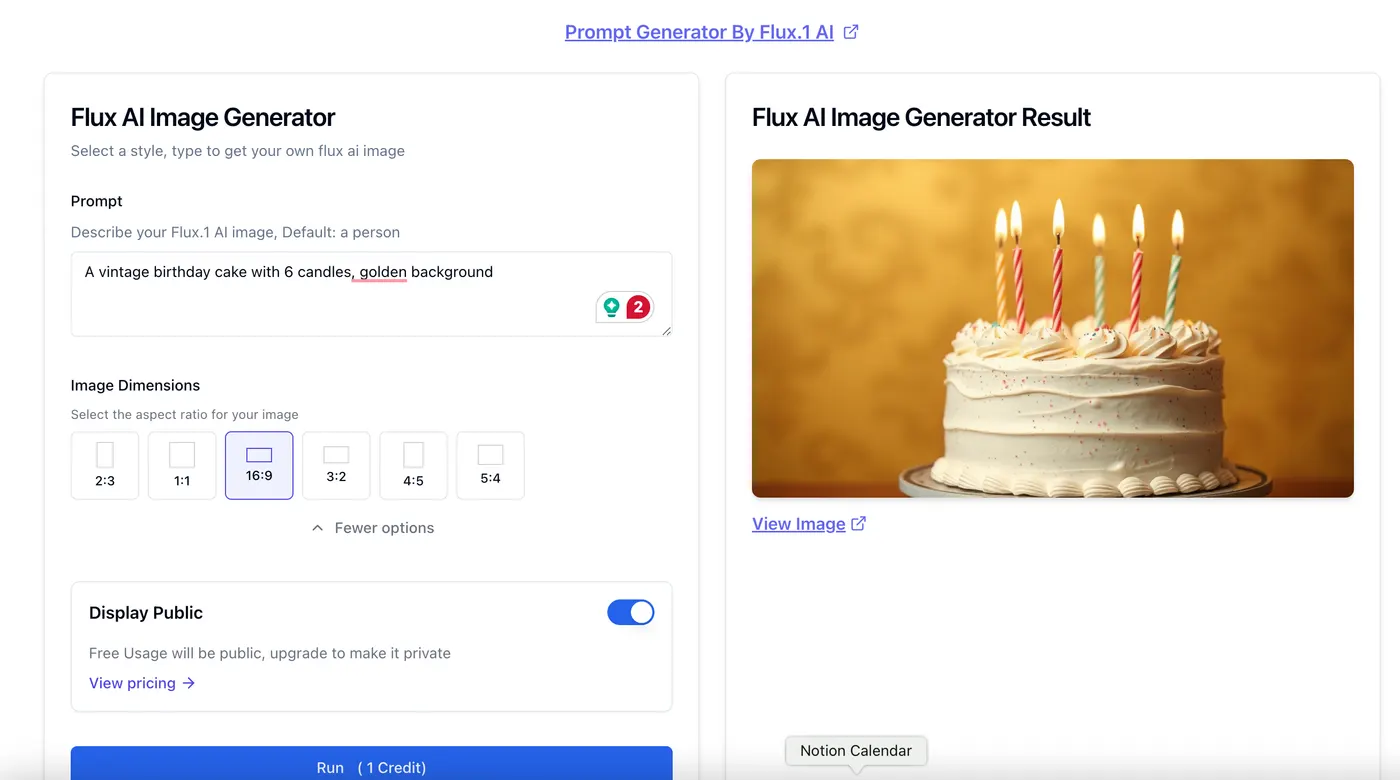
كيفية استخدام Flux AI
- انتقل إلى Flux AI وسجّل الدخول.
- اختر Schnell أو Pro أو Dev وفق احتياجاتك للسرعة والجودة.
- أدخل مطالبتك النصية.
- حدّد نسبة الأبعاد وتنسيق الإخراج.
- اختر Generate، وانتظر توليد الصورة، ثم استخدم زر التنزيل لحفظها.
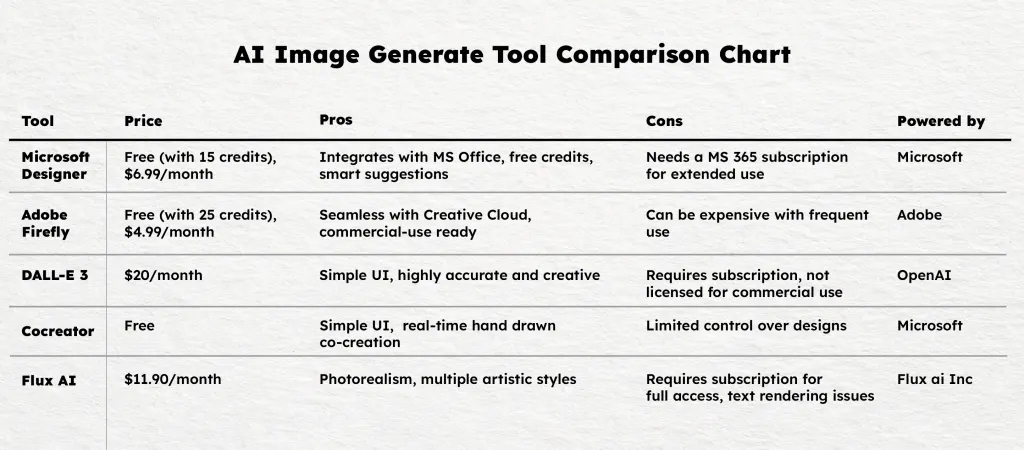
مقارنة أدوات التوليد بالذكاء الاصطناعي
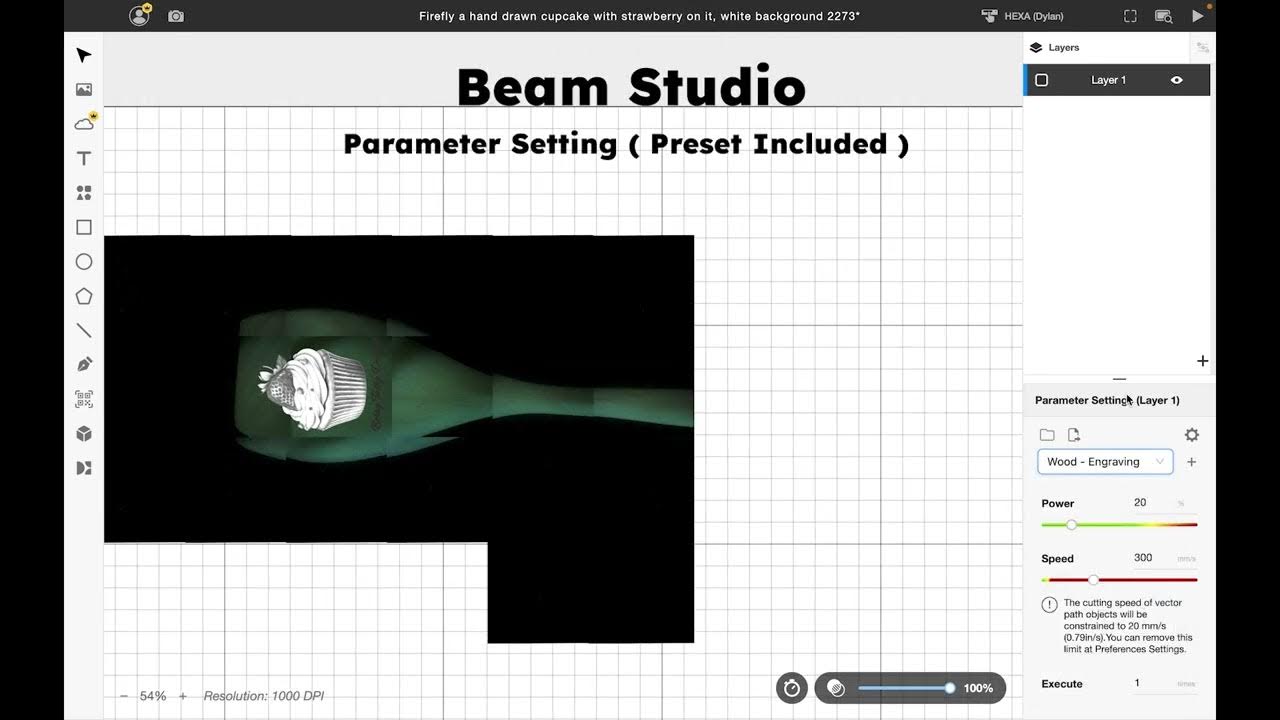
تجسيد تصاميم الذكاء الاصطناعي في Beam Studio
يقدم كل مولّد من مولّدات الصور بالذكاء الاصطناعي هذه إمكانات فريدة تلبي طيفًا من الاحتياجات الإبداعية. سواء كنت مصمم منتجات أو هاويًا، تساعدك هذه الأدوات على إنتاج صور لافتة للقطع بالليزر وغيره. ولكن كيف ندمجها مع برمجيات آلة القطع بالليزر لتحويل صورة 2D إلى جسم ملموس أو حتى قطعة 3D؟ سنستخدم في هذا المثال Adobe Firefly لتوليد شعار كعكة صغيرة وتجهيزه للنقش باستخدام برنامج Beam Studio من FLUX.