En este artículo
- 01Las 5 principales herramientas de imágenes generadas con IA de 2025
- 021. ChatGPT-5o con DALL·E 3
- 032. Google Gemini
- 043. Adobe Firefly
- 054. Cocreator
- 065. Flux AI
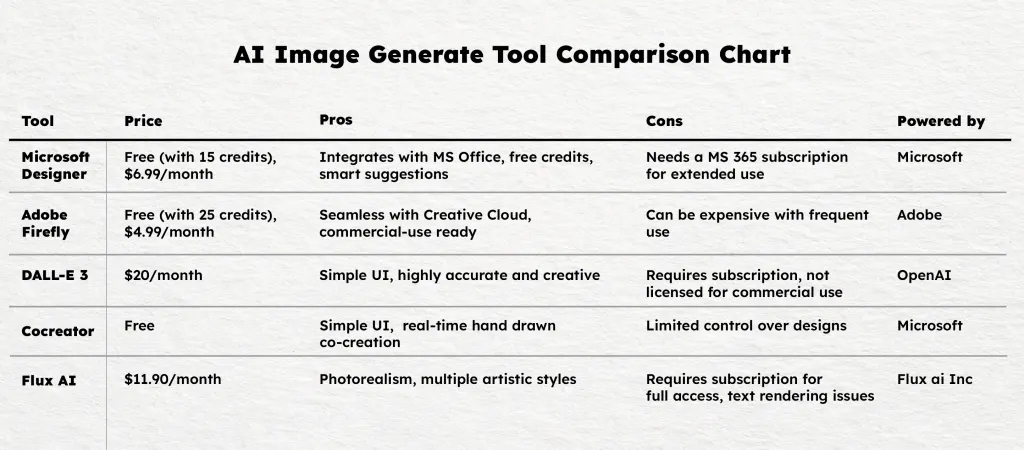
- 07Comparación de herramientas de generación con IA
- 08Materializa diseños de IA en Beam Studio
- 09Cómo combinar un generador de imágenes con Beam Studio
Las 5 principales herramientas de imágenes generadas con IA de 2025
1. ChatGPT-5o con DALL·E 3
Elimina la barrera de «no sé dibujar».
El prototipado rápido se vuelve realmente rápido.
La identidad de marca se vuelve accesible para los pequeños negocios.
Las aplicaciones educativas se vuelven lúdicas y flexibles.
El embalaje, la señalización y las plantillas ganan un atajo.
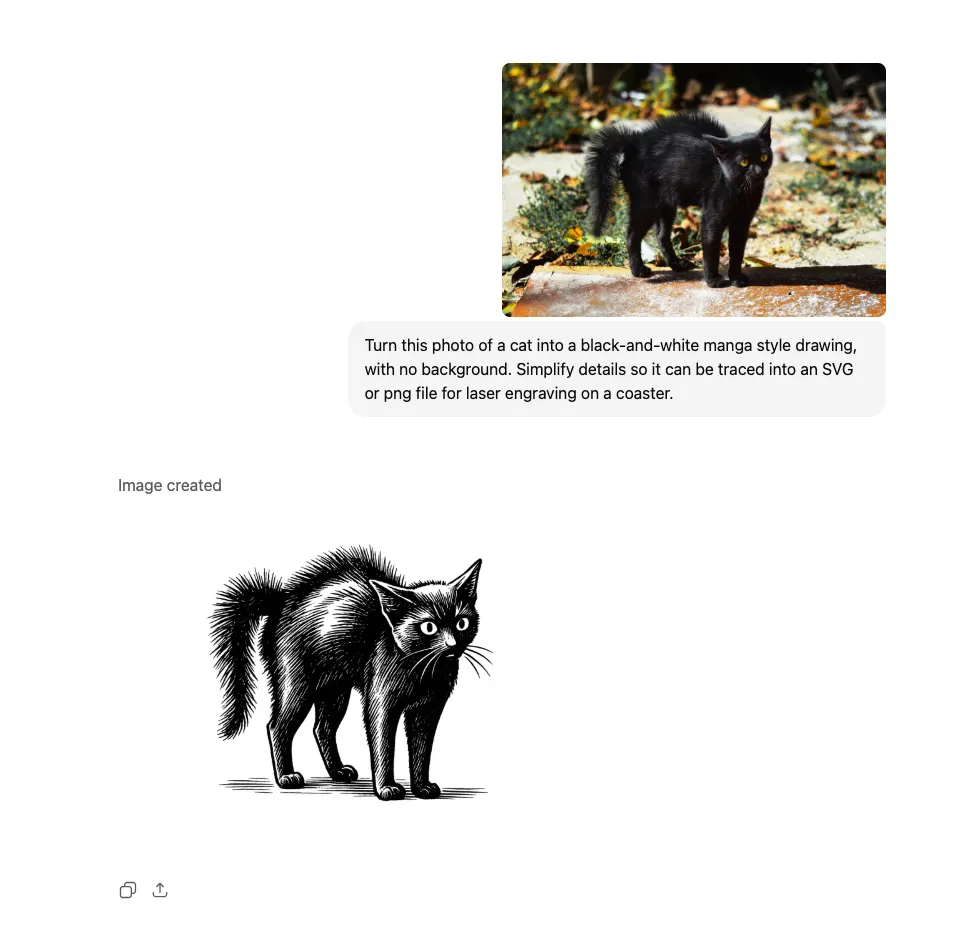
Por qué funciona bien para crear archivos aptos para láser
- Limpieza guiada por una referencia. Sube un boceto a mano o un logotipo y pide «contornos negros limpios, alto contraste y sin degradados», una configuración ideal para grabar o cortar.
- Control mediante iteraciones. Sigue pidiendo líneas más finas, menos nodos o formas simplificadas hasta que el resultado esté listo para convertirse a SVG.
- Estilo coherente en colecciones. La mejor comprensión de instrucciones de GPT-4o ayuda a mantener la coherencia de paquetes de iconos o poses de una mascota en distintas imágenes.
Ventajas
- Muy fácil de usar: no hay ajustes ni herramientas complicados; solo tienes que escribir lo que quieres.
- Editable después de generar: permite revisar el resultado sin volver a empezar.
- Opciones de estilo: admite hiperrealismo, anime, arte pixelado, acuarela, arte lineal y mucho más.
- Resultados rápidos: genera imágenes en segundos.
- Compañero creativo: permite idear, iterar y producir recursos en una misma conversación.
Limitaciones
- Aún tiene dificultades con el texto: aunque mejora, puede deformar logotipos o etiquetas escritas.
- Animación limitada: todavía no ofrece funciones de movimiento.
- La coherencia exige claridad: para mantener un personaje uniforme siguen siendo esenciales las instrucciones claras y repetibles.
- El control de estilo no es de código abierto: ofrece menos ajustes directos de parámetros que Midjourney o Stable Diffusion.
Google Gemini es el modelo de IA multimodal de nueva generación de Google, creado desde cero para comprender y generar texto, imágenes, código y otros contenidos dentro de un único sistema. Su fortaleza procede de la integración fluida con el ecosistema de Google, que permite completar tareas creativas y técnicas con mayor rapidez.
Para creadores FLUX: gracias a su diseño multimodal, Gemini puede leer una imagen, interpretar un esquema técnico o analizar la fotografía de un proyecto láser terminado para proponer mejoras de material o diseño. Como herramienta de texto a imagen, genera diseños y permite editarlos en el chat para ajustar el contraste o el grosor de línea y eliminar fondos. Así ayuda a obtener imágenes limpias y de alto contraste para la conversión vectorial y un corte o grabado preciso.
Ventajas:
- Análisis multimodal: Puede «leer» un diagrama complejo, un esquema e incluso la foto de un corte fallido, y sugerir mejoras mediante texto.
- Generación rápida de contenido: Resulta excelente para crear con rapidez recursos publicitarios, publicaciones para redes sociales o imágenes destinadas a campañas de marketing en varias regiones.
Limitaciones:
- Especialización en diseño: Su carácter generalista significa que no siempre iguala las capacidades artísticas muy específicas de Midjourney o Ideogram en estilos especializados.
- Dependencia de herramientas de Google: El máximo beneficio requiere que el usuario ya trabaje con Google Workspace (Docs, Sheets y Drive).
Ventajas:
- Integración fluida con Adobe Creative Cloud
- Preparado para uso comercial
- Control preciso de profundidades, estilos y efectos
Limitaciones:
- El sistema de créditos puede resultar caro con un uso frecuente
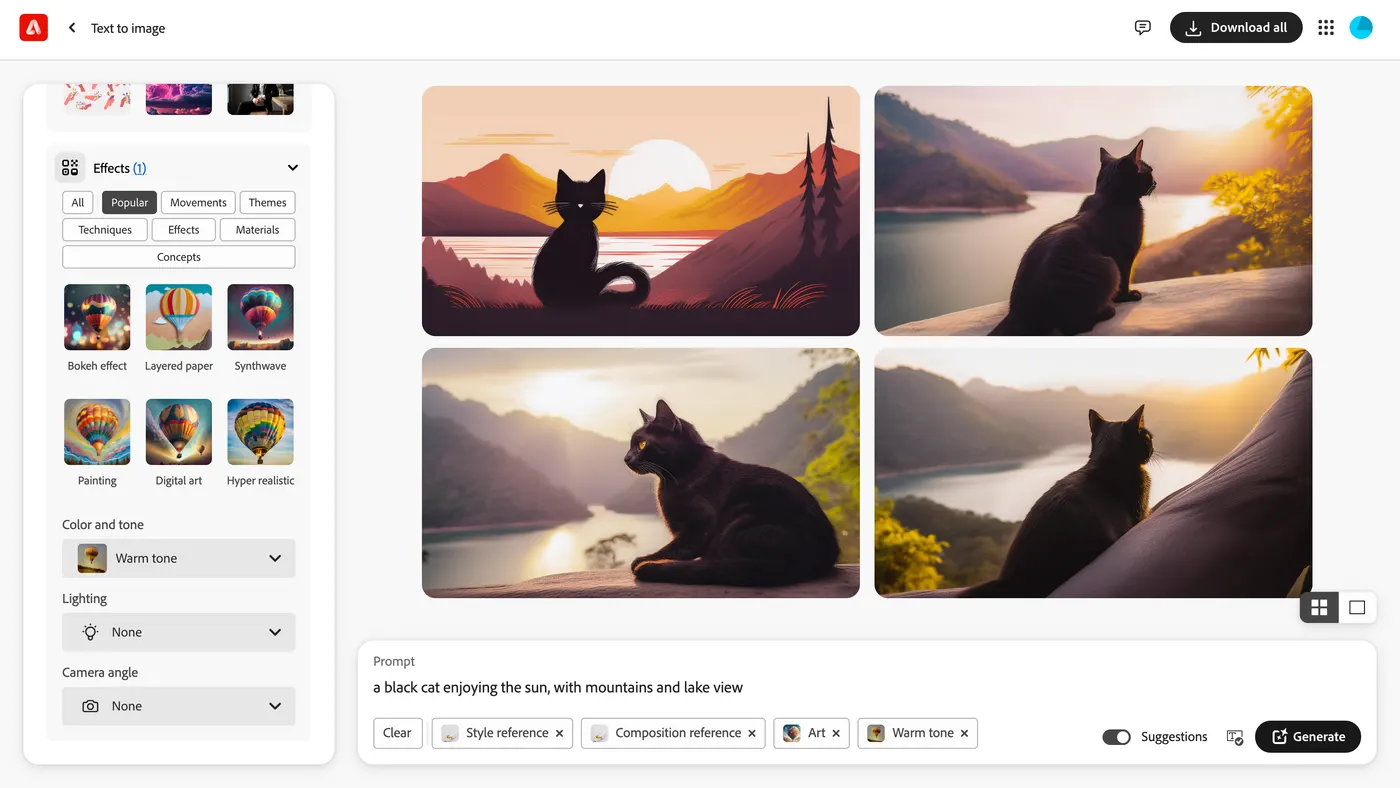
Cómo usarAdobe Firefly :
Paso 1: inicia sesión en tu cuenta de Adobe y accede a Adobe Firefly desde Creative Cloud.
Paso 2: elige una plantilla o comienza con un lienzo en blanco.
Paso 3: introduce la instrucción de diseño y ajusta el estilo, el contenido y la profundidad de campo para generar una imagen con IA.
Paso 4: personaliza la imagen en Firefly o expórtala a Photoshop para realizar ajustes más detallados.
Paso 5: guarda el diseño final y expórtalo como archivo vectorial (SVG) o imagen de alta resolución, listo para el corte láser.
4. Cocreator
Ventajas:
- Integrado en Microsoft Paint y con una interfaz fácil de usar
- La IA ayuda a crear conjuntamente en tiempo real
- Preparado para uso comercial
Limitaciones:
- Control individual limitado sobre los diseños finales
- Se necesita un plan prémium para acceder a todas las funciones
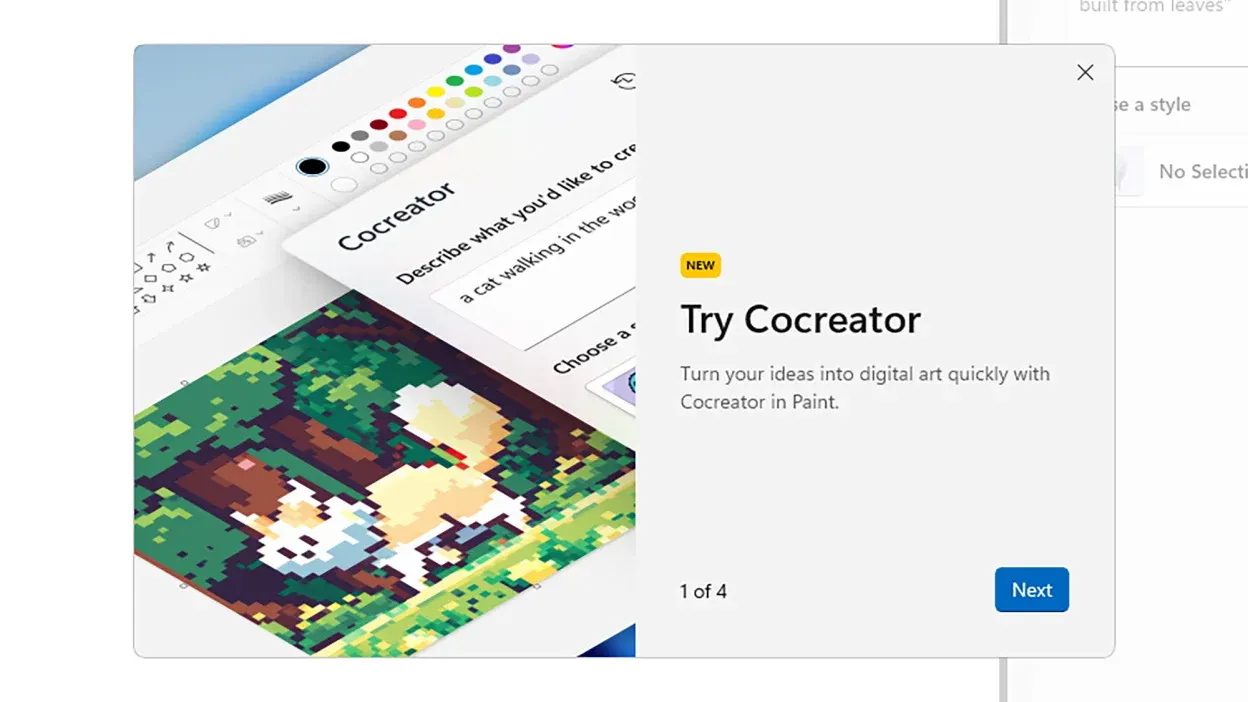
Cómo usar Cocreator
Paso 1: abre Microsoft Paint y selecciona Cocreator
Paso 2: escribe una descripción detallada de la obra deseada en el cuadro de texto.
Paso 3: dibuja sobre el lienzo con el ratón o un lápiz. La IA generará una obra a partir de la instrucción y del dibujo.
Paso 4: ajusta el control de creatividad; los valores bajos producen resultados más cercanos al boceto y los altos crean propuestas más imaginativas.
Paso 5: cuando el resultado te satisfaga, haz clic en la imagen del panel lateral para aplicarla al lienzo y continuar editándola o guardarla.
Flux AI está ganando popularidad por centrarse en generar imágenes de gran calidad adaptadas a proyectos de diseño y creatividad. Ofrece distintos estilos y opciones de personalización, por lo que resulta adecuado para aplicaciones de corte láser. Sus algoritmos avanzados mantienen la precisión y la claridad, permitiendo crear diseños y patrones detallados que se pueden utilizar directamente en el grabado láser.
Flux AI cuesta 11,90 dólares al mes y permite generar 400 imágenes mensuales a razón de 0,03 dólares por generación.
Ventajas:
- Destaca al producir imágenes detalladas y fotorrealistas con representaciones precisas, especialmente de rasgos humanos y detalles complejos
- Admite distintas relaciones de aspecto y estilos artísticos, desde el fotorrealismo hasta el arte abstracto
Limitaciones:
- Aunque puede representar texto, a veces tiene problemas de precisión
- El acceso completo a los modelos superiores y el uso comercial requieren una suscripción
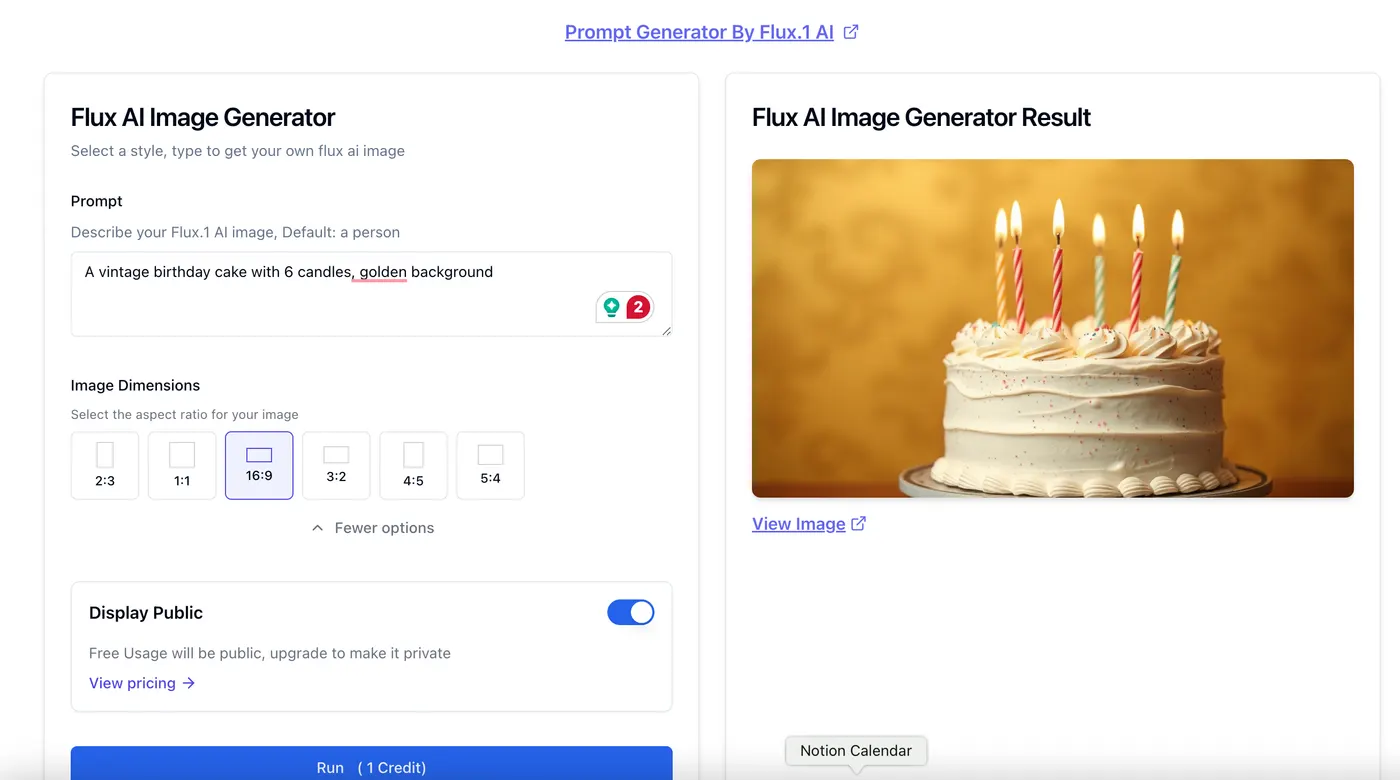
Cómo usar Flux Ai :
Paso 1: ve a flux1.ai e inicia sesión
Paso 2: selecciona Schnell, Pro, o Dev según tus necesidades de velocidad o calidad.
Paso 3: introduce la instrucción de texto en el cuadro correspondiente.
Paso 4: configura la relación de aspecto y el formato de salida (JPG, PNG, etc.).
Paso 5: haz clic en «Generate», espera a que se produzca la imagen y guárdala con el botón de descarga.
Comparación de herramientas de generación con IA