KI-Bildgeneratoren sind für Kreative, die schneller und intelligenter gestalten möchten, unverzichtbar geworden. Beim Laserschneiden verwandelt das richtige KI-Werkzeug Ihre Ideen in saubere, hochwertige Dateien, die direkt zum Gravieren oder Schneiden bereit sind – ohne fortgeschrittene Designkenntnisse. Ob Hobbyanwender oder Unternehmer: Mit diesen Werkzeugen umgehen Sie eine steile Lernkurve und konzentrieren sich auf die Umsetzung.
Im Folgenden stellen wir fünf der besten KI-Bildgeneratoren des Jahres 2026 vor, die sich besonders für laserfertige Grafiken eignen.
Die 5 besten KI-Bildgeneratoren 2026
1. Bilderzeugung mit ChatGPT
Die T2I-Funktionen (Text-zu-Bild) von ChatGPT wirken wie ein kompaktes Designstudio direkt auf dem Laptop. Sie beschreiben einfach Ihr gewünschtes Ergebnis, und die KI erzeugt visuelle Entwürfe, die sofort verwendet oder weiter verfeinert werden können. So wird gemeinsames Skizzieren fast so schnell wie der Gedanke selbst.
Anwender von Laserschneidern profitieren davon auf mehrere Arten:
Die Hürde „Ich kann nicht zeichnen“ entfällt.
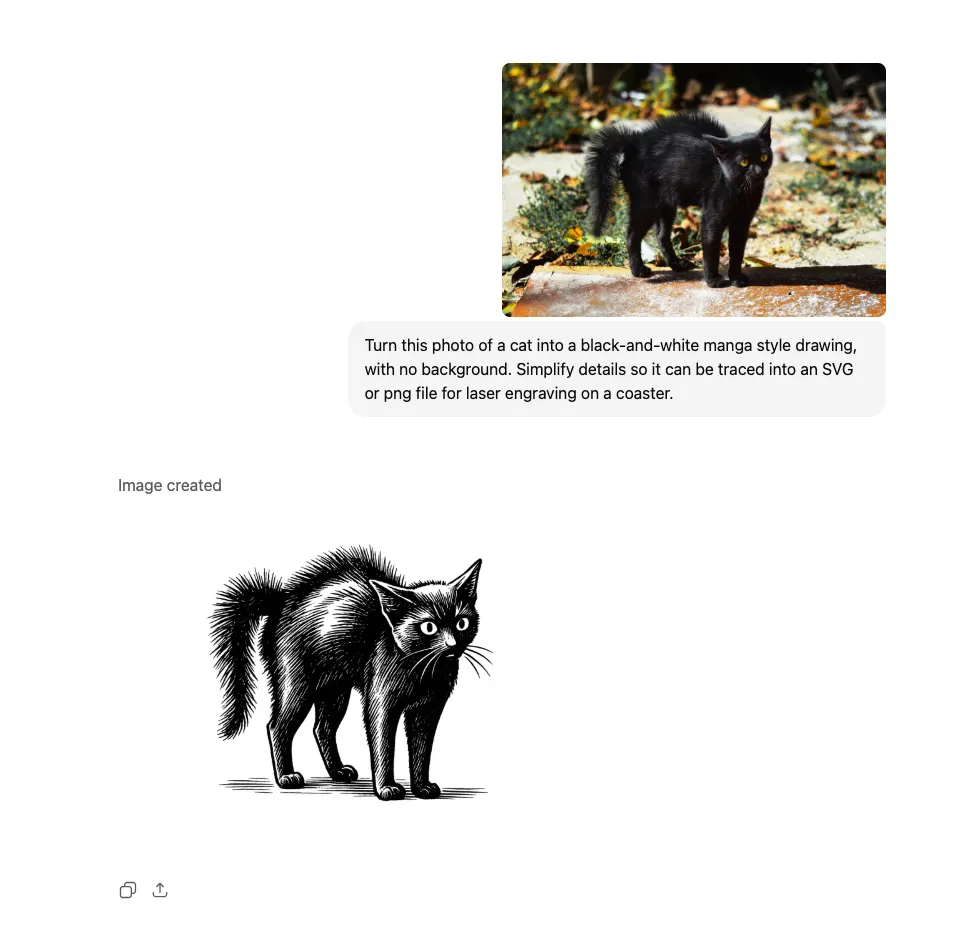
Viele Maker kommen bereits in der Designphase nicht weiter. Mit T2I genügt eine Anfrage wie „ein minimalistisches Katzenlogo als Strichzeichnung für einen 3 mm dicken Holzschlüsselanhänger“. ChatGPT erzeugt in wenigen Minuten einen sauberen, vektorfreundlichen Entwurf, der sich sofort weiterverarbeiten lässt.
Schnelles Prototyping wird wirklich schnell.
Statt online nach Inspiration zu suchen, können Kreative Entwürfe sofort weiterentwickeln. Wünsche wie „minimalistischer“, „dickere Kontur“, „geometrischer Stil“ oder „perfekte Symmetrie“ liefern mehrere Varianten, die sich Schritt für Schritt einer laserfertigen Datei nähern.
Markengestaltung wird für Kleinunternehmen zugänglich.
Personalisierungsbetriebe, die Handyhüllen, Ohrringe, Tiermarken oder Dekoration herstellen, können mit ChatGPT einheitliche Themen und Motive erzeugen. So bauen Kleinunternehmen eine vollständige Produktlinie auf, ohne für jede Grafik einen Illustrator zu beauftragen.
Verpackungen, Beschilderungen und Vorlagen entstehen schneller.
Beschreiben Sie einen beliebigen visuellen Stil – etwa eine Café-Speisekarte im Retro-Look, botanische Strichzeichnungen oder eine verspielte Bäckereiverpackung. ChatGPT liefert nutzbare Ausgangspunkte für das Laserschneiden: hoher Kontrast, klare Formen und wenig Bildrauschen.
Warum es sich für laserfertige Dateien eignet
- Referenzgestützte Bereinigung: Laden Sie eine Handskizze oder ein Logo hoch und fordern Sie saubere schwarze Konturen, hohen Kontrast und den Verzicht auf Verläufe an – ideal zum Gravieren oder Schneiden.
- Iterative Kontrolle: Fordern Sie schmalere Linien, weniger Knoten oder vereinfachte Formen an, bis das Design zum Nachzeichnen als SVG bereit ist.
- Einheitlicher Stil für Serien: Die präzise Befolgung von Anweisungen sorgt über mehrere Bilder hinweg für konsistente Symbolpakete oder Maskottchenposen.
Vorteile
- Besonders benutzerfreundlich: Keine komplizierten Einstellungen oder Werkzeuge – beschreiben Sie einfach das gewünschte Ergebnis.
- Nach der Erzeugung bearbeitbar: Überarbeiten Sie das Ergebnis, ohne von vorn zu beginnen.
- Stiloptionen: Unterstützt Hyperrealismus, Anime, Pixelkunst, Aquarell, Strichzeichnungen und mehr.
- Schnelle Ergebnisse: Bilder werden in Sekunden erzeugt.
- Kreativer Partner: Ideen sammeln, Entwürfe verfeinern und Grafiken im selben Gespräch erstellen.
Nachteile
- Text bleibt eine Herausforderung: Trotz Verbesserungen werden Logos oder Beschriftungen häufig fehlerhaft dargestellt.
- Eingeschränkte Animation: Es gibt keine Bewegungsfunktionen.
- Konsistenz erfordert Klarheit: Wiederholbare Eingaben bleiben für einheitliche Figuren wichtig.
- Im Vergleich zu Open-Source-Werkzeugen lassen sich Parameter weniger direkt steuern.
2. Google Gemini
Google Gemini ist Googles multimodales KI-Modell der nächsten Generation. Es wurde von Grund auf dafür entwickelt, Text, Bilder, Code und weitere Inhalte in einem einheitlichen System zu verstehen und zu erzeugen. Seine Stärke liegt in der nahtlosen Einbindung in das Google-Ökosystem, die kreative und technische Aufgaben beschleunigt.
Für FLUX-Kreative bedeutet Geminis multimodaler Ansatz, dass das System Bilder lesen, technische Zeichnungen interpretieren oder Fotos fertiger Laserprojekte analysieren und Verbesserungen an Material oder Design vorschlagen kann. Als Text-zu-Bild-Werkzeug erzeugt Gemini Designs und bearbeitet Bilder direkt im Chat, etwa um Kontrast und Linienstärke zu optimieren oder Hintergründe zu entfernen. So entstehen die sauberen, kontrastreichen Grafiken, die für die Vektorisierung sowie präzises Schneiden oder Gravieren erforderlich sind.
Vorteile
- Multimodale Analyse: Liest komplexe Diagramme, technische Zeichnungen oder Fotos fehlgeschlagener Schnitte und schlägt Verbesserungen in Textform vor.
- Schnelle Inhaltserstellung: Erstellt zügig Werbegrafiken, Beiträge für soziale Medien oder visuelle Inhalte für regionsübergreifende Marketingkampagnen.
Nachteile
- Designspezialisierung: Als Allzweckwerkzeug erreicht es nicht immer die Ergebnisse von Anwendungen, die auf sehr spezifische Kunststile ausgerichtet sind.
- Abhängigkeit von Google-Werkzeugen: Den größten Nutzen haben Anwender, die bereits Google Workspace verwenden.
3. Adobe Firefly
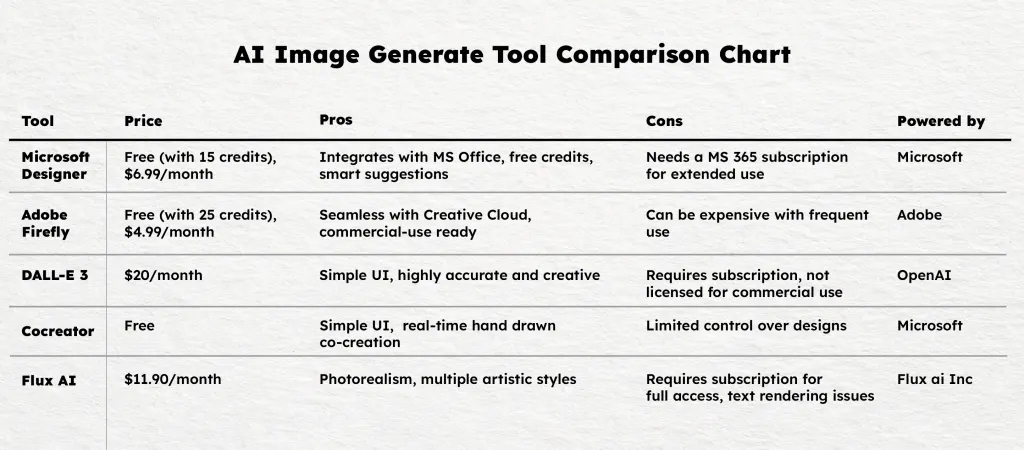
Adobe Firefly ist in Adobes Werkzeugsammlung einschließlich Photoshop integriert. Es wurde für die kommerzielle Nutzung entwickelt und erzeugt Bilder, die sich sicher für verschiedene Anwendungen einsetzen lassen. In Firefly können Sie Inhaltstyp, Stil und Schärfentiefe festlegen, was präzise Designs für das Laserschneiden erleichtert. Da das Werkzeug realistische menschliche Figuren und detaillierte Texturen erzeugt, eignet es sich gut für filigrane Projekte. Die kostenlose Version umfasst 25 Credits; für 4,99 USD pro Monat kommen weitere 100 Credits hinzu.
Vorteile
- Integration in Adobe Creative Cloud.
- Für die kommerzielle Nutzung geeignet.
- Präzise Steuerung von Schärfentiefe, Stilen und Effekten.
Nachteile
- Das Credit-System kann bei häufiger Nutzung kostspielig werden.
So verwenden Sie Adobe Firefly
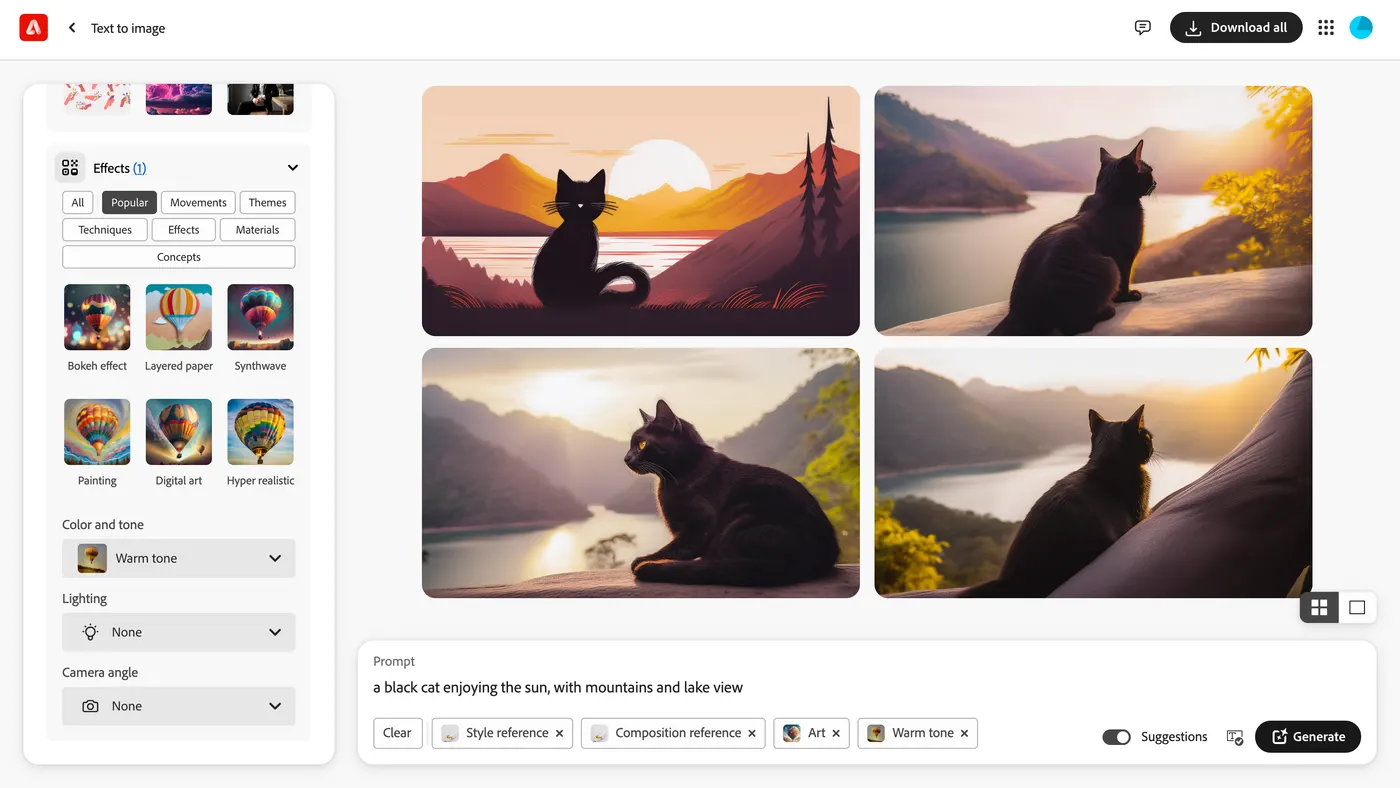
- Melden Sie sich bei Ihrem Adobe-Konto an und öffnen Sie Adobe Firefly über Creative Cloud.
- Wählen Sie eine Vorlage oder beginnen Sie mit einer leeren Arbeitsfläche.
- Geben Sie Ihre Designbeschreibung ein und passen Sie Stil, Inhalt und Schärfentiefe an.
- Bearbeiten Sie das Bild in Firefly oder exportieren Sie es für detailliertere Anpassungen nach Photoshop.
- Speichern Sie das fertige Design und exportieren Sie es als Vektordatei (SVG) oder hochauflösendes, zum Laserschneiden bereites Bild.
4. Cocreator
Cocreator ist eine in Microsoft Paint integrierte Funktion, die den kreativen Prozess mit künstlicher Intelligenz erweitert. Während Sie zeichnen, erzeugt sie anhand von Texteingaben passende Grafiken.
Vorteile
- In Microsoft Paint integriert und mit einer benutzerfreundlichen Oberfläche ausgestattet.
- Die KI unterstützt das gemeinsame Gestalten in Echtzeit.
- Für die kommerzielle Nutzung geeignet.
Nachteile
- Begrenzte individuelle Kontrolle über die fertigen Designs.
- Für den vollständigen Funktionsumfang ist ein Premiumtarif erforderlich.
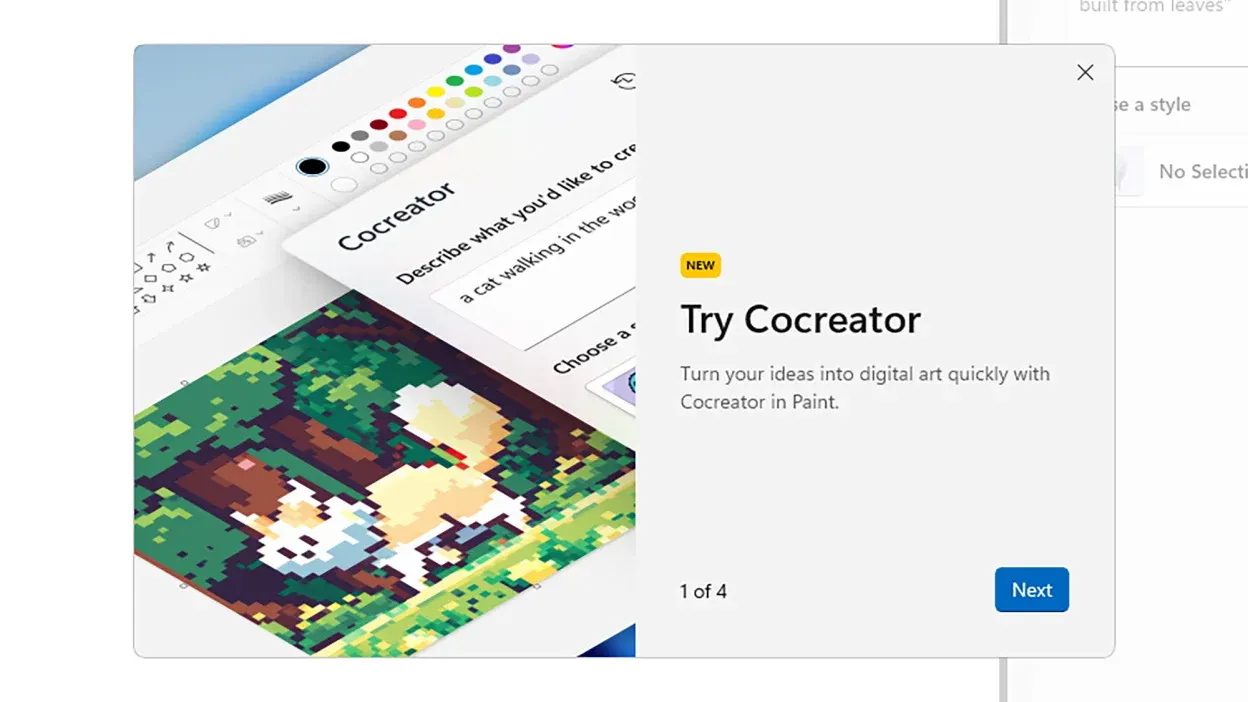
So verwenden Sie Cocreator
- Öffnen Sie Microsoft Paint und wählen Sie Cocreator.
- Geben Sie im vorgesehenen Textfeld eine detaillierte Beschreibung der gewünschten Grafik ein.
- Zeichnen Sie mit Maus oder Eingabestift auf der Arbeitsfläche. Die KI erzeugt anhand Ihrer Beschreibung und Zeichnung eine Grafik.
- Passen Sie den Kreativitätsregler an: Niedrige Einstellungen bleiben näher an Ihrer Skizze, höhere liefern fantasievollere Ergebnisse.
- Wählen Sie das erzeugte Bild in der Seitenleiste aus, sobald Sie zufrieden sind, und übernehmen Sie es zur weiteren Bearbeitung oder zum Speichern auf die Arbeitsfläche.
5. Flux AI
Flux AI konzentriert sich auf hochwertige Bilder für Design- und Kreativprojekte. Das Werkzeug bietet verschiedene Stile und Anpassungsoptionen, die sich für Anwendungen beim Laserschneiden eignen. Anwender können detailreiche Designs und Muster für die Lasergravur erzeugen; fortschrittliche Algorithmen sorgen dabei für präzise und klare Ergebnisse.
Flux AI kostet 11,90 USD pro Monat und ermöglicht monatlich 400 Bilderzeugungen zu je 0,03 USD.
Vorteile
- Erzeugt besonders detailreiche, fotorealistische Bilder, vor allem bei menschlichen Merkmalen und komplexen Einzelheiten.
- Unterstützt verschiedene Seitenverhältnisse und Kunststile von Fotorealismus bis zu abstrakter Kunst.
Nachteile
- Stellt Text mitunter nicht korrekt dar.
- Leistungsfähigere Modelle und die kommerzielle Nutzung erfordern ein Abonnement.
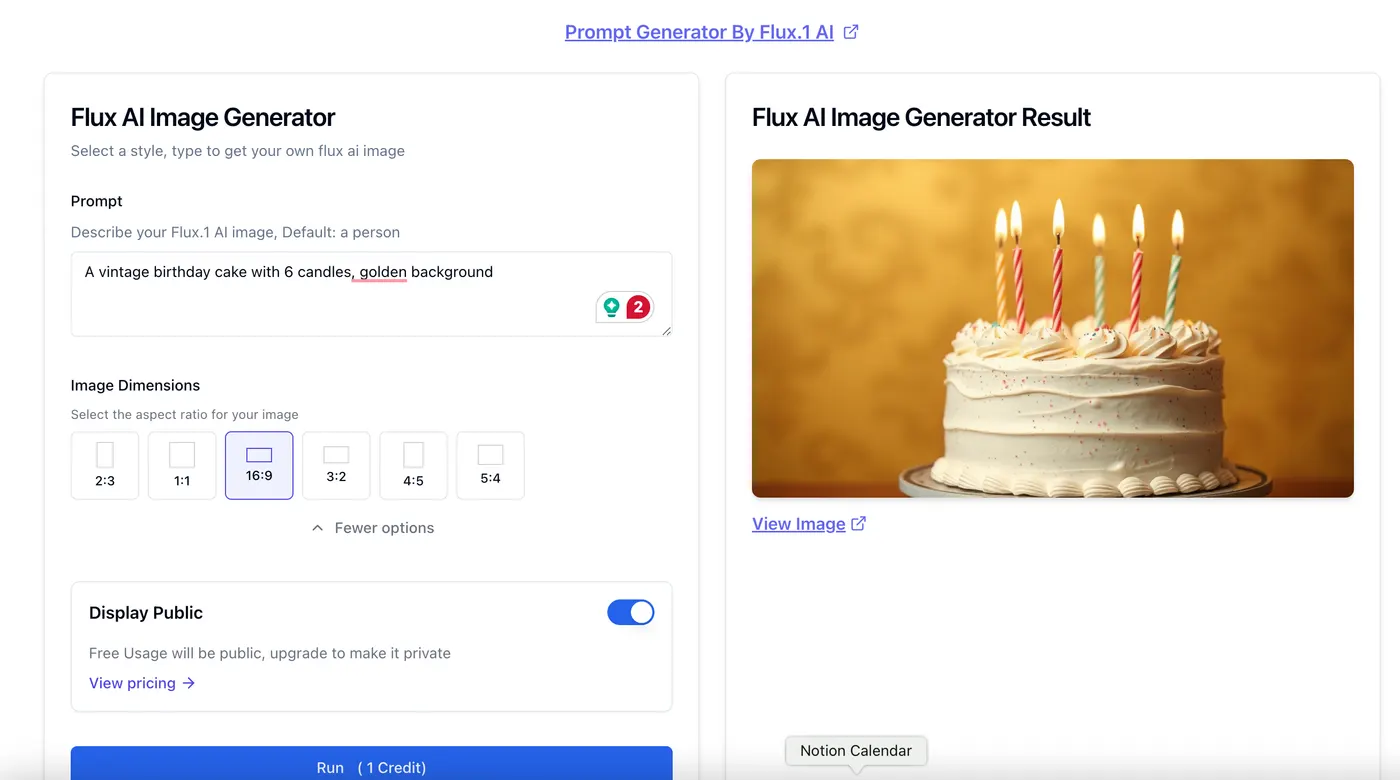
So verwenden Sie Flux AI
- Öffnen Sie Flux AI und melden Sie sich an.
- Wählen Sie je nach gewünschter Geschwindigkeit und Qualität Schnell, Pro oder Dev.
- Geben Sie Ihre Textbeschreibung ein.
- Legen Sie Seitenverhältnis und Ausgabeformat fest.
- Wählen Sie Generate, warten Sie auf das Bild und speichern Sie es über die Schaltfläche zum Herunterladen.
KI-Bildgeneratoren im Vergleich
KI-Designs in Beam Studio zum Leben erwecken
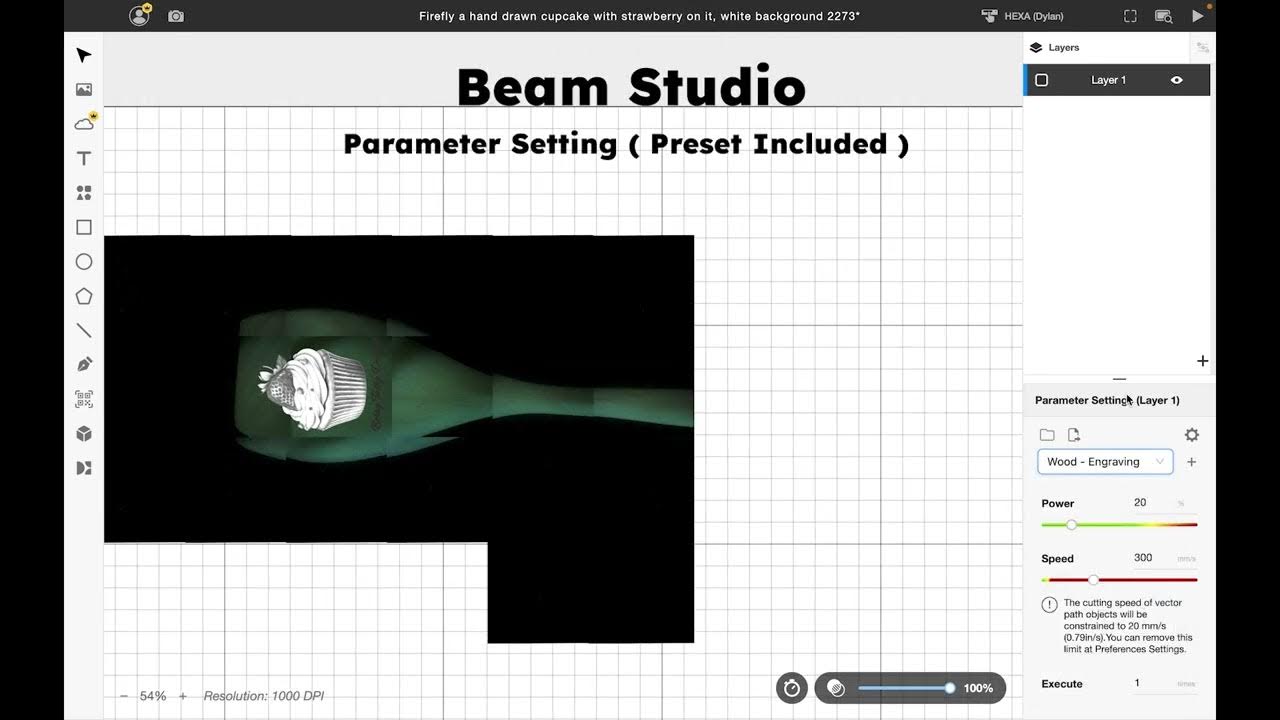
Jeder dieser KI-Bildgeneratoren bietet besondere Funktionen für unterschiedliche kreative Anforderungen. Ob Produktdesigner oder Hobbyanwender: Mit diesen Werkzeugen erstellen Sie auffällige Grafiken für das Laserschneiden und weitere Anwendungen. Doch wie lassen sich die Werkzeuge mit Laserschneider-Software kombinieren, um ein 2D-Bild in ein physisches Objekt oder sogar ein 3D-Werkstück zu verwandeln? In diesem Beispiel erzeugen wir mit Adobe Firefly ein Cupcake-Logo und bereiten es mit der Beam Studio-Software von FLUX-Lasern für die Gravur vor.