2025年の主要AI画像生成ツール5選
1. ChatGPT-5o と DALL·E 3
「絵が描けない」という壁をなくせます。
試作を本当の意味ですばやく進められます。
小規模事業でもブランディングへ取り組みやすくなります。
教育用途も楽しく柔軟になります。
パッケージ、看板、テンプレートをすばやく作れます。
レーザー加工用ファイルに適している理由
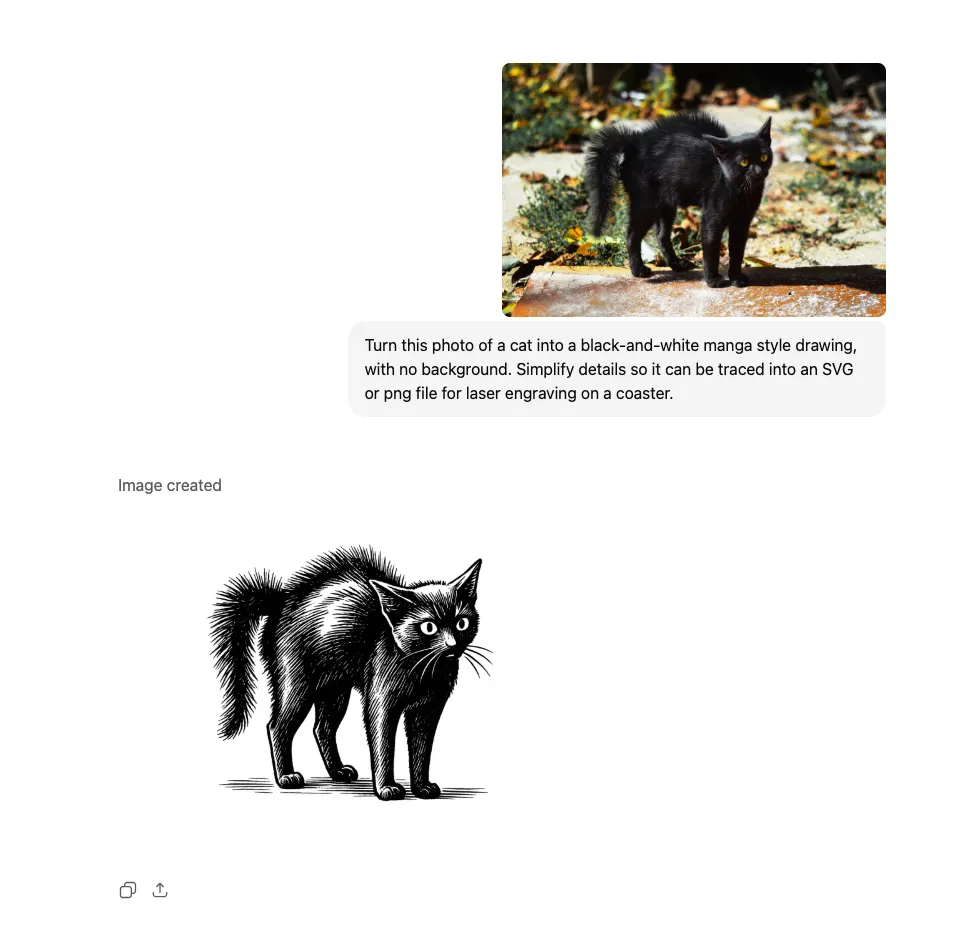
- 参照画像を使ったクリーンアップ。 手描きのスケッチやロゴをアップロードし、「黒い輪郭を整え、高コントラストにして、グラデーションをなくす」と指示すれば、彫刻や切断に適した画像になります。
- 繰り返し調整できる操作性。 線を細くする、ノードを減らす、形を単純にするなど、SVGへトレースできる状態になるまで変更を依頼できます。
- セット全体で一貫したスタイル。 GPT-4o は指示へより正確に従うため、複数画像にわたるアイコンセットやマスコットのポーズを統一しやすくなっています。
長所
- とても使いやすい:複雑な設定や道具は不要で、作りたいものを入力するだけです。
- 生成後も編集可能:最初からやり直さずに修正できます。
- 豊富な表現:写実、アニメ、ピクセルアート、水彩、線画などに対応します。
- すばやい生成:数秒で画像を作れます。
- 創作パートナー:同じ会話の中で発想を広げ、調整し、素材を制作できます。
短所
- 文字はまだ苦手:改善されてはいますが、ロゴや文字ラベルが崩れることがあります。
- アニメーションは限定的:現時点では動きを生成できません。
- 一貫性には明確な指示が必要:キャラクターを統一するには、明瞭で再現しやすいプロンプトが欠かせません。
- スタイル制御はオープンソースではない:Midjourney や Stable Diffusion と比べ、パラメーターを直接調整できる範囲が限られます。
Google Gemini は、テキスト、画像、コードなどを一つの統合システムで理解・生成できるよう、基盤から設計されたGoogleの次世代マルチモーダルAIモデルです。Googleの各種サービスと自然に連携し、創作や技術作業をさらに速く進められることが強みです。
FLUXクリエイター向け:Geminiはマルチモーダル設計により、画像を読み取り、技術図面を解釈し、完成したレーザー作品の写真から素材やデザインの改善案を示せます。テキスト画像生成ツールとしてデザインを作り、会話内でコントラストや線の太さを調整したり、背景を削除したりできます。ベクター変換と精密な切断・彫刻に必要な、鮮明で高コントラストな画像を整えられます。
長所:
- マルチモーダル分析: 複雑な図、設計図、失敗した切断の写真まで「読み取り」、文章で改善策を提案できます。
- 迅速なコンテンツ生成: 広告素材、SNS投稿、多地域向けマーケティングキャンペーンのビジュアルをすばやく作る用途に優れています。
短所:
- デザインへの専門性: 汎用ツールのため、ニッチなスタイルでは Midjourney や Ideogram の非常に専門的な表現力へ常に匹敵するとは限りません。
- Googleツールへの依存: 最大限に活用するには、Google Workspace(Docs、Sheets、Drive)をすでに利用していることが前提になります。
長所:
- Adobe Creative Cloud と自然に連携
- 商用利用に対応
- 奥行き、スタイル、効果を細かく制御可能
短所:
- 頻繁に使うとクレジット料金が高くなる可能性がある
使い方Adobe Firefly :
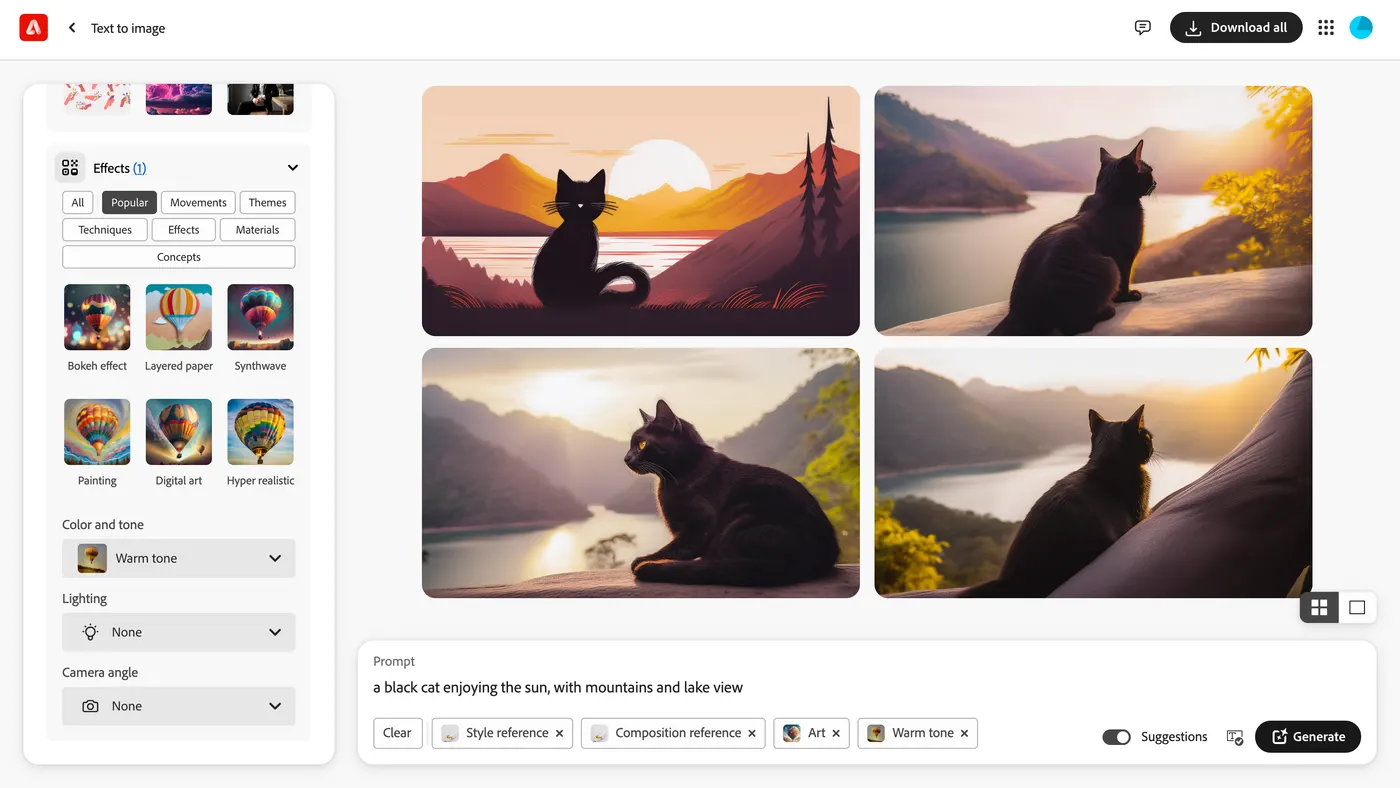
ステップ1:Adobeアカウントへログインし、Creative CloudからAdobe Fireflyへアクセスします。
ステップ2:テンプレートを選ぶか、空白のキャンバスから始めます。
ステップ3:スタイル、コンテンツ、被写界深度の設定へデザインプロンプトを入力し、AI画像を生成します。
ステップ4:Firefly内で画像を調整するか、Photoshopへ書き出してさらに細かく編集します。
ステップ5:完成したデザインを保存し、レーザーカット用のベクターファイル(SVG)または高解像度画像として書き出します。
4. Cocreator
長所:
- Microsoft Paint と統合され、使いやすい画面を備えている
- AIがリアルタイムの共同制作を支援
- 商用利用に対応
短所:
- 最終デザインを個別に制御できる範囲が限られる
- 全機能の利用には有料プランが必要
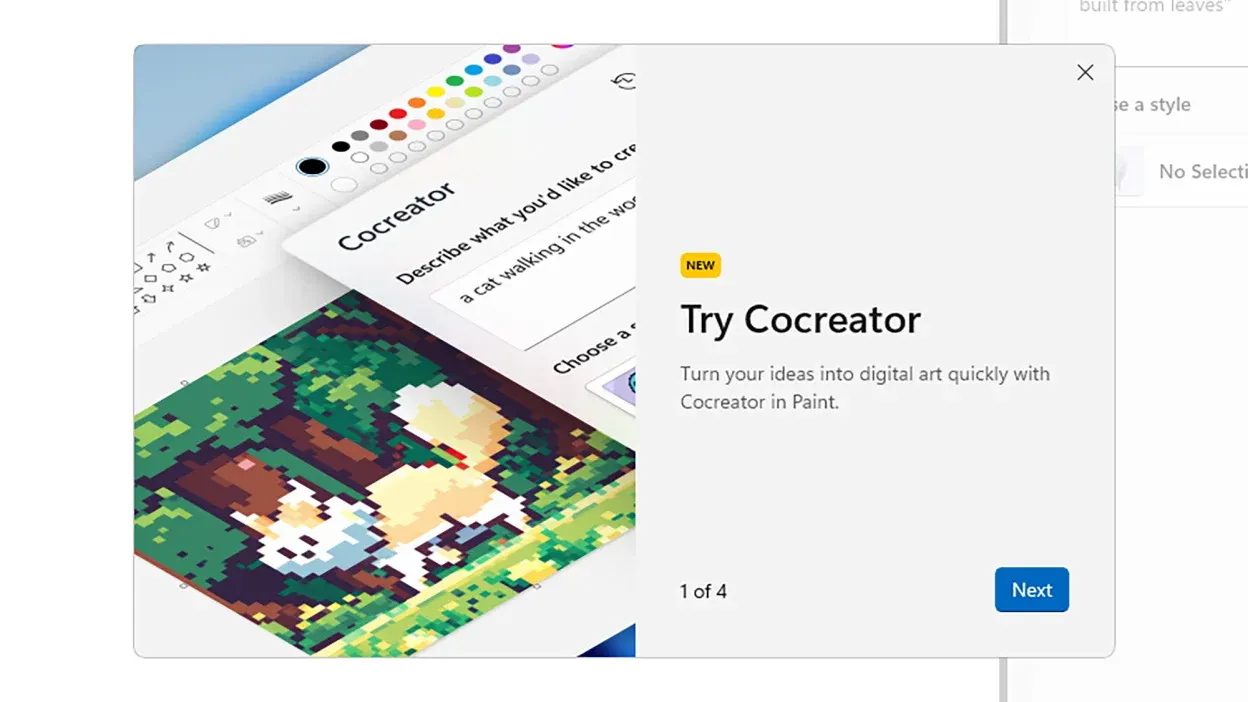
使い方 Cocreator
ステップ1: Microsoft Paint を開き、Cocreator を選択します。
ステップ2:用意されたテキストボックスへ、作りたい作品の詳しい説明を入力します。
ステップ3:マウスやスタイラスでキャンバスへ描きます。AIがプロンプトと描画内容に基づいて作品を生成します。
ステップ4:創造性スライダーを調整します。低い設定ではスケッチに近く、高い設定ではより想像力豊かな結果になります。
ステップ5:生成画像に満足したら、サイドパネルで画像をクリックし、キャンバスへ適用して編集または保存します。
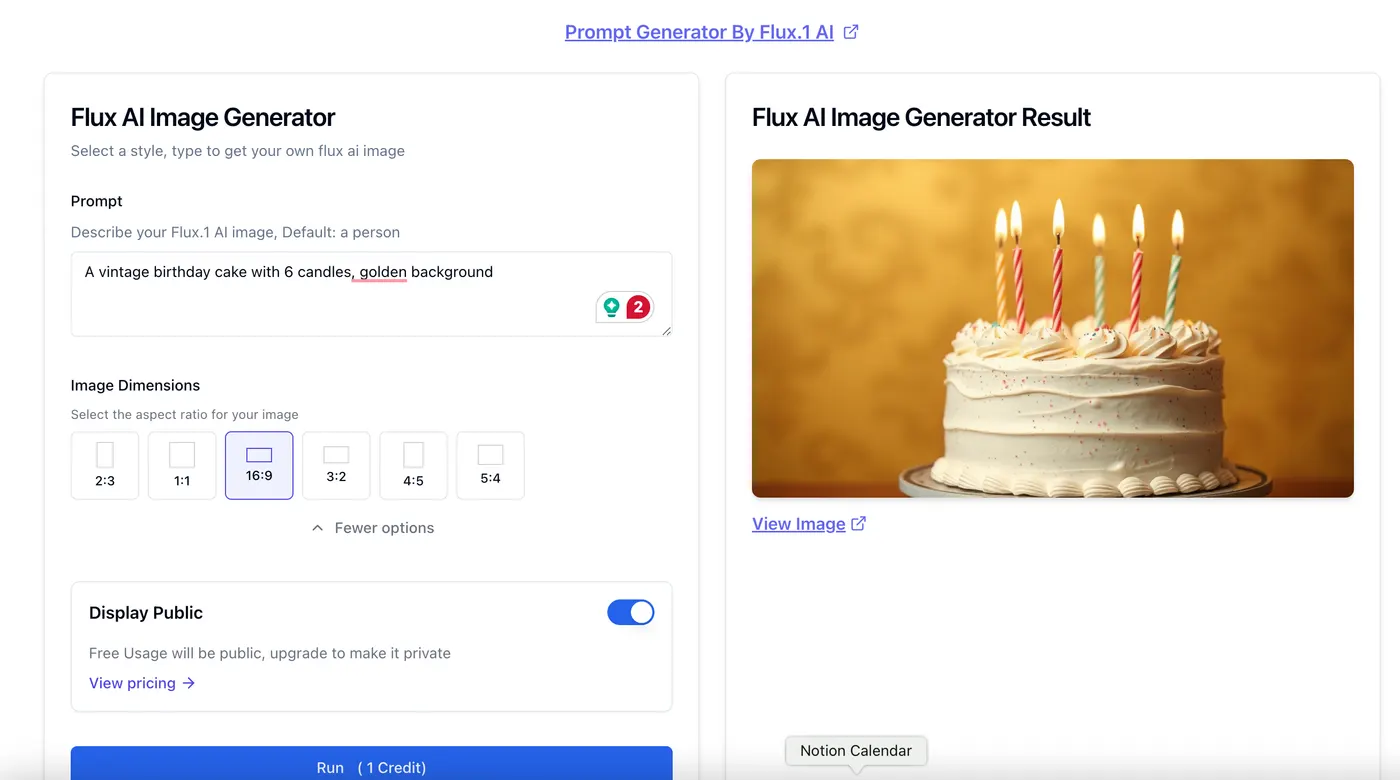
Flux AI は、デザインや創作プロジェクトに合わせた高品質な画像生成へ重点を置き、注目を集めています。多様なスタイルとカスタマイズ機能を備え、レーザーカット用途にも適しています。高度なアルゴリズムが精度と鮮明さを保つため、レーザー彫刻へ直接使える細かなデザインや模様を制作できます。
Flux AI は月額11.90ドルで、1回0.03ドルの料金により月400枚まで画像を生成できます。
長所:
- 細部まで写実的な画像に優れ、特に人物の特徴や複雑なディテールを正確に表現できる
- 写実から抽象画まで、さまざまなアスペクト比と芸術スタイルに対応
短所:
- 文字も描画できるが、正確さに欠ける場合がある
- 上位モデルと商用利用の全機能にはサブスクリプションが必要
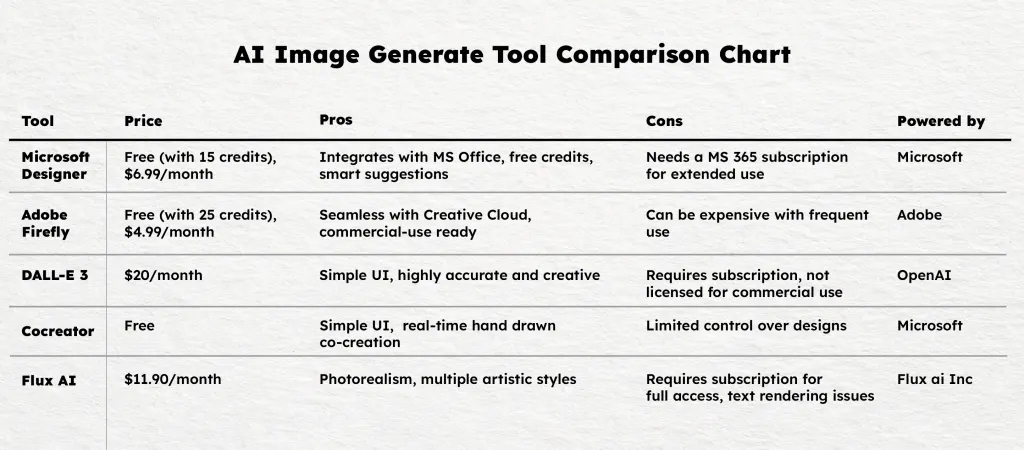
AI画像生成ツールの比較