AI-bildgeneratorer har blivit oumbärliga för kreatörer som vill designa snabbare och smartare. För laserskärning kan rätt AI-verktyg omvandla dina idéer till rena filer av hög kvalitet som är klara för gravyr eller skärning – utan att avancerade designkunskaper krävs. Oavsett om du är hobbyanvändare eller företagare hjälper verktygen dig att komma förbi den branta inlärningskurvan och fokusera på själva skapandet.
Nedan presenterar vi fem av de bästa AI-bildgeneratorerna 2026, särskilt lämpade för att skapa motiv som är klara för laserbearbetning.
De 5 bästa AI-bildgeneratorerna 2026
1. ChatGPT med bildgenerering
ChatGPT:s T2I-funktioner (text-till-bild) fungerar som en kompakt designstudio direkt i kreatörens dator. Användaren beskriver helt enkelt vad som önskas, och AI:n skapar visuella utkast som kan användas direkt eller förfinas ytterligare. Det är som att skissa tillsammans i tankens hastighet.
För den som använder laserskärare ger detta flera tydliga fördelar:
Det undanröjer hindret ”jag kan inte rita”.
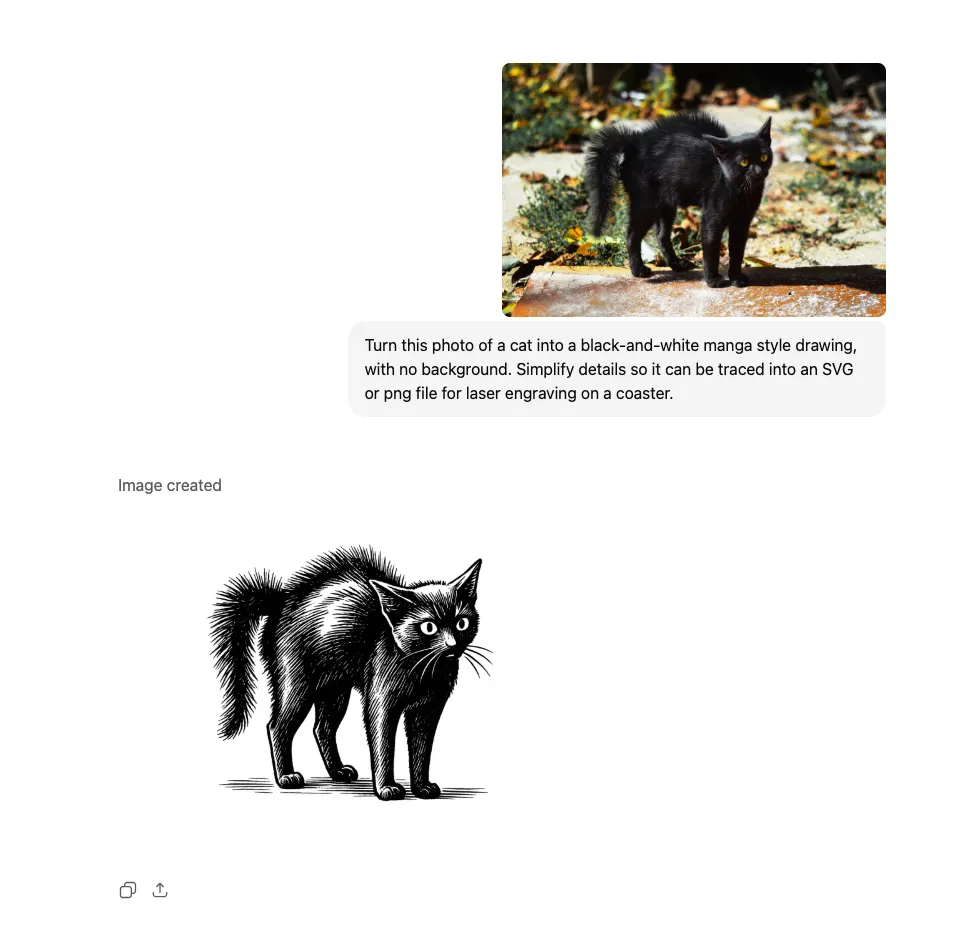
Många kreatörer fastnar redan i designfasen. Med T2I kan användaren be om något så enkelt som ”en minimalistisk kattlogotyp i linjeteckning för en nyckelring i 3 mm trä”, och ChatGPT tar på några minuter fram ett rent, vektorvänligt utkast som går att arbeta vidare med direkt.
Snabb prototypframtagning blir verkligen snabb.
I stället för att leta efter inspiration på nätet kan kreatörer iterera omedelbart. De kan be om ”mer minimalistiskt”, ”en tjockare kontur”, ”en geometrisk stil” eller ”perfekt symmetri” och få flera varianter som stegvis närmar sig en laserfärdig fil.
Varumärkesbyggande blir tillgängligt för småföretag.
För verksamheter som personanpassar mobilskal, örhängen, hundbrickor eller inredning hjälper ChatGPT till att skapa enhetliga teman och motiv. Småföretag kan bygga en hel produktserie utan att anlita en illustratör för varje enskild resurs.
Förpackningar, skyltar och mallar får en genväg.
Användaren kan beskriva vilken visuell stil som helst – en retromeny för ett kafé, botanisk linjekonst eller lekfulla bageriförpackningar – och ChatGPT skapar användbara utgångspunkter anpassade för laserskärning: hög kontrast, tydliga former och minimalt brus.
Därför passar det bra för laserfärdiga filer
- Rensning med hjälp av en referens: Ladda upp en handskiss eller logotyp och be om rena svarta konturer, hög kontrast och inga toningar – perfekt för gravyr eller skärning.
- Iterativ kontroll: Fortsätt be om tunnare linjer, färre noder eller förenklade former tills designen är klar att kalkeras till SVG.
- Enhetlig stil i serier: Bättre följsamhet till instruktioner gör det lättare att hålla ikonpaket eller maskotposer konsekventa i flera bilder.
Fördelar
- Mycket användarvänligt: Inga komplicerade inställningar eller verktyg – skriv bara vad du vill ha.
- Kan redigeras efter genereringen: Gör ändringar utan att börja om från början.
- Många stilalternativ: Har stöd för hyperrealism, anime, pixelgrafik, akvarell, linjekonst med mera.
- Snabbt resultat: Bilder genereras på några sekunder.
- Kreativ partner: Brainstorma, iterera och skapa resurser i samma konversation.
Nackdelar
- Har fortfarande svårt med text: trots förbättringar blir logotyper och skrivna etiketter ofta fel.
- Begränsad animering: saknar funktioner för rörelse.
- Konsekvens kräver tydlighet: upprepningsbara promptar är fortfarande viktiga för enhetliga figurer.
- Ger mindre direkt kontroll över parametrar än verktyg med öppen källkod.
2. Google Gemini
Google Gemini är Googles nästa generations multimodala AI-modell, från grunden byggd för att förstå och generera text, bilder, kod och mer i ett enda sammanhållet system. Styrkan ligger i den smidiga integrationen i Googles ekosystem, som hjälper användaren att utföra kreativa och tekniska uppgifter snabbare.
För FLUX-kreatörer innebär Geminis multimodala upplägg att verktyget kan läsa en bild, tolka en teknisk ritning eller analysera ett foto av ett färdigt laserprojekt och föreslå förbättringar av material eller design. Som text-till-bild-verktyg kan Gemini generera designer och redigera bilder direkt i chatten för att justera kontrast och linjetjocklek eller ta bort bakgrunder. Det hjälper dig att få de rena bilder med hög kontrast som behövs för vektorkonvertering och exakt skärning eller gravyr.
Fördelar
- Multimodal analys: Kan läsa ett komplext diagram, en teknisk ritning eller ett foto av en misslyckad skärning och föreslå förbättringar i text.
- Snabb innehållsgenerering: Användbart för att snabbt skapa annonsmaterial, inlägg för sociala medier eller bilder till marknadsföringskampanjer i flera regioner.
Nackdelar
- Designspecialisering: Eftersom verktyget är allmänt inriktat matchar det inte alltid verktyg som är byggda för mycket specifika konstnärliga stilar.
- Beroende av Googles verktyg: Störst nytta får användare som redan arbetar i Google Workspace.
3. Adobe Firefly
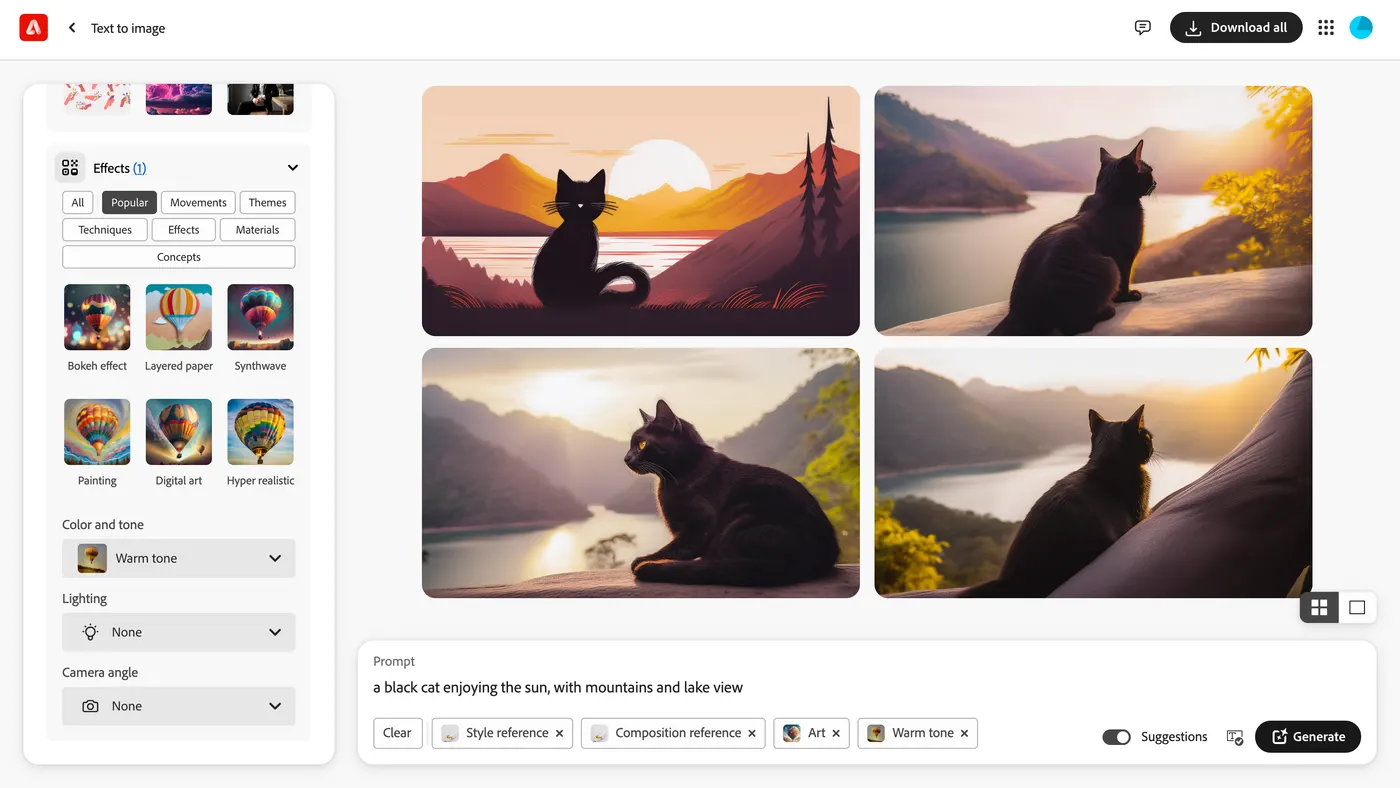
Adobe Firefly är integrerat med Adobes verktygssvit, däribland Photoshop. Det är utformat för kommersiell användning och genererar bilder som är säkra att använda i olika sammanhang. I Firefly kan användaren ange bland annat innehållstyp, stil och skärpedjup, vilket är praktiskt när precisa designer för laserskärning ska skapas. Verktygets förmåga att framställa realistiska människor och detaljrika texturer gör det till ett starkt val för avancerade projekt. Det kan användas kostnadsfritt med 25 krediter, och fler krediter kostar från 4,99 USD per månad för 100 krediter.
Fördelar
- Integrerat med Adobe Creative Cloud.
- Klart för kommersiell användning.
- Detaljerad kontroll över djup, stilar och effekter.
Nackdelar
- Kreditsystemet kan bli dyrt vid frekvent användning.
Så använder du Adobe Firefly
- Logga in på ditt Adobe-konto och öppna Adobe Firefly via Creative Cloud.
- Välj en mall eller börja med en tom arbetsyta.
- Skriv din designprompt och justera inställningarna för stil, innehåll och skärpedjup.
- Anpassa bilden i Firefly eller exportera den till Photoshop för mer detaljerade justeringar.
- Spara den färdiga designen och exportera den som en vektorfil (SVG) eller högupplöst bild, klar för laserskärning.
4. Cocreator
Cocreator är en funktion i Microsoft Paint som använder artificiell intelligens för att utveckla den kreativa processen. Användaren kan generera motiv utifrån textpromptar samtidigt som de ritar.
Fördelar
- Integrerat med Microsoft Paint och har ett användarvänligt gränssnitt.
- AI:n hjälper till med samskapande i realtid.
- Klart för kommersiell användning.
Nackdelar
- Begränsad individuell kontroll över den färdiga designen.
- Ett premiumabonnemang krävs för alla funktioner.
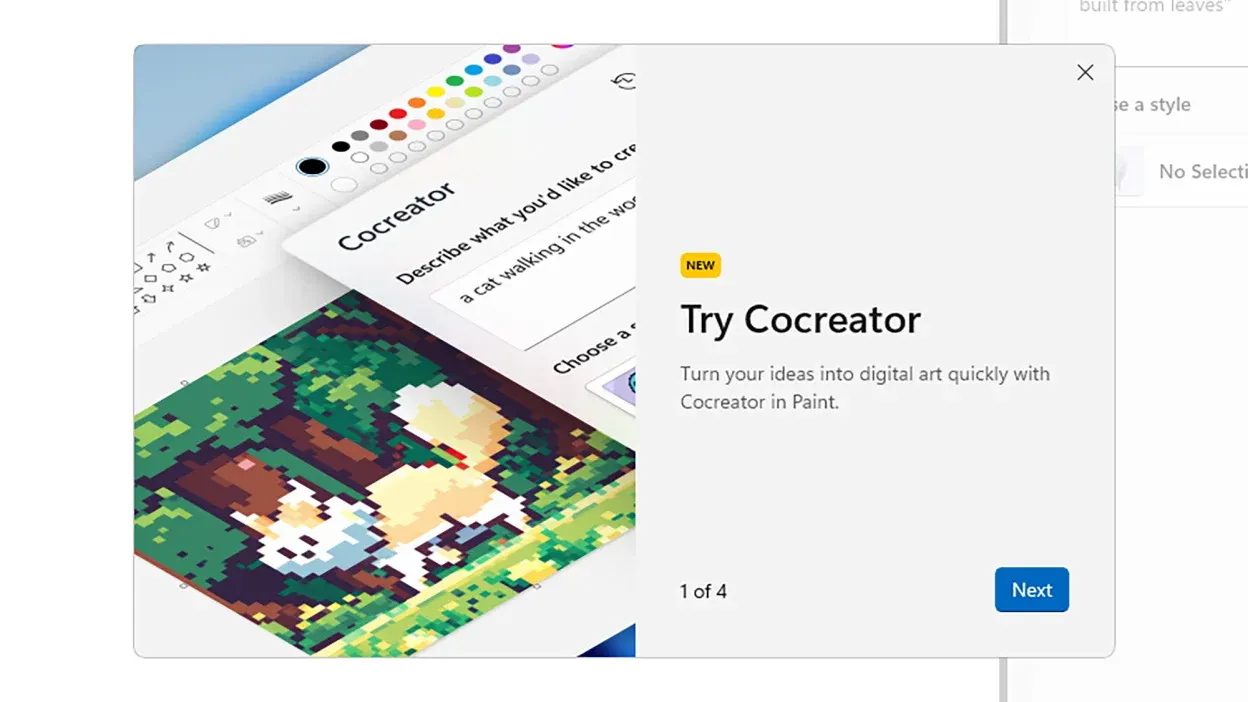
Så använder du Cocreator
- Öppna Microsoft Paint och välj Cocreator.
- Skriv en detaljerad beskrivning av det önskade motivet i textrutan.
- Rita på arbetsytan med musen eller en penna. AI:n genererar ett motiv utifrån din prompt och teckning.
- Justera skjutreglaget för kreativitet: lägre inställningar ger resultat som ligger närmare din skiss, medan högre inställningar ger friare tolkningar.
- När du är nöjd väljer du den genererade bilden i sidopanelen för att lägga den på arbetsytan och fortsätta redigera eller spara den.
5. Flux AI
Flux AI fokuserar på att generera bilder av hög kvalitet för design och kreativa projekt. Det erbjuder flera stilar och anpassningsalternativ som passar tillämpningar inom laserskärning. Användaren kan skapa detaljrika designer och mönster för lasergravyr, medan avancerade algoritmer bidrar till precision och tydlighet i de genererade bilderna.
Flux AI kostar 11,90 USD per månad och ger 400 bildgenereringar per månad till ett pris av 0,03 USD per generering.
Fördelar
- Är särskilt bra på detaljrika, fotorealistiska bilder, inte minst människors drag och komplexa detaljer.
- Har stöd för flera bildförhållanden och konstnärliga stilar, från fotorealism till abstrakt konst.
Nackdelar
- Kan ibland ha svårt att återge text korrekt.
- De mer avancerade modellerna och kommersiell användning kräver ett abonnemang.
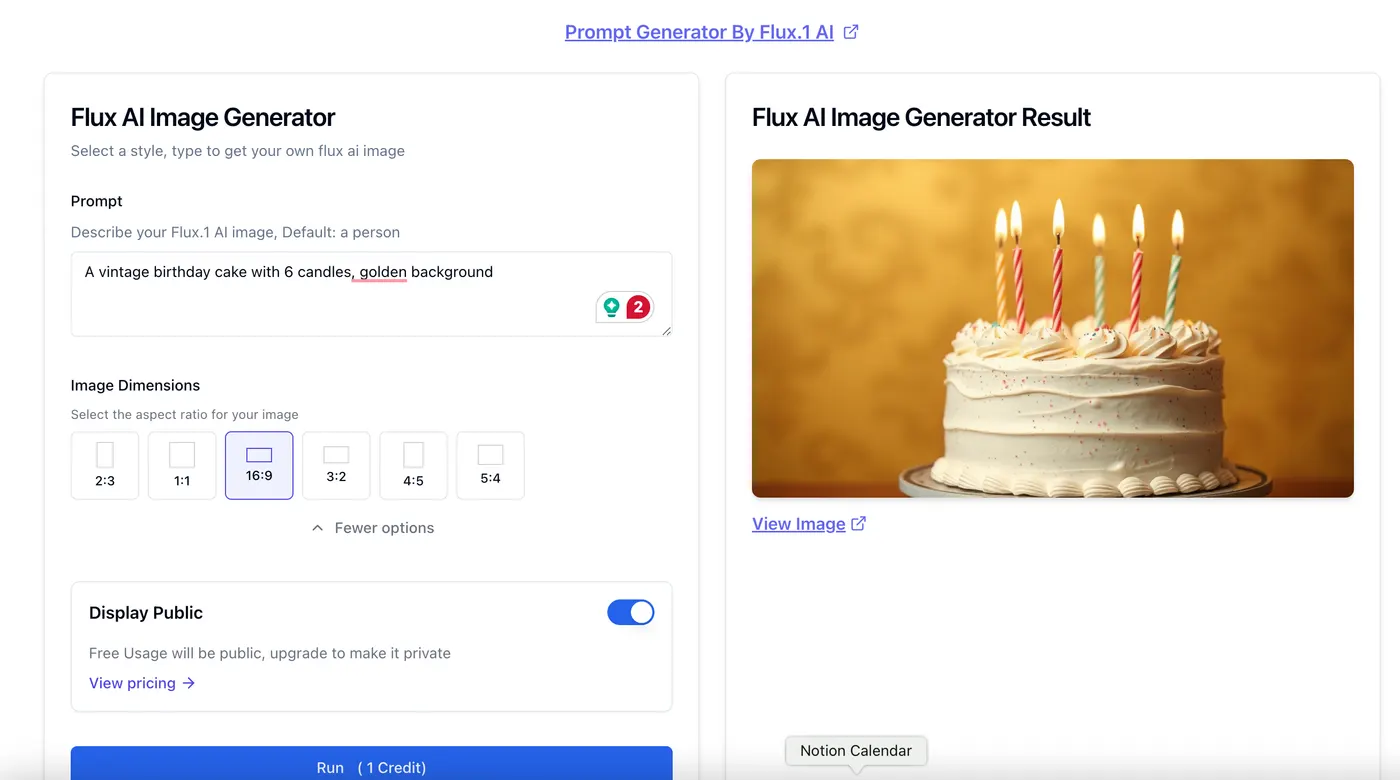
Så använder du Flux AI
- Gå till Flux AI och logga in.
- Välj Schnell, Pro eller Dev utifrån dina krav på hastighet och kvalitet.
- Skriv din textprompt.
- Ställ in bildförhållande och utdataformat.
- Välj Generate, vänta på bilden och spara den med nedladdningsknappen.
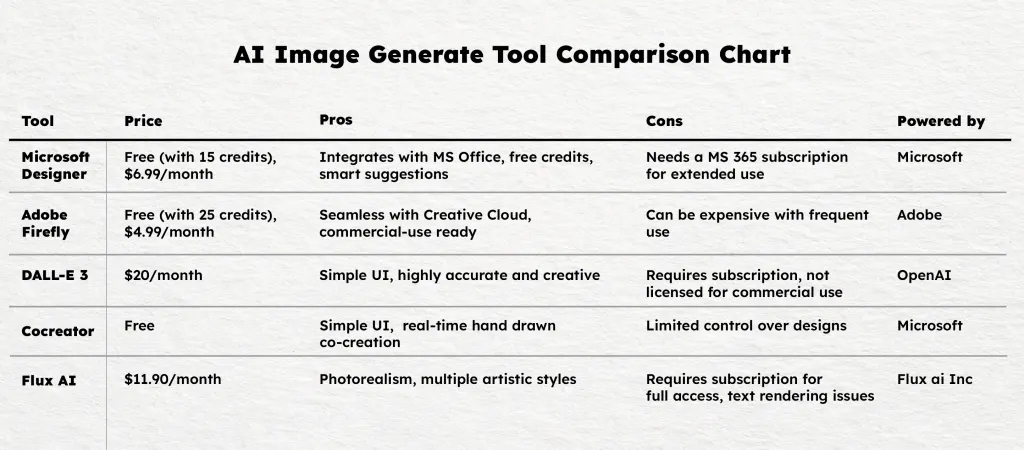
Jämförelse av AI-genereringsverktyg
Förverkliga AI-designer i Beam Studio
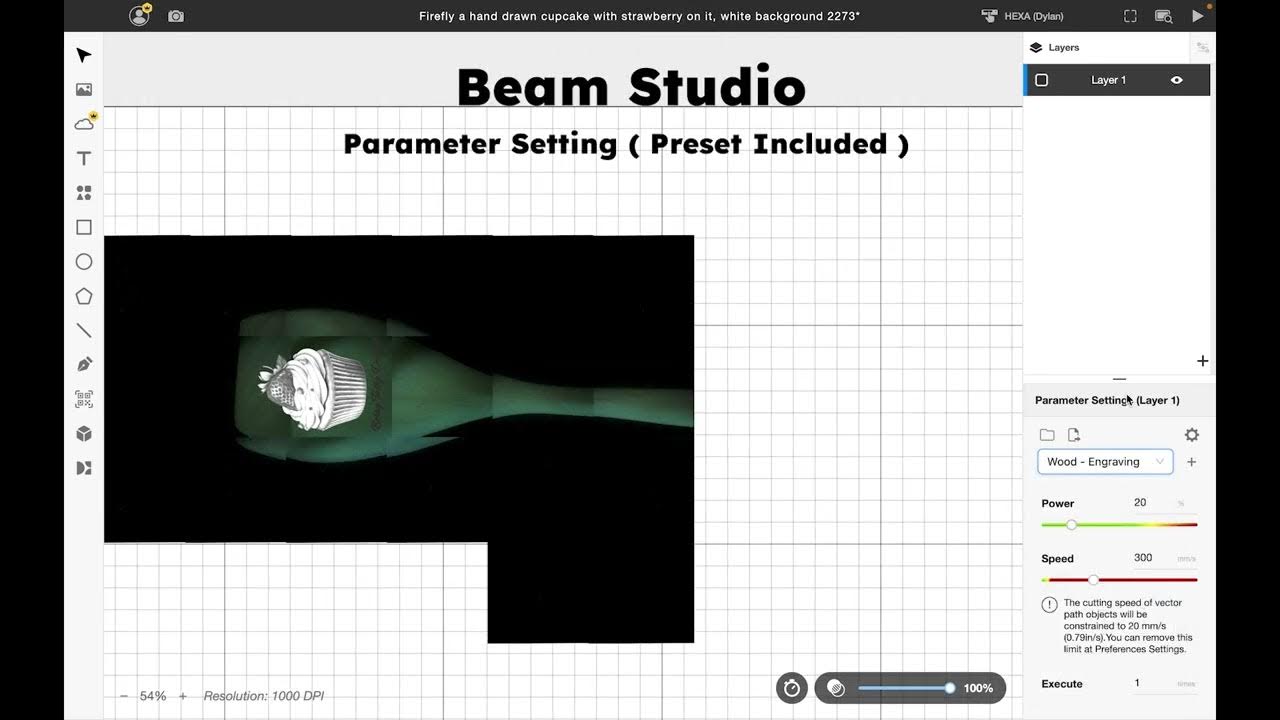
Var och en av dessa AI-bildgeneratorer erbjuder unika funktioner för olika kreativa behov. Oavsett om du är produktdesigner eller hobbyanvändare kan verktygen hjälpa dig att skapa iögonfallande motiv för laserskärning och mycket mer. Men hur kan vi kombinera dem med programvara för laserskärare och omvandla en 2D-bild till ett fysiskt föremål eller till och med en 3D-form? I det här exemplet använder vi Adobe Firefly för att generera en muffinslogotyp och gör den klar för gravyr med FLUX Lasers programvara Beam Studio.