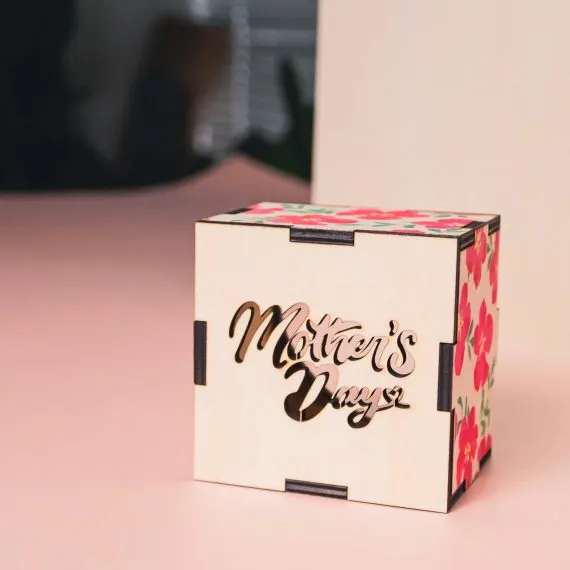
2024년 어머니의 날 최고의 선물 아이디어
알고 계신 분도 많겠지만 5월 둘째 주말은 특별한 날, 바로 어머니의 날입니다. 많은 사람이 어머니와 삶에 큰 영향을 준 여성들에게 감사의 마음을 전하려고 특별한 선물을 준비합니다. 하지만 어떤 독특한 선물을 골라야 할지 아직 고민되나요? 꽃이나 어머니의 날 카드, 맛있는 케이크도 좋지만 올해는 조금 다른 선물을 준비해 보세요. 오래도록 기억에 남을 멋진 어머니의 날 선물, 포토 프레임 수납 상자를 소개합니다!
포토 프레임 수납 상자
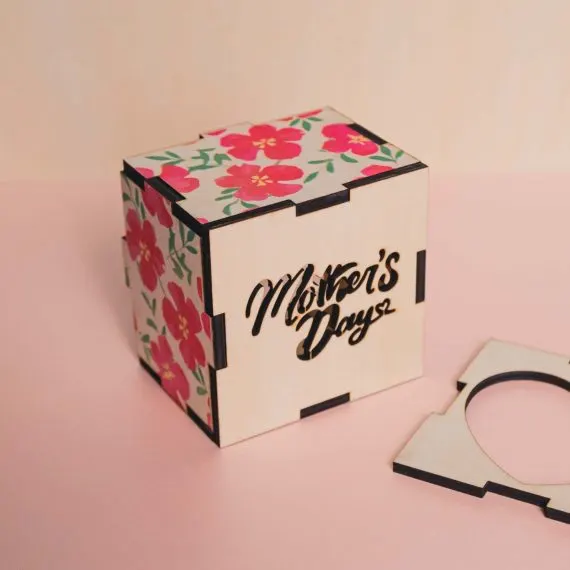
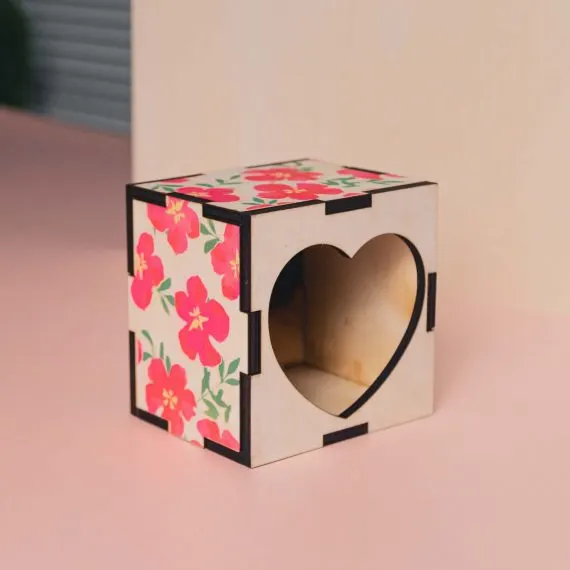
나만의 수납 상자를 직접 만들 수 있도록 무료 파일을 제공합니다. 가족의 소중한 순간을 담은 사진을 보관하고 아끼는 물건까지 채워 추억을 고스란히 간직할 수 있는 포토 프레임 수납 상자를 받았을 때 어머니가 기뻐할 모습을 상상해 보세요.포토 프레임 수납 상자를 만드는 과정을 단계별로 안내해 드립니다. 언제나 든든한 슈퍼히어로인 어머니께 사랑을 전해 보세요!전체 제작 과정은 약 35분이 걸립니다.수납 상자의 크기는 100×100×80mm이며 모든 FLUX 레이저 장비와 호환됩니다.
FLUX Ador는 컬러 프린팅을 지원하는 최초의 레이저 커터입니다. 적외선 모듈과 다이오드 레이저 모듈도 결합할 수 있어 작품의 창작 가능성을 더욱 넓혀 줍니다. 기사 마지막에는 사용자를 위한 레이저 디자인 파일과 매개변수 설정 가이드도 준비했으니 끝까지 확인해 보세요! 시작하기 전에 Beam Studio가 버전 2.2.3 beta로 업데이트됐는지 확인하세요. Beam Studio 왼쪽 아래에 새 기능 BOXGEN이 표시되면 업데이트가 완료된 것입니다.
Beam Studio 새 기능 - BOXGEN
BOXGEN, 즉 상자 생성기는 설정한 매개변수에 따라 직육면체나 정육면체를 손쉽게 만들 수 있는 기능입니다. 특히 3D 작품을 제작할 때 유용합니다.
컬러 프린팅을 실행하는 간단한 3단계
이번 데모에서는 컬러 프린팅을 먼저 진행한 뒤 레이저 절단을 수행합니다. 먼저 컬러 프린팅 모듈을 설치하고 카메라 미리보기로 레이저 작업 영역을 확인합니다.둘째, Beam Studio를 열고 BOXGEN 기능을 클릭합니다. 필요한 길이, 너비와 높이를 조정하세요. 수납 상자 크기(100×100×80mm)를 입력한 다음 ‘Continue to Import’를 클릭해 설정을 마칩니다.셋째, 파일을 Beam Studio로 끌어오고 이미지 파일을 BOXGEN이 생성한 도형에 맞춥니다. 이어 Beam Studio 오른쪽 아래에서 절단 매개변수를 조정하세요. 기사 하단의 권장 매개변수를 참고해도 좋습니다. 모든 단계가 끝나면 시작 버튼을 클릭해 작업을 실행합니다!
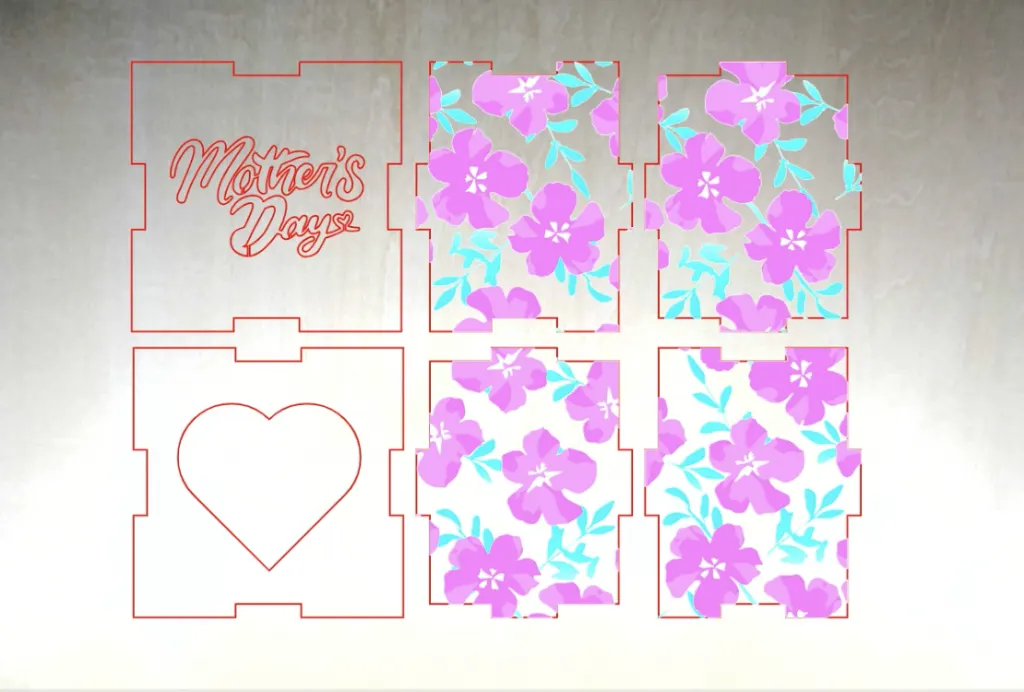
레이저 절단 과정
프린팅을 마치면 컬러 프린팅 모듈을 분리하고 다이오드 레이저 모듈을 설치합니다.Beam Studio에서 두 번째 레이어를 열고 레이저 절단 매개변수를 조정합니다.이제 모든 준비가 끝났습니다. 시작 버튼을 클릭해 가공을 시작해 보세요!
완성했습니다! 완성된 포토 프레임 수납 상자를 소개합니다. 아름답고 어머니를 향한 사랑이 가득해 보이지 않나요? 레이저 디자인의 창의적인 세계를 경험하는 동시에 누구도 똑같이 만들 수 없는 수제 선물이 됩니다.