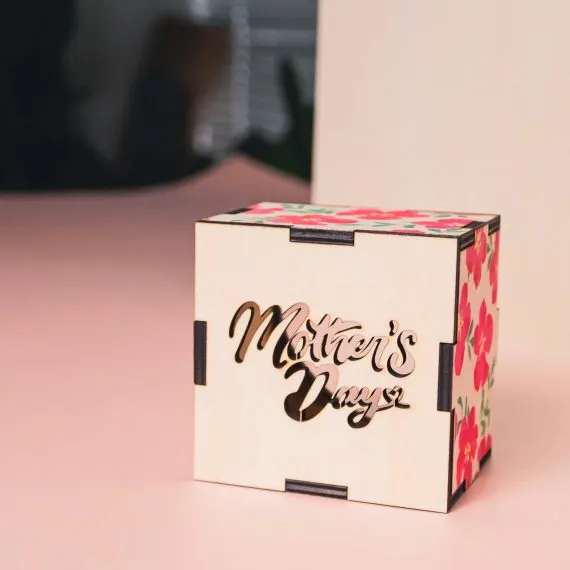
2024年、母の日におすすめのギフト
ご存じの方も多いと思いますが、5月の第2日曜日は特別な日、母の日です。多くの人が、お母さんや人生に影響を与えてくれた女性へ感謝を伝えるため、特別な贈り物を用意します。でも、どんな個性的なギフトを選べばよいか迷っていませんか?花や母の日カード、おいしいケーキも定番ですが、今年は少し違うものを考えてみてはいかがでしょう。これまでで一番印象に残るかもしれない、素敵な母の日ギフト「フォトフレーム収納ボックス」をご紹介します。
フォトフレーム収納ボックス
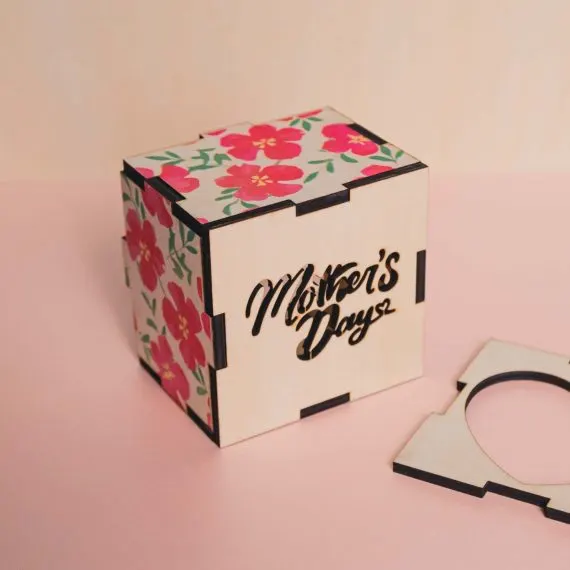
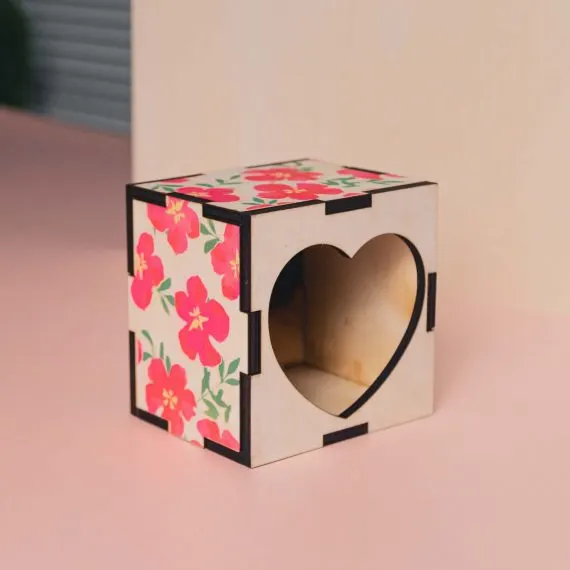
オリジナル収納ボックスを手作りできる無料ファイルをご用意しました。写真を飾って家族の大切な瞬間を残し、思い出の品も収められるフォトフレーム収納ボックスを受け取ったときのお母さんの笑顔を想像してみてください。大切な記憶を美しく守れるギフトです。 フォトフレーム収納ボックスの作り方を順番にご案内します。いつも頑張るスーパーヒーロー、お母さんへ愛を届けましょう。制作時間は全工程で約35分です。収納ボックスのサイズは100×100×80 mmで、すべてのFLUXレーザー加工機に対応しています。
FLUX Adorはカラープリントに対応した世界初のレーザー加工機です。赤外線モジュールとダイオードレーザーモジュールも組み合わせられ、作品の可能性をさらに広げます。記事の最後にレーザーデザインファイルとパラメーター設定ガイドをご用意していますので、ぜひ最後までご覧ください。始める前に、Beam Studioがバージョン2.2.3 betaへ更新されていることを確認してください。Beam Studio左下に新機能BOXGENが表示されていれば確認できます。
Beam Studioの新機能 ― BOXGEN
BOXGEN(ボックスジェネレーター)は、設定したパラメーターをもとに直方体や立方体を簡単に作成できる機能です。立体作品の制作に特に便利です。
カラープリントを行う簡単3ステップ
このデモでは、最初にカラープリントを行い、その後レーザー切断へ進みます。まずカラープリントモジュールを取り付け、カメラプレビューでレーザーの作業エリアを確認します。次にBeam Studioを開いてBOXGEN機能をクリックし、必要な長さ、幅、高さを設定します。収納ボックスの寸法(100×100×80 mm)を入力し、「インポートを続行」をクリックして設定を完了します。3つ目に、ファイルをBeam Studioへドラッグし、画像ファイルをBOXGENで生成した図形に合わせます。続いてBeam Studio右下で切断パラメーターを調整してください(記事末尾で紹介する推奨値も参考にできます)。準備ができたら開始ボタンをクリックし、加工を実行します。
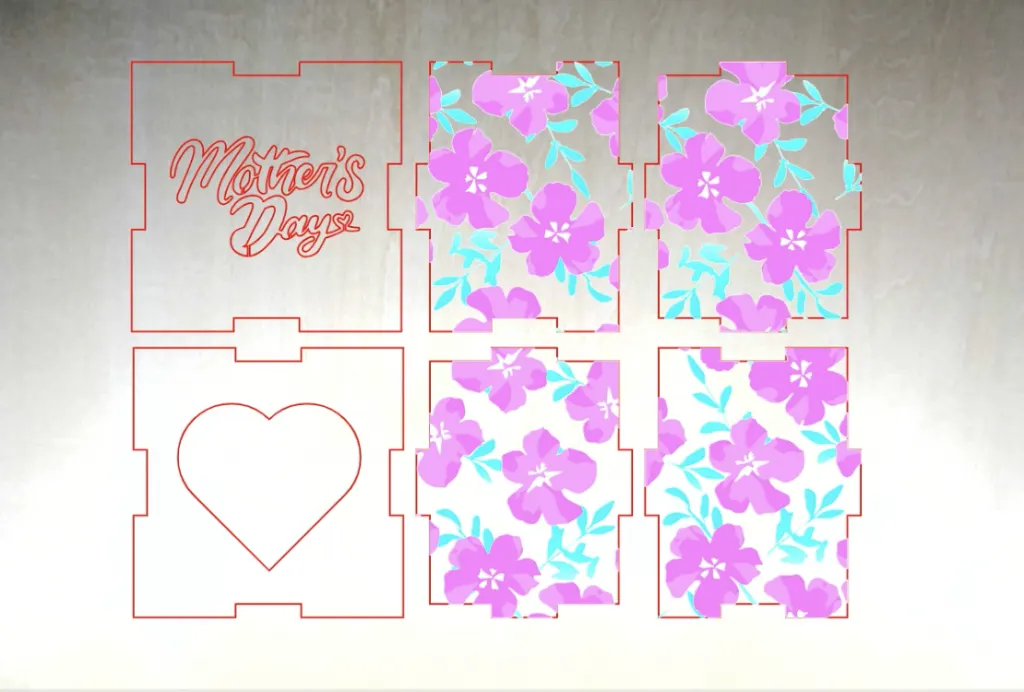
レーザー切断の工程
プリントが終わったら、カラープリントモジュールを取り外し、ダイオードレーザーモジュールを取り付けます。 Beam Studioで2つ目のレイヤーを開き、レーザー切断用のパラメーターを調整します。 これで準備完了です。開始ボタンをクリックして加工を始めましょう。
完成しました!こちらが仕上がったフォトフレーム収納ボックスです。美しく、お母さんへの愛がたっぷり詰まっていると思いませんか?レーザーデザインの創造的な世界を楽しめるだけでなく、ほかにはない手作りギフトになります。