

ガラス彫刻の方法:HEXA Rotary Extension クイックガイド
家族や友人、大切な人が結婚するといううれしい知らせを聞いたら、夫婦の幸せを願い、新郎新婦に幸運をもたらす小さな創作ギフトを贈るのも素敵です。市販の引き出物には多くの選択肢がありますが、手作りならではの思いと創造性に勝るものはありません。実用的で心からの祝福も込められるギフトを自作したい方へ、おすすめのアイデアをご紹介します。
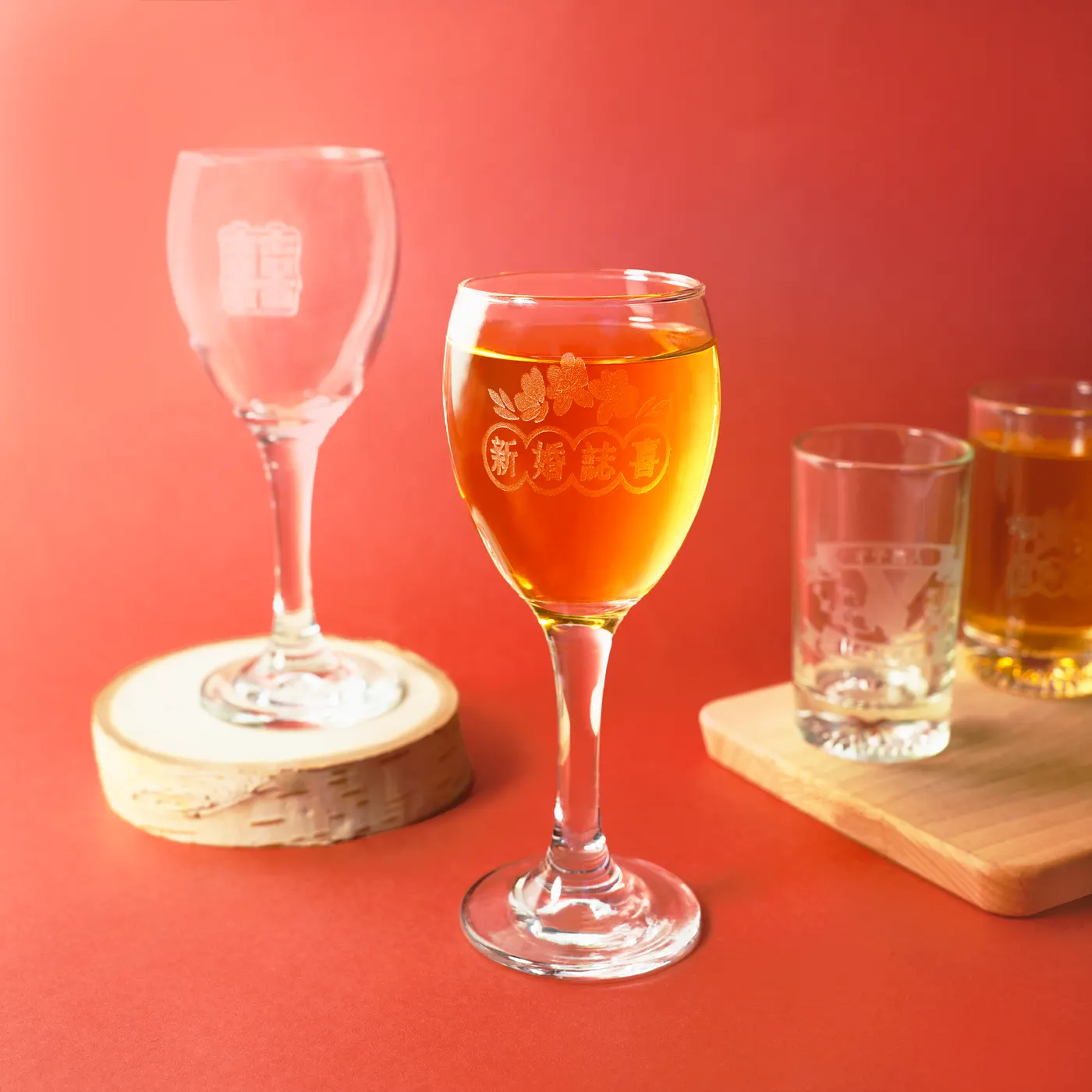
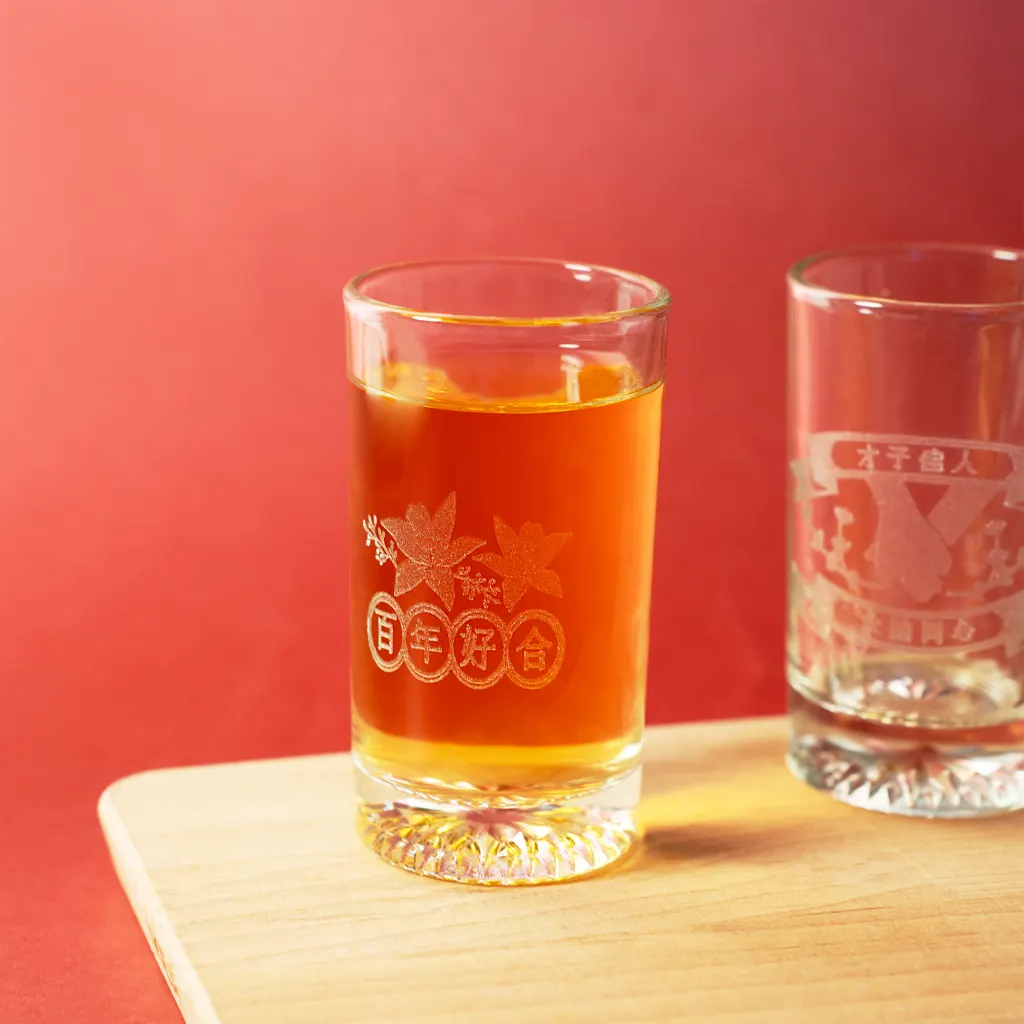
円筒形と円すい形のアイテムに使える、結婚祝いをテーマにしたオリジナルデザインファイルを用意しました。FLUX ユーザーが Rotary Extension で特別な贈り物を作れるようご案内します。60W HEXA でウェディングギフトを作ってみませんか? セットアップから加工まで順を追って説明し、思い出に残るパーソナライズギフト作りをお手伝いします。さあ、創作を始めましょう。
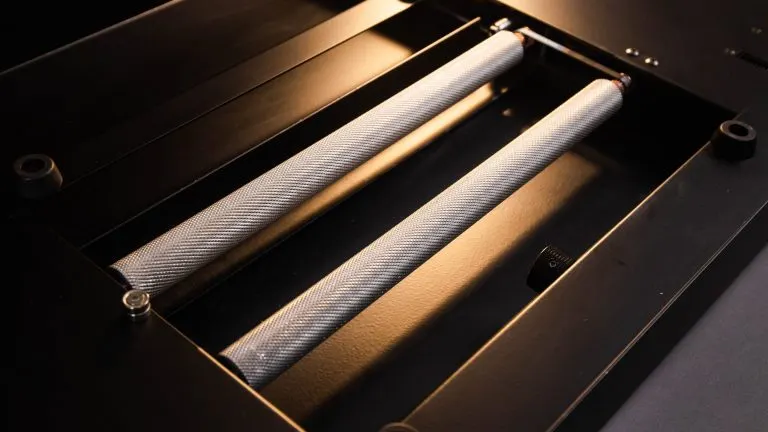
メイカーの創作体験をさらに広げるため、FLUX はデスクトップ CO2 モデル向けの Rotary Extension を開発しました。円すい形と円筒形の素材の両方へ彫刻でき、カスタム商品を作るクリエイターがデザインの幅を広げられます。
Rotary Extension は簡単に取り付けられ、使いやすい Beam Studio ソフトウェアと組み合わせて使用できます。FLUX のデスクトップ CO2 レーザーカッターには機種別の Rotary Extension が用意され、カップ状のアイテムへの彫刻に最適です。FLUX Official Online Shop でご覧ください。
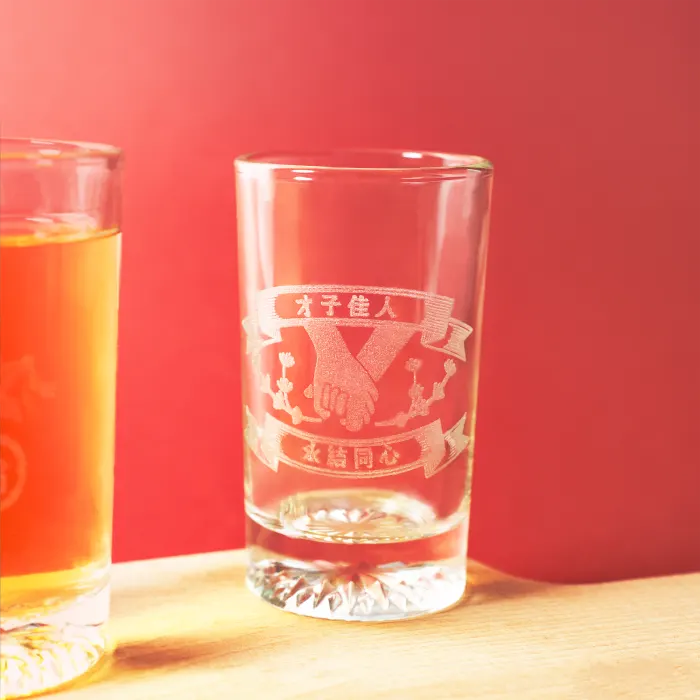
ガラス彫刻
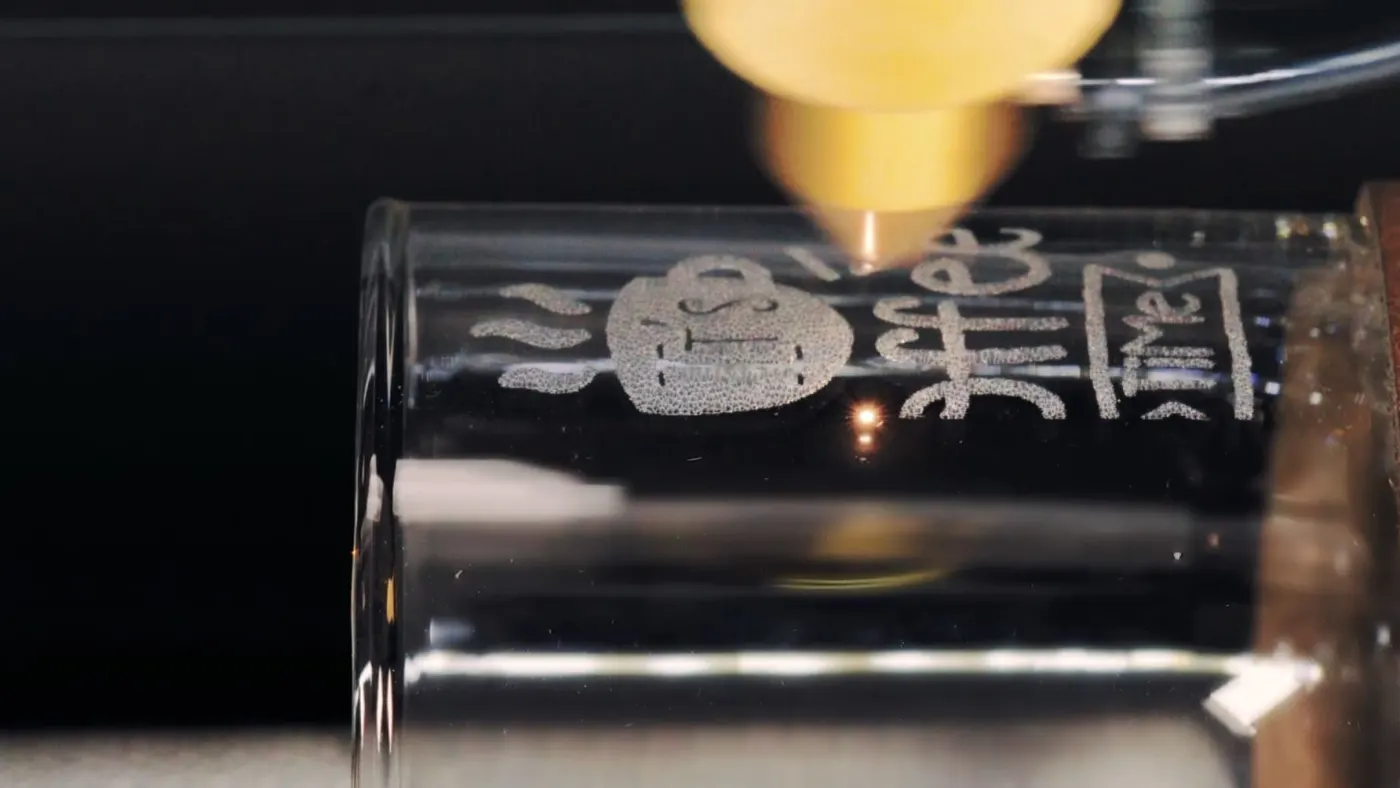
HEXA Rotary Extension の操作例として、円筒形のグラスを使用します。Rotary Extension の使い方を詳しく説明するので、手順に沿って簡単に学べます。このシンプルなステップ別チュートリアルで、Rotary Extension の使い方を身につけましょう。
ステップ1:Rotary Extension の取り付け
HEXA Rotary Extension は簡単にセットアップできます。次の手順で素早く取り付けましょう。
- まず、機体の電源を切ります。
- 機体内部のハニカムテーブルを取り外します。
- ブラケットに台座を置きます。
- 台座に Rotary Extension を載せます。
- ケーブルを機体背面のソケットに接続します。
ステップ2:Beam Studio の設定
続いてソフトウェアを設定します。「Edit(編集)」をクリック > 「Document Settings(ドキュメント設定)」を選択 > 拡張モジュール内の「Rotary Extension」ボタンを有効にします。
以上の手順を完了し、Beam Studio の画面に青い位置合わせ線が表示されれば、取り付けは成功です。
ステップ3:カメラプレビューとパラメーター設定
彫刻する素材を Rotary Extension に載せ、ノブで固定します。次に Beam Studio 左上のカメラアイコンを選び、「Camera Preview(カメラプレビュー)」を実行します。HEXA のカメラが加工素材の正確な位置を捉えるため、グラス上の狙った場所へデザインを簡単に配置できます。
Beam Studio には素材別の推奨パラメーターが用意されています。デザインを配置したら、右側ツールバーの「Parameter Adjustment(パラメーター調整)」を開き、「Glass – Engraving(ガラス – 彫刻)」を選んで設定を完了します。
ステップ4:彫刻を開始
HEXA Rotary Extension は最大直径 7.5 cm、長さ 60 cm までのアイテムに対応します。カップでも円筒形素材でも、彫刻工程を手軽に進められます。ビールグラスだけでなく、ワイングラスにも繊細で精密な彫刻ができ、特別なウェディングギフトに最適です。Rotary Extension なら、価値が高く、思いのこもった贈り物を制作できます。
Rotary Extension の彫刻表現に驚きましたか? HEXA が加工できるのはガラスだけではありません。100種類を超える素材へ彫刻でき、アイデアを存分に試せます。さらに 60W HEXA だけでなく、 beamo と Beambox (Pro)をはじめとする FLUX のデスクトップ CO2 レーザーカッター全機種にも専用の Rotary Extension があり、レーザー彫刻の創作可能性を大きく広げます。



