

FLUX Ador 2W 赤外線レーザーで売れる商品を作る
レーザー彫刻の世界では、金属加工がいつも注目を集めます。木材、アクリル、布はさまざまな種類のレーザーで比較的簡単に彫刻できますが、金属を加工したい人は専用機を探すために多くの費用と時間をかけることが少なくありません。金属とほかの素材の両方を彫刻するクリエイターは、金属専用と汎用の2台を購入するのが一般的でした。
Ador はこの問題をスマートに解決します。ダイオードレーザー、赤外線レーザー、カラープリントの3-in-1モジュール設計を採用し、素材や制作内容に応じてモジュールを交換できます。これにより、一台で創作の可能性が大きく広がります。
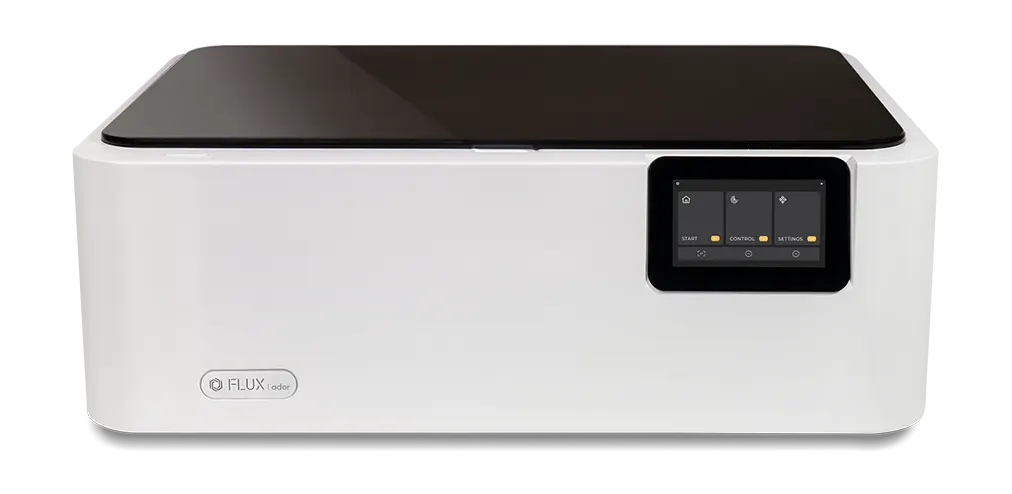
3-in-1 レーザーカッター
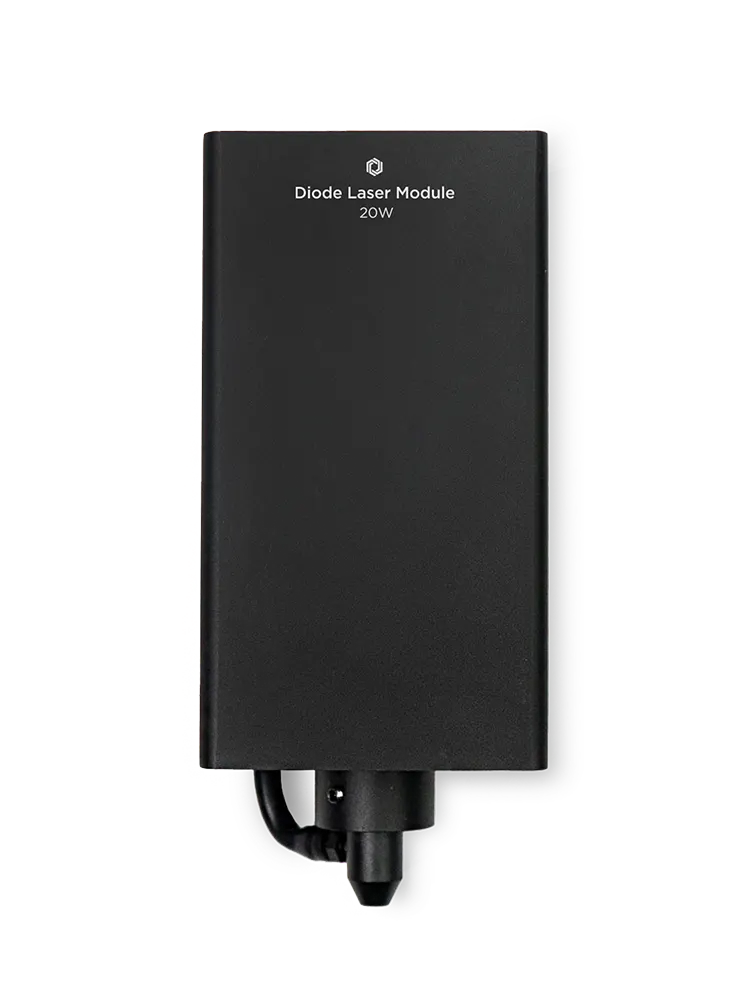
10W/20W ダイオードレーザー
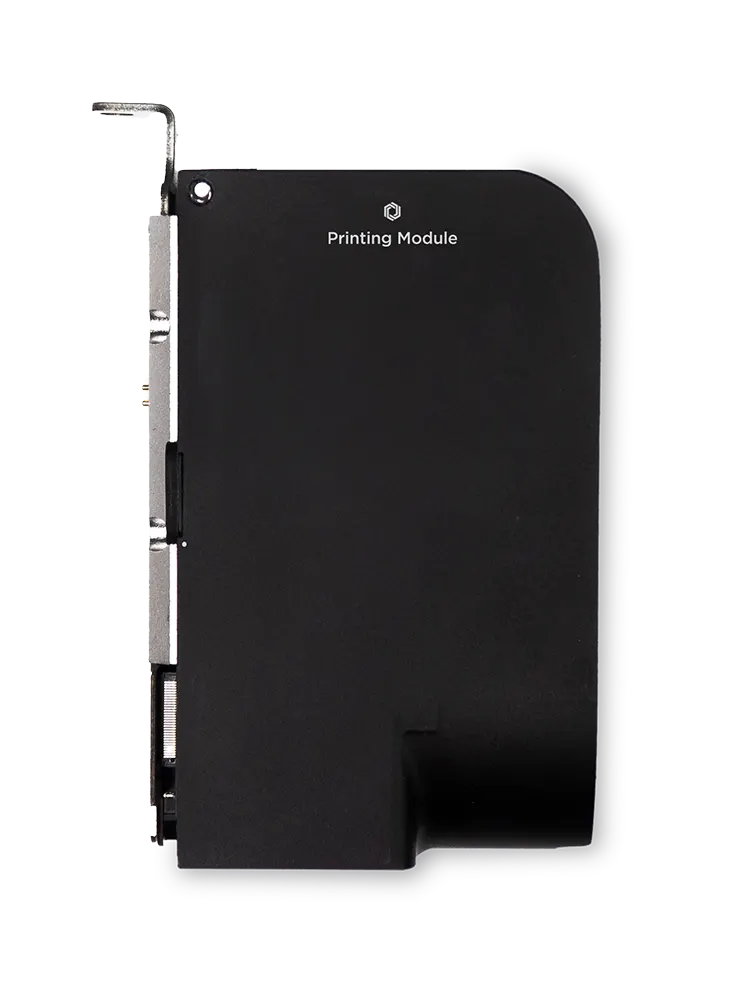
カラー印刷拡張モジュール
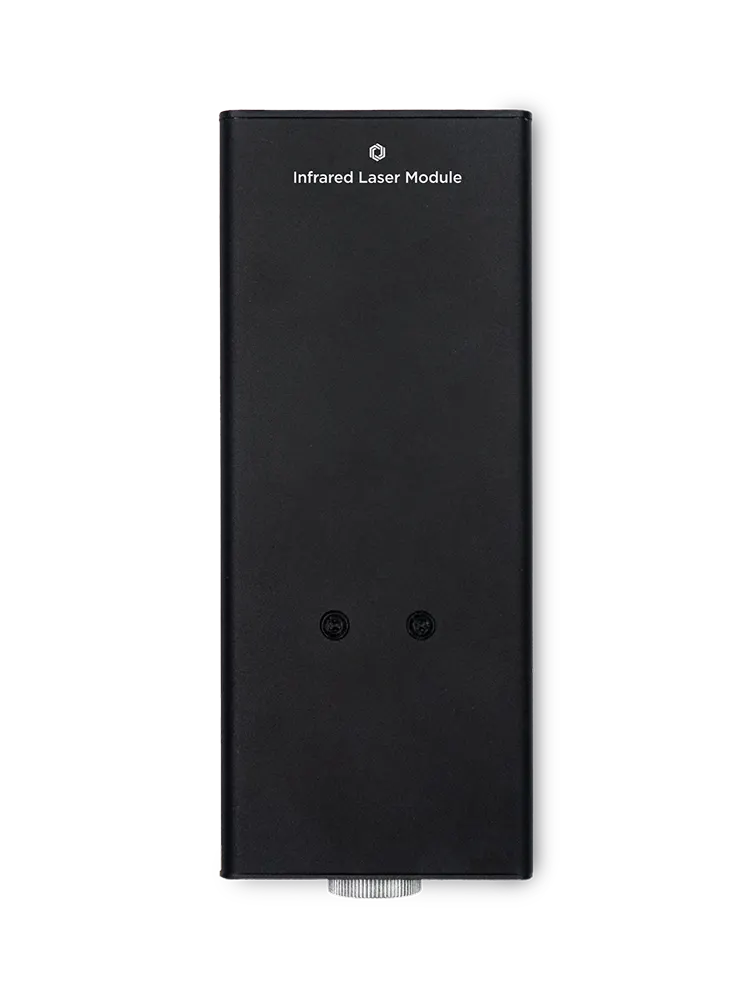
2W 赤外線レーザー 拡張モジュール
Ador 2W 赤外線レーザー拡張モジュールを詳しく見る
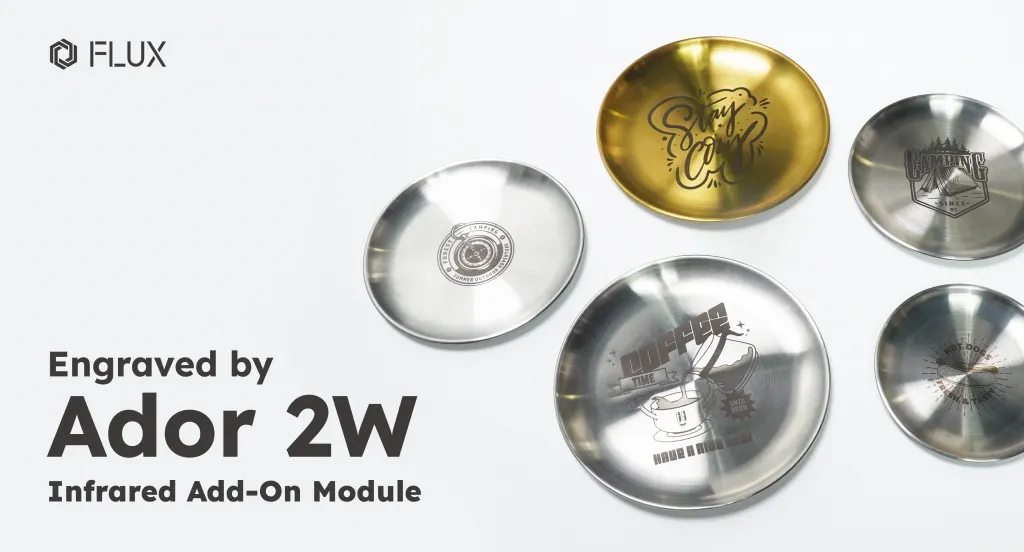
Ador の 2W 赤外線レーザーは波長 1064 nm で動作し、金属表面への彫刻に適しています。ビーム径が非常に小さいため、さまざまな金属へ精緻なデザインや高度な彫刻を施すことができ、金属加工の取り組み方を一新します。
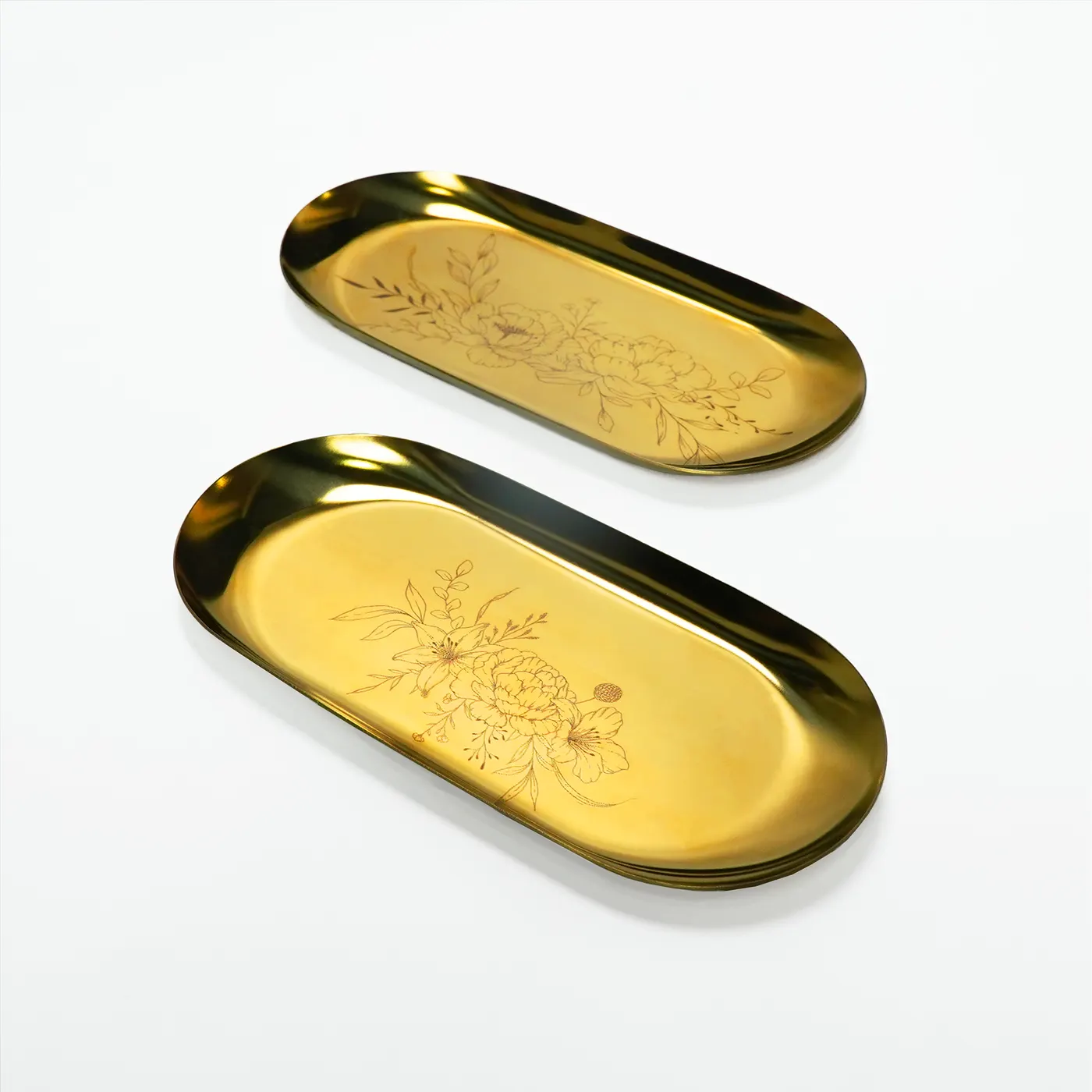
金属彫刻
赤外線レーザー拡張モジュールの仕組みを説明するため、ステンレスを実例に使います。ここからの手順に沿って操作し、モジュールがどのように働くかを確認しましょう。
ステップ 1:赤外線モジュールの校正
Ador のモジュールを初めて使うとき、機械を移動したとき、またはカメラプレビューと実際の彫刻位置にずれがあるときは、必ずカメラ校正を行ってください。詳しい操作方法は、ヘルプセンターの手順ガイドをご覧ください。
ステップ 2:素材を置いてオートフォーカス
Ador は 430 mm × 300 mm、深さ 30 mm の広い加工エリアを備え、制作の幅を広げられます。素材がこの寸法を超えないことを確認してください。軽い素材には紙テープを使い、赤外線モジュールの動作中にエアアシストの風でずれないよう固定することをおすすめします。その後、AF ボタンを長押しして素材へ焦点を合わせます。
ステップ 3:カメラプレビュー
Ador は高解像度 8 MP カメラを搭載し、ワンクリックで素材をすばやくプレビューできます。素材を取り込んだら、その上へ画像を配置します。赤外線モジュールが、画像を置いた範囲へ正確に彫刻します。
ステップ 4:パラメーターを設定して彫刻を開始
素材をプレビューしたら、デザインファイルを加工したい位置へ配置します。Beam Studio のサイドバーでは、グラデーションとカーブを好みに合わせて調整できます。変更を終えたら「開始」を押し、ファイルを機械へ送ります。金属素材はカメラプレビューで反射し、位置合わせが難しくなる場合があります。その際は右側ワークスペースの「レイヤー」で画像ファイルがあるレイヤーを選び、明るい色へ変更してください。より正確で効率的に画像を配置できます。
4ステップで簡単に制作
わずか4つの手順で作品を仕上げ、鮮やかなオリジナル商品を形にできます。
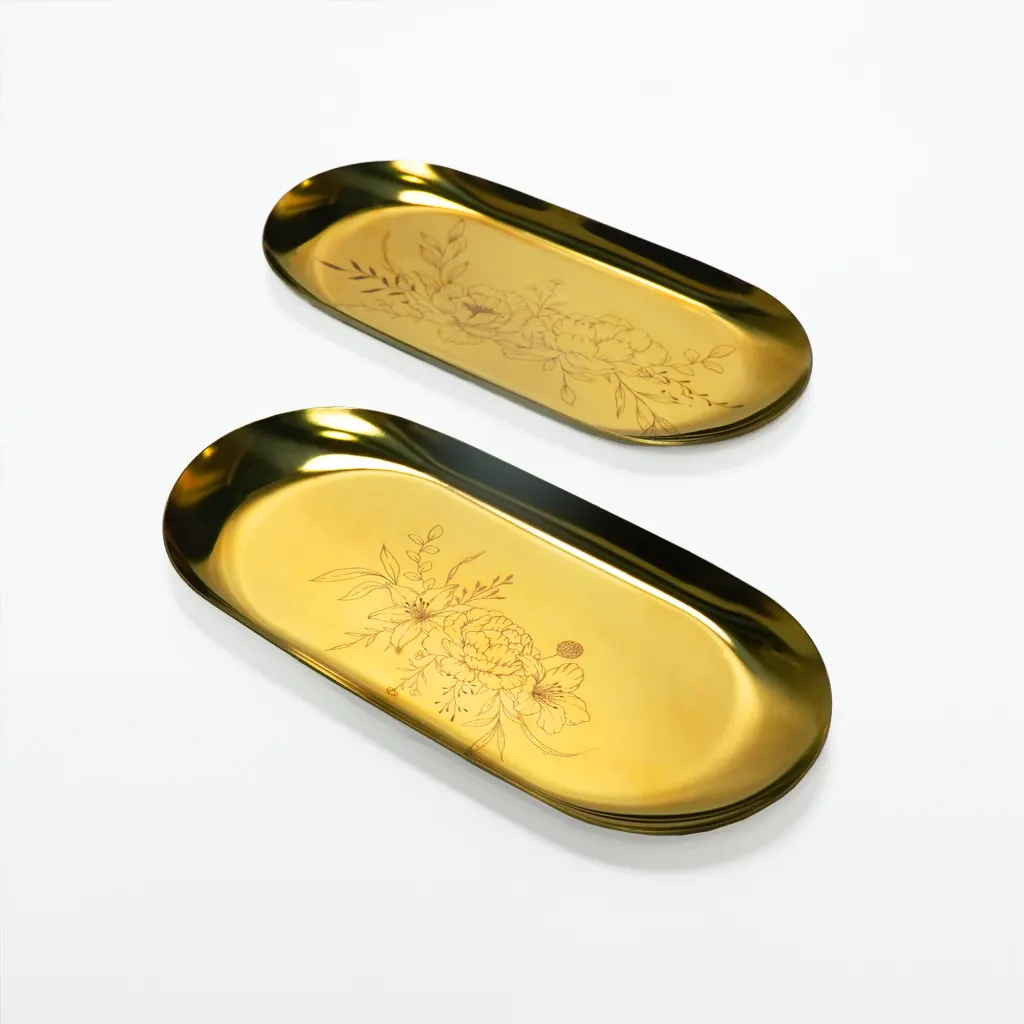
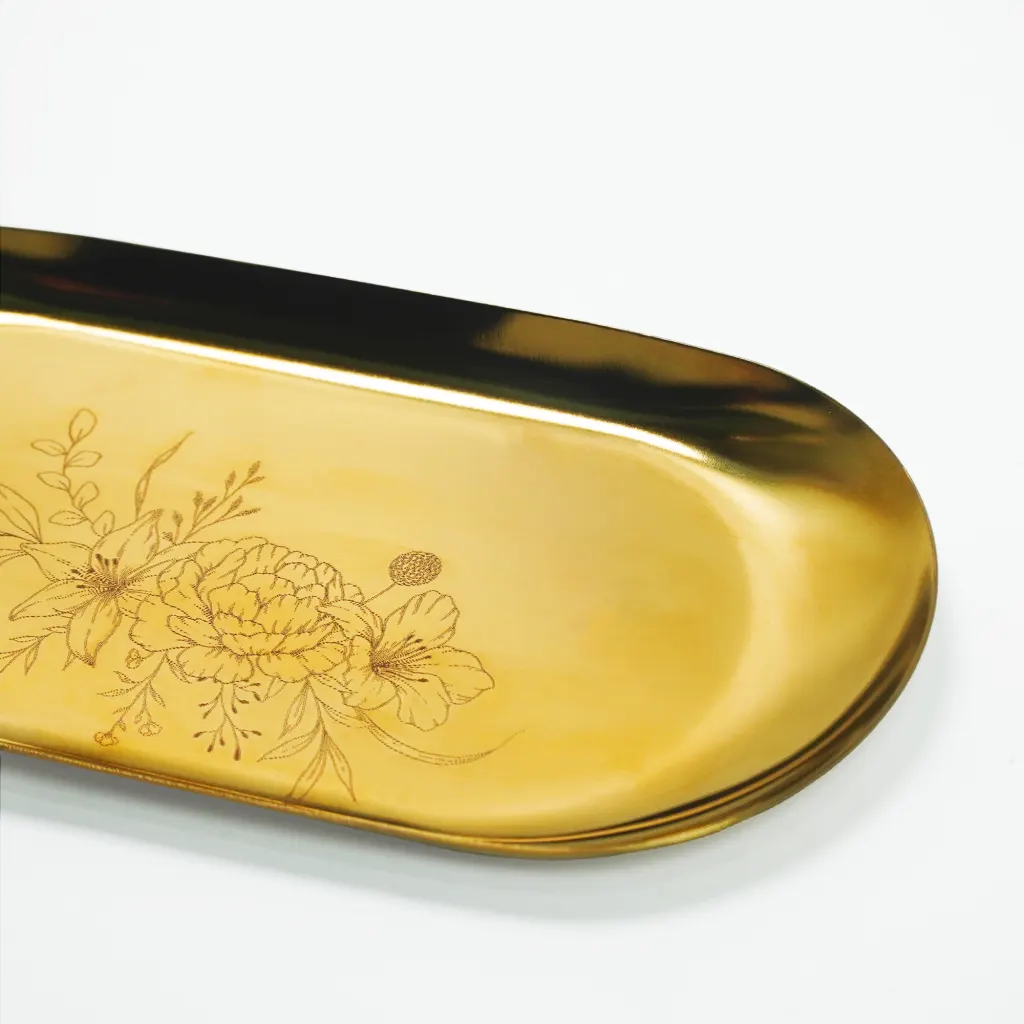
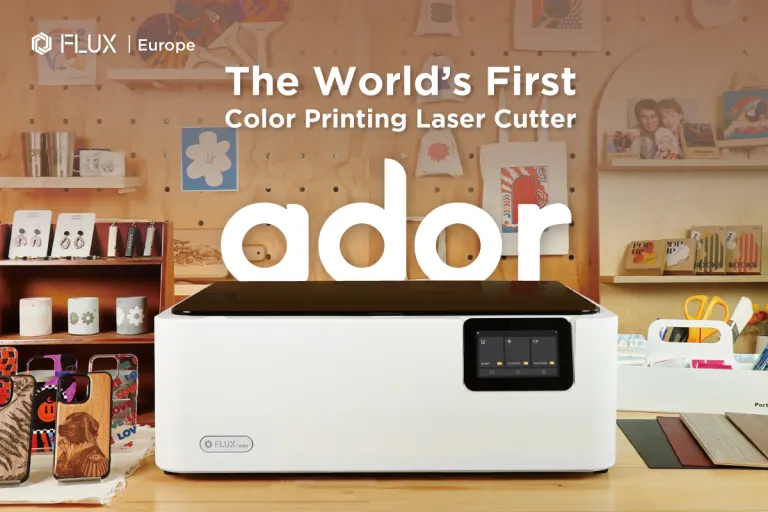
FLUX Europe で予約受付中
FLUX Europe で Ador を購入できるようになりました。発売記念の特別価格を利用し、魅力的な条件で Ador を手に入れてください。



